
Bilagor
Det går att bifoga filer till Klockaren, men för att säkerställa tillgänglighet bör användningen av bilagor ske med eftertanke. Viktig information, till exempel prislistor, bör alltid publiceras direkt på webbsidan som eget innehåll.
Krav enligt tillgänglighetsdirektivet innebär att Word-, Excel-, PowerPoint-, PDF-filer och andra dokument som publiceras på webben ska vara tillgängliga. Kravet gäller alla filer som har publicerats på webbplatser efter den 23 september 2018.
Läs mer om tillgänglighetskraven
Lägga till en bilaga
Gör så här:
- Lägg till bilagan på sidan med hjälp av Länkar-blocket.
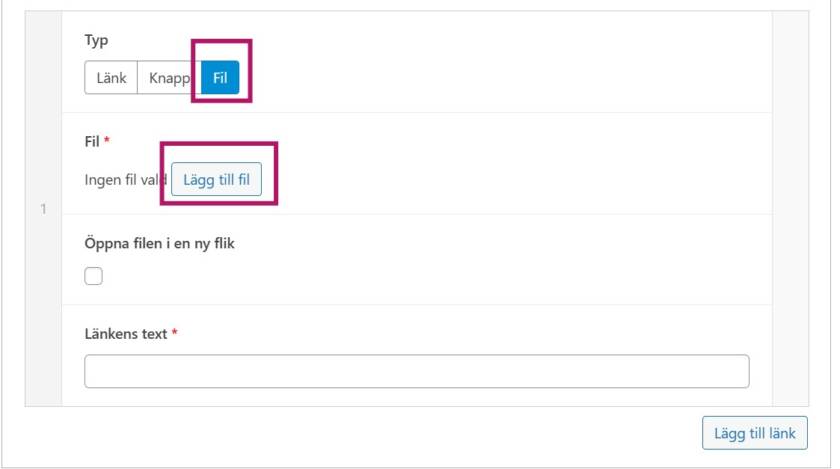
- Hämta blocket till sidan och klicka på Lägg till länk:

- I det fönster som öppnas, gå till fliken Fil.
- Klicka på Lägg till fil.
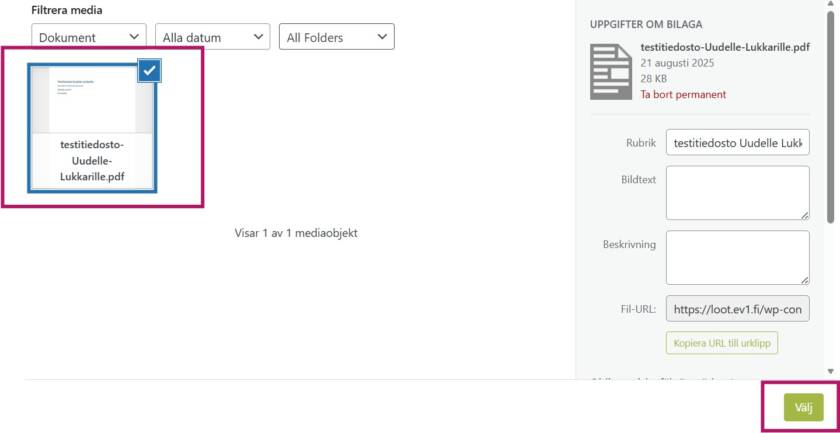
- Om du redan har laddat upp filen till mediabiblioteket, hitta filen, välj den och klicka på Välj i det nedre högra hörnet.
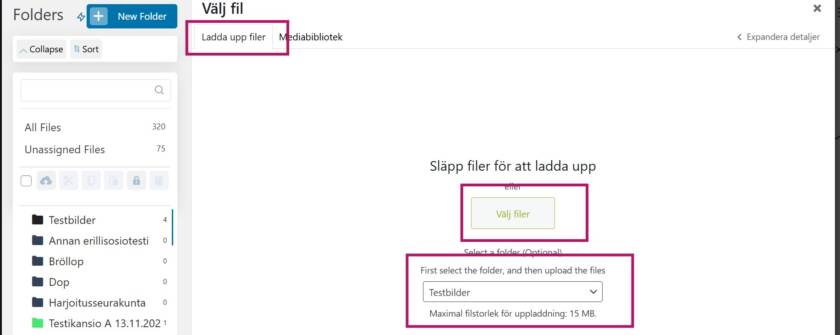
- Om du inte har laddat upp filen tidigare, gå till fliken Ladda upp filer i samma vy. Välj i vilken mapp filen ska sparas. Hämta filen från din dator via knappen Välj filer.
- Filen visas nu markerad i mediabiblioteket. Lägg till den på sidan genom att klicka på Välj längst ner till höger.
- Välj om filen ska öppnas i en ny flik. Ge länken en tydlig, begriplig text. Lägg till filtypen inom parentes i slutet, till exempel (pdf).
- Du kan lägga till flera filer i samma block genom att klicka på Lägg till länk längst ner i blocket.

- Exempel på hur en fil-länk ser ut på webbplatsen:
Tillgänglig Word-fil
Så här gör du ett Word-dokument tillgängligt:
- Använd formatmallar
- Skapa en tydlig struktur och skriv begripligt
- Märk upp dokumentets rubriker och stycken
- Skriv alternativtext för bilder – även för diagram
- Säkerställ en tydlig och enhetlig layout
- Ange dokumentets språk
- Kontrollera tillgängligheten med funktionen Kontrollera hjälpmedelstillgänglighet
- Ge filen ett tydligt namn
Se även Saavutettavasti.fi: Så gör du ett tillgängligt Word-dokument.
Tillgänglig PDF-fil
En PDF skapas ofta från ett Word-dokument.
Om Word-filen redan är tillgänglig är det enkelt att skapa en tillgänglig PDF.
Så här gör du en tillgänglig PDF från Word:
- Skapa först ett tillgängligt Word-dokument
- Kontrollera tillgängligheten i Word (Arkiv > Kontrollera dokument > Kontrollera hjälpmedelstillgänglighet)
- Konvertera till PDF via Arkiv > Exportera, inte via Skriv ut som PDF!
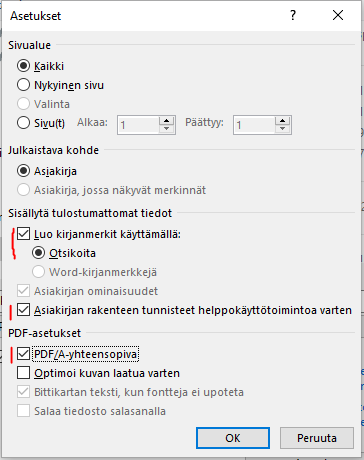
- Klicka på Publicera, välj Inställningar…
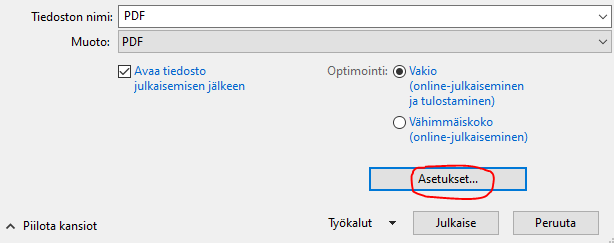
- Välj samma inställningar som i bilden nedan:
Om PDF-filen skapas i ett särskilt program (t.ex. Adobe Acrobat Pro) finns där ofta verktyg för att säkerställa tillgänglighet.
Se till exempel Adobes anvisningar för att skapa tillgängliga PDF-dokument.
Egenskaper för ett tillgängligt PDF-dokument
- Rubriker, stycken, listor och tabeller är korrekt märkta (via formatmallar)
- Dokumentet innehåller bokmärken (skapas automatiskt med rätt formatmallar)
- Läsordningen är definierad
- Bilder har alternativtext
- Dokumentets huvudspråk är angivet
- Dokumentet har en korrekt titel i filens egenskaper
- En lättläst font används (t.ex. Arial, Verdana eller Trebuchet, minst 11 pt)
- Tillräcklig kontrast mellan text och bakgrund (kan kontrolleras med t.ex. Contrast Checker)
- Eventuella formulärfält är märkta med taggar, har hjälpinformation och kan fyllas i utan mus
Se även Saavutettavasti.fi: Så gör du en tillgänglig PDF-fil.
Kontroll av PDF-tillgänglighet
Adobe Acrobat Pro har ett eget verktyg för att kontrollera tillgänglighet.
Tillgänglig PowerPoint-fil
PowerPoint-presentationer används ofta som stöd för muntliga presentationer.
Överväg därför noggrant om en sådan fil ska laddas upp, särskilt om den muntliga presentationen inte finns tillgänglig som t.ex. video.
Om presentationen är avsedd att läsas självständigt gäller samma principer som för Word-dokument (se ovan).
PowerPoint-filer innehåller ofta färgad text – kontrollera att kontrasten är tillräcklig, t.ex. med Contrast Checker.
Se även Saavutettavasti.fi: Så gör du en tillgänglig PowerPoint-fil.
Tillgänglig Excel-fil
För Excel-tabeller gäller i stort sett samma principer som för Word-dokument (se ovan).
Eftersom tabeller kan vara komplexa är det viktigt att:
- Använda kolumnrubriker
- Undvika tomma celler, rader och kolumner
- Namnge flikar (blad) tydligt
Om tabellen är omfattande kan det vara bra att komplettera med en textbeskrivning av innehållets huvudpunkter.