Tips för hur du använder uppdateringsverktyget
På den här sidan har vi samlat tips för hur du kan använda uppdateringsverktyget på ett smidigt sätt.
Sidans redigeringsläge
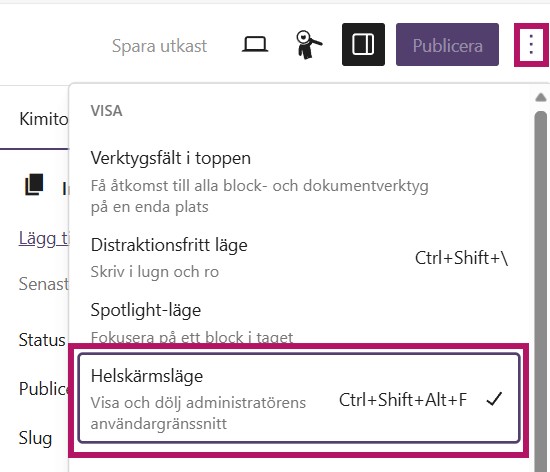
När du börjar arbeta med en sida i redigeringsläget rekommenderar vi att du först stänger av helskärmsläget via menyn med tre punkter uppe till höger. När du har gjort det en gång kommer systemet ihåg ditt val.
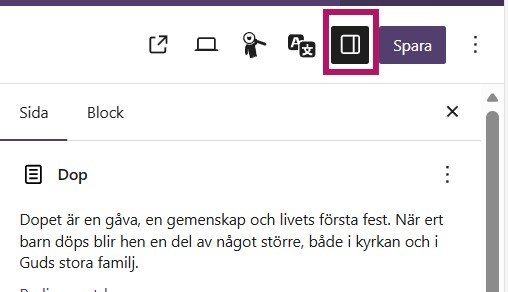
För att underlätta arbetet med sidan lönar det sig också att öppna sidans inställningar genom att klicka på ikonen Inställningar. Inställningspanelen öppnas till höger. Håll panelen öppen medan du redigerar sidan.
Ordna högerspalten i redigeringsläget
När du redigerar en sida eller ett kort kan du ordna blocken i högerspalten (Inställningar) i den ordning du vill ha dem.
Flytta ett inställningsblock upp eller ner med den ”öppna” pilarna. Den fyllda pilen öppnar och stänger blocket.
Klickar du på den ”öppna” nedåtpilen tillräckligt många gånger flyttas blocket längst ner på sidan eller kortet.
Systemet kommer ihåg dina val till nästa gång. Du behöver göra inställningarna separat för varje innehållstyp.
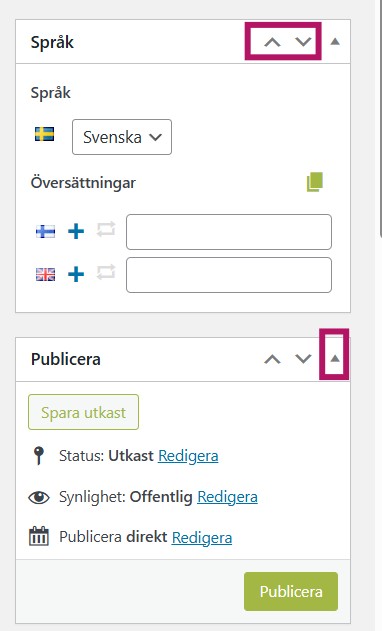
I blocket Språk finns markerat de ”öppna” upp- och nedåtpilarna. I blocket Publicera finns markerat den fyllda pilen som pekar uppåt, då är blocket öppet.
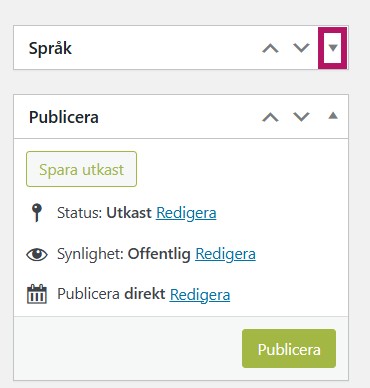
I blocket Språk finns markerat en fylld pil som pekar neråt. Då är blocket stängt.
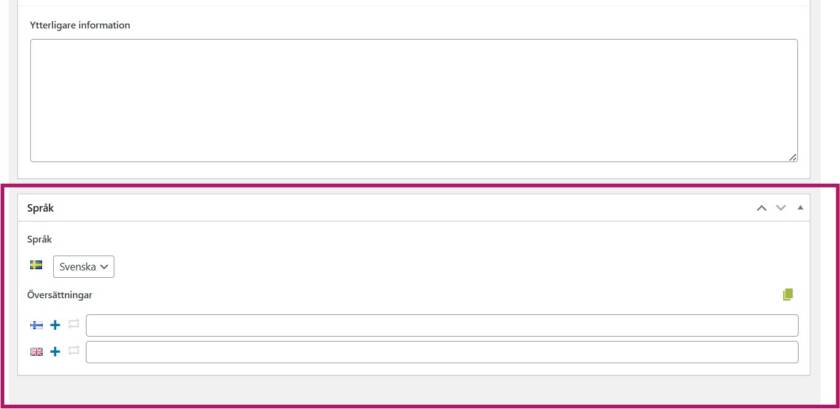
Ett inställningsblock i nedre kanten av redigeringsläget.
Mediebiblioteket
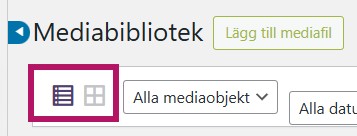
I mediebiblioteket kan du välja om filer ska visas i rutvy eller listvy.
Om webbplatsen är flerspråkig laddas filerna upp i flera versioner i mediebiblioteket. I listvyn visar flaggan på filraden vilket språk filen har.
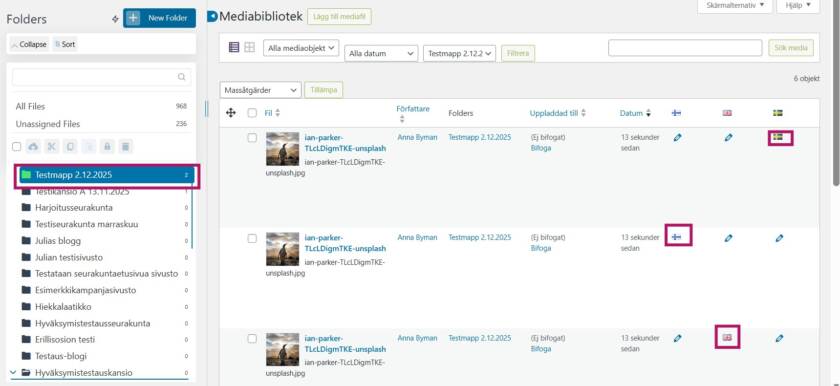
När du arbetar i mediebiblioteket och vill se filer på ett visst språk väljer du språket i menyn Visa alla språk högst upp i vyn.


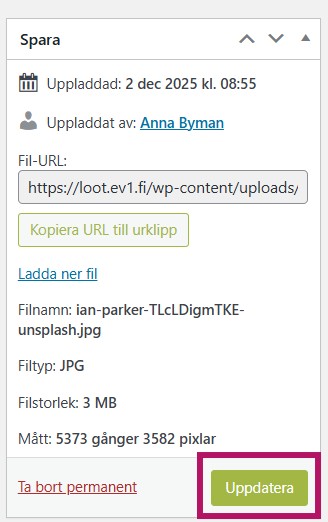
När du klickar på filnamnet (blå text) kan du redigera filens uppgifter.

Kom ihåg att alltid spara ändringarna via knappen Uppdatera i mitten av högerspalten när du redigerar filuppgifter i listvyn i mediebiblioteket.
I rutvyn öppnar du filens uppgifter genom att klicka på filrutan.
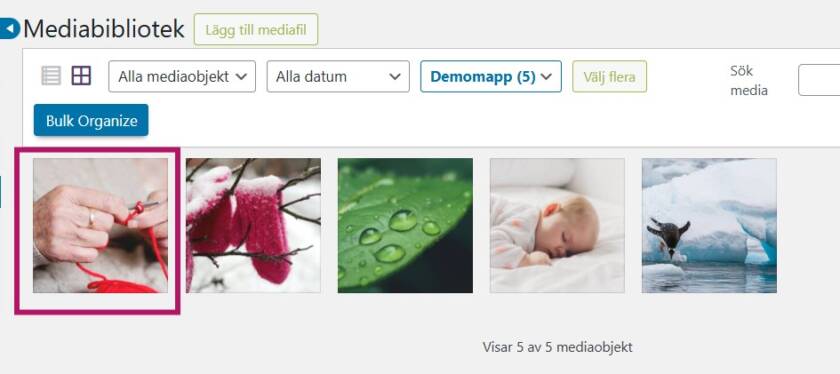
I den här vyn kan du redigera uppgifterna mer begränsat och du behöver inte spara separat.
Arbeta på en flerspråkig webbplats
När du arbetar med en flerspråkig webbplats väljer du språk i administrationspanelens övre balk (se bilderna nedan).
Då visas innehåll, till exempel bildversioner, automatiskt på rätt språk. Nya sidor och olika kort (kontaktkort, evenemangskort och verksamhetskort) skapas också på det valda språket.
Spara sidan
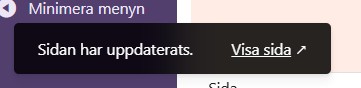
När du sparar sidan och klickar på länken Visa sida nere till vänster öppnas sidan alltid i en ny flik i webbläsaren. Stäng fliken med redigeringsläget så att du har koll på vilka ändringar du har gjort och inte har för många flikar öppna samtidigt.
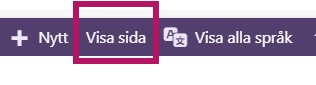
Om du efter att ha sparat klickar på länken Visa sida högst upp i redigeringsvyn öppnas sidan i samma flik där du nyss arbetade.
Skapa länklistor
Du kan skapa länklistor genom att lägga till flera länkar i samma länkblock. Det fungerar för alla tre länktyper: länk, knapp och fillänk. Anvisningar för hur du skapar länkar och exempel på de olika länkarna finns på sidan Länk.
I vissa fall kan blocket Länk- och textrutor eller Ikonlänkar vara ett bättre alternativ än en länklista. Med dem kan du skapa visuella länkar till interna eller externa sidor. Anvisningar för länk- och textrutor finns på sidan Länkrutor och för ikonlänkar på sidan Ikonlänkar.
Bredda block på en fullbred sida
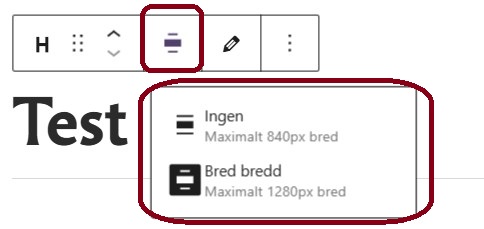
Om du arbetar med en fullbred sidmall kan du bredda vissa block så att innehållet börjar från vänsterkanten. I hjälpmenyn ovanför blocket visas då symbolen Justera. Klicka på den för att välja om blocket ska ha normal bredd (Ingen) eller vara bredare (Bred bredd).
Mobilförhandsgranskning – använd inte förhandsgranskningen i redigeringsläget
Mobilförhandsgranskningen fungerar inte helt perfekt i redigeringsvyn. Till exempel visas blocket Spalter inte korrekt i mobilförhandsgranskningen där.
Förhandsgranska alltid den färdiga sidan också i webbläsaren. Du kan se webbplatsen i mobil- och surfplatteläge med hjälp av webbläsarens funktion Granska.
Kartan på evenemangssidan visar fel plats
Kartan på evenemangssidan kräver ett namn som finns på Google Maps för att fungera.
Om kartan visar fel plats beror det vanligtvis på att lokalens namn i lokalkortet skiljer sig från namnet på Google Maps. Ange då lokalens namn från Google Maps i fältet Namn i Google Maps i lokalkortet.
Mer information finns på sidan Lokaler.
Det går inte att spara sidan
Om det inte går att spara sidan beror det oftast på att någon obligatorisk uppgift på sidan saknas.
Gör så här:
- Bläddra nedåt på sidan.
- Leta efter block som har en röd ram.
- Öppna blocket med den röda ramen.
- Kontrollera blockets fält och fyll i de uppgifter som saknas, till exempel en rubrik eller en bild.
- Obligatoriska fält är markerade med en röd asterisk (*).
När alla obligatoriska uppgifter är ifyllda ska det gå att spara sidan.