
Navigation och menyer
Navigationen och menyerna fungerar på lite olika sätt beroende på vilken webbplats det gäller. På den här sidan finns instruktioner för menyn på huvudsajten, menyn i en specialmodul och hur man ger ordningsnummer för alla sidor (gäller både huvudsajten och specialmoduler).
Rekommendationen är att hålla navigationen så grund som möjligt. En bra riktlinje är att inte ha fler än tre sidnivåer. Det är också det antal nivåer som visas i mobilmenyn. Exempel: nivå 1 = Verksamhet, nivå 2 = Barn och barnfamiljer, nivå 3 = Familjeklubbar. Om det behövs ännu djupare sidstrukturer kan man länka till dem från andra sidor eller använda olika lyft.
Menyn på huvudsajten (till exempel samfällighet eller självständig församling)
Sidor visas i huvudmenyn via en separat meny. Man måste lägga till de tre första sidnivåerna i menyn. Då fungerar menyn rätt både i desktopvyn och i mobilvyn. Obs! I mobilmenyn syns bara sidorna på de tre första sidnivåerna.
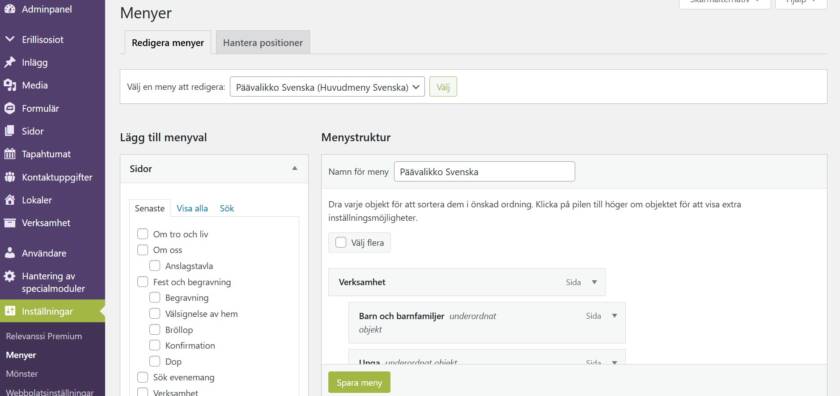
Redigera menyn: Adminpanel → Inställningar → Menyer.
I vyn som öppnas ser du alla skapade sidor i vänsterkanten. Därifrån lägger du till dem i menyn.
Välj sida → klicka på Lägg till i meny. Sidan hamnar sist i menyn och dras till rätt plats. Du kan också skapa indrag i menyn.
Du kan också lägga sidan på rätt plats i menyn genom att klicka på pilen som pekar uppåt höger om sidnamnet. Välj sedan rätt Överordnat menyobjekt i menyn där det syns Ingen överordnad.
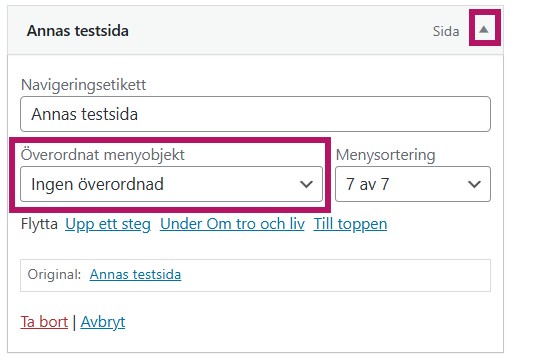
Kom ihåg att klicka Spara meny längst ned innan du lämnar vyn.
Om sidan har språkversioner måste menyerna för varje språk redigeras separat.
Obs! Sidor på huvudsajten visas inte under specialmoduler.
Menyn i en specialmodul (till exempel församlingsdel eller kampanjsida)
Sidor hamnar automatiskt i menyn med hjälp av sidnivåinställningarna. Ordningen mellan sidorna måste du däremot ställa in själv med sidans ordningsnummer. Sidorna listas som standard i alfabetisk ordning.
Du kan ange ordningsnumret för en sida på två sätt:
På sidan i redigeringsläget
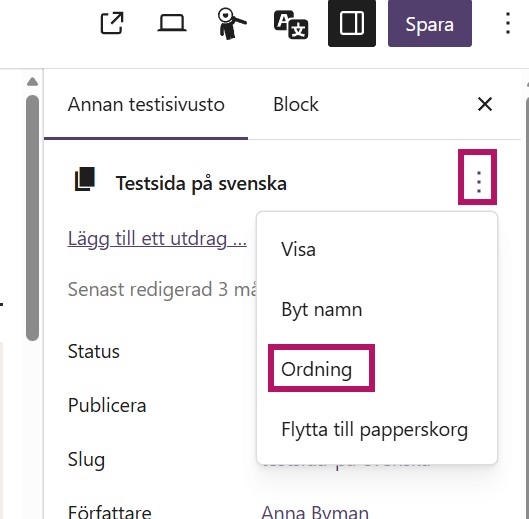
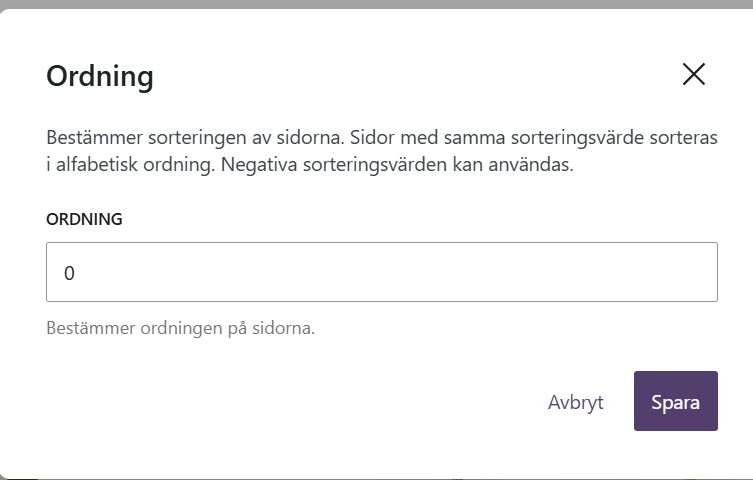
Öppna sidan i redigeringsläget. Gå till Sidinställningar. Till höger om sidnamnet finns tre prickar. Välj Ordning i menyn som öppnas.
I listan över sidor i kontrollvyn
I listan över sidor visas snabbredigering när du för muspekaren över sidnamnet.

Klicka på snabbredigering. Redigera ordningsnumret i vyn som öppnas.

Kom ihåg att spara genom att klicka Uppdatera.
Använd 10-systemet (10, 20, 30…) då du ordnar undersidor med hjälp av ordningsnummer. På detta sätt är det lätt att lägga till nya sidor emellan. Även negativa tal (-10, -20, -30…) kan användas.
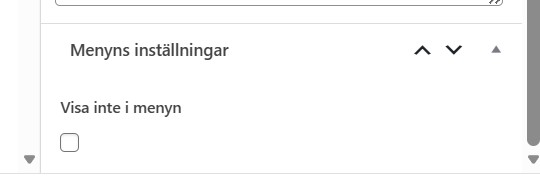
I sidinställningarna (höger spalt i redigeringsläget) finns alternativet Visa inte i meny. Det används om en sida inte ska visas i menyn.
Ordningsnummer för sidorna
Detta gäller både då man jobbar med huvudsajten och en specialmodul.
Sidnavigeringen (menyn till vänster på sidor med sidomeny) på undersidor skapas automatiskt utifrån sidhierarkin när du använder en sidmall med sidomeny. Sidorna listas i menyn i alfabetisk ordning.
Om du själv vill bestämma ordningen på undersidorna bör du använda ordningsnummer för att ordna sidorna.
- Använd tiotal (10, 20, 30…) när du ordnar sidor. Då blir det enkelt att lägga in nya sidor mellan befintliga. Du kan också använda negativa nummer (–10, –20, –30).
- Om du vill lyfta vissa av sidorna i listan medan resten av sidorna är i alfabetisk ordning så ge då ett negativt tal som ordningsnummer för de sidor du vill att ska komma först i listan (-10, -20, -30…).
- Eftersom även avsnittssidor visas i sidmenyn måste dessa också tilldelas ordningsnummer. Annars listas de också i alfabetisk ordning i menyn.
För instruktionen för hur du anger ordningsnummer för en sida se stegen ovan under rubriken ”Menyn i en specialmodul (till exempel församlingsdel eller kampanjsida)”.
Videoinstruktionen tar nödvändigtvis inte upp alla detaljer som finns i den skriftliga instruktionen. Läs också alltid de skriftliga instruktionerna.