
Förhandsgranska webbsidan
Det är alltid bra att kontrollera sidor du skapar genom att använda förhandsgranskningen.
När du är i redigeringsläget kan du förhandsgranska sidan i vyerna för dator, surfplatta och mobil. Funktionen finns uppe till höger på sidan.
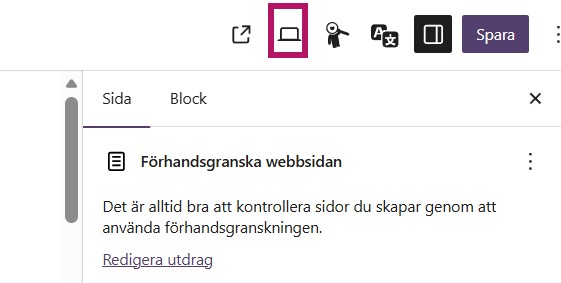
Förhandsvisningen öppnas i redigeringsläget och är riktgivande. Till exempel fungerar inte mobilförhandsgranskningen helt perfekt i redigeringsvyn. Kontrollera därför alltid den färdiga sidan också i webbläsaren. Du kan se webbsidan i mobil- och surfplatteläge genom att använda webbläsarens verktyg för att kontrollera element.
Granska webbsidor i mobilvy med webbläsarnas verktyg
Allmänt
Mobilvyn kan granskas med webbläsarnas utvecklarverktyg (Inspect / Developer Tools). Med dem kan du se hur sidan ser ut på olika telefoner och surfplattor utan att använda en fysisk enhet.
Google Chrome
- Öppna sidan i Chrome.
- Högerklicka på sidan och välj Inspect (eller använd snabbkommandot Ctrl+Shift+I på Windows eller Cmd+Opt+I på Mac).
- Utvecklarverktygen öppnas i sidans höger- eller nederkant.
- Klicka på ikonen Toggle device toolbar (telefon- och surfplattsikonen). Snabbkommando: Ctrl+Shift+M / Cmd+Shift+M.
- Nu visas sidan i mobilvy.
- I rullgardinsmenyn uppe kan du välja olika enheter, till exempel iPhone, Galaxy eller iPad, och växla mellan stående och liggande läge.
Microsoft Edge
- Edge fungerar på samma sätt som Chrome eftersom den bygger på Chromium.
- Högerklicka och välj Inspect eller använd Ctrl+Shift+I / Cmd+Opt+I.
- Klicka på Toggle device emulation.
- Välj vilken enhet du vill se sidan på.
Mozilla Firefox
- Öppna sidan i Firefox.
- Högerklicka och välj Inspect eller använd Ctrl+Shift+I / Cmd+Opt+I.
- Klicka på Responsive Design Mode (telefon + surfplatta). Snabbkommando: Ctrl+Shift+M / Cmd+Opt+M.
- Nu visas sidan i mobilstorlek. Du kan välja färdiga enheter eller skriva in egna mått.
- Du kan också simulera olika nätförbindelser (till exempel långsam 3G eller offline).
Safari (Mac)
- Aktivera först menyn Develop (Preferences → Advanced → kryssa i Show Develop menu in menu bar).
- Öppna sidan.
- Välj Enter Responsive Design Mode i menyn Develop.
- Välj en mobil enhet, till exempel en iPhone-modell.
Tips för innehållsproducenter
- Kontrollera alltid sidan på flera enheter. Texter, bilder och menyer kan bete sig olika.
- Testa i både stående och liggande läge.
- Zooma och rulla som på en riktig enhet.
- Använd en riktig telefon eller surfplatta om möjligt – emuleringen är inte alltid identisk med en verklig enhet.