
Mönster
Med mönster kan du skapa färdiga modeller eller block som kan publiceras på flera ställen samtidigt på webbplatsen.
När du skapar ett mönster (lohkomalli på finska) kan du välja om den ska vara synkroniserad eller icke-synkroniserad.
- Ett synkroniserat mönster uppdateras överallt: om du redigerar mallen på ett ställe syns ändringarna automatiskt på alla sidor där mallen används.
- Ett icke-synkroniserat mönster fungerar som en mall som andra användare kan ändra utan att ändringarna påverkar själva mönstret.
På webbplatsen i Uleåborg har man använt mönster i stor utsträckning. Ta del av deras erfarenheter i pdf-filen nedan.
Skapa ett mönster
Du kan skapa mönster via adminpanelens meny > Inställningar > Mönster eller genom att omvandla ett block som du gjort på en sida till ett mönster i sidans redigeringsvy. En administratör kan skapa mönster på båda sätten, en innehållsproducent kan skapa mönster enbart i sidans redigeringsvy.
Mönster från ett block på en sida
- Skapa det block du vill använda som mönster på en valfri sida.
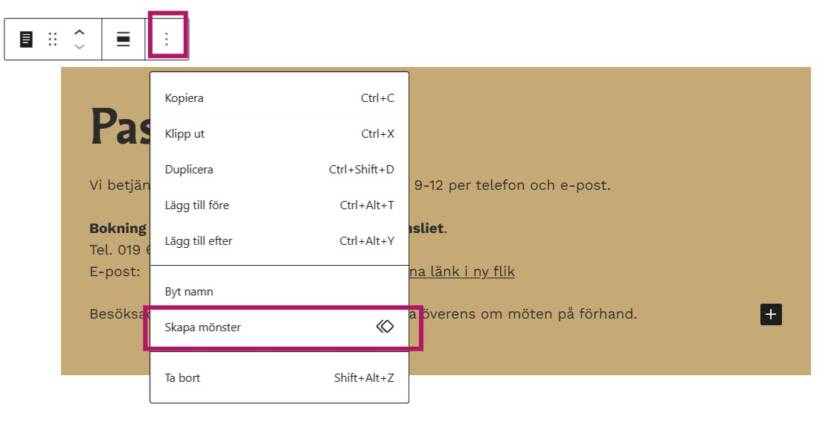
- När blocket är färdigt, klicka på blocket så att det blir aktivt. Öppna menyn bakom de tre prickarna och välj Skapa mönster.
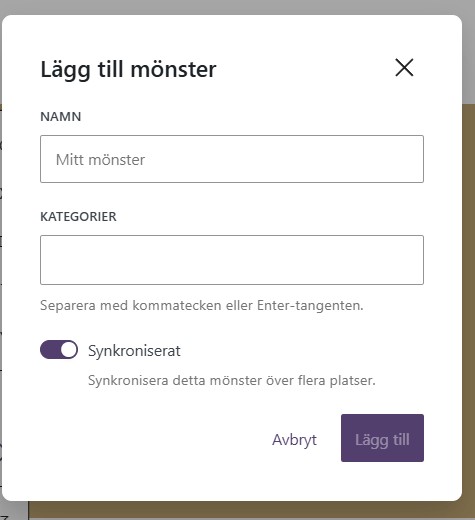
- Ge mönstret ett namn och välj om det ska vara synkroniserat eller inte. Klicka Lägg till.
- Ifall du skapar många mönster lönar det sig att lägga in dem i kategorier. Skriv då in kategorins namn i fältet Kategorier. Om kategorin inte finns skapas en ny kategori (= mapp). Om kategorin redan finns kan du välja den genom att klicka på namnet när du börjar skriva kategorins namn.
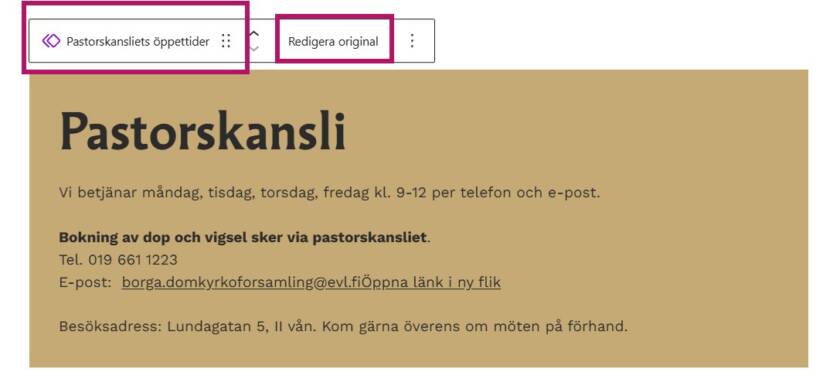
Om du gör ett synkroniserat mönster visas en lila ikon på blocket, där du också kan gå in och redigera mönstret.
Om du gör ett icke-synkroniserat mönster är ikonen grå. Ett icke-synkroniserat mönster kan du redigera direkt i blocket eller via Redigera mönster-knappen. Redigeringen syns enbart på sidan i fråga.
Mönster via Inställningar-menyn
- Du kan skapa och redigera mönster också via adminpanelens meny > Inställningar > Mönster.
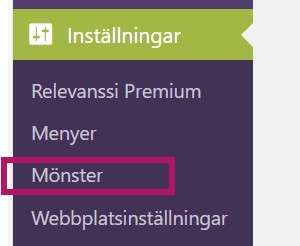
- Uppe i högra hörnet finns knappen Lägg till mönster. Tryck på knappen och välj Lägg till mönster i menyn som öppnar sig.
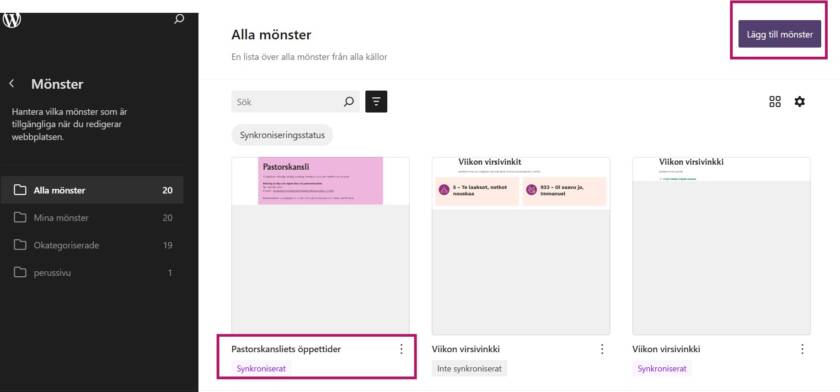
- Ge mönstret ett namn, välj om du vill att mönstret ska vara synkroniserat eller inte och tryck på knappen Lägg till.
- Lägg till det block du vill ha på sidan som öppnas och fyll i det innehåll du behöver.
- Tryck till sist på knappen Spara uppe till höger.
- Du kan också lägga till flera block i samma mönster genom att trycka på mönstrets namn högst upp på sidan och välja Lägg till före eller Lägg till efter i menyn som öppnas.
- Mönstret finns nu i vyn Mönster under Inställningar.
Lägga till ett mönster på en sida
- Öppna sidan i redigeringsläget.
- Gå till den plats på sidan där du vill lägga till mönstret. Klicka på plusknappen uppe till vänster och välj fliken Mönster.
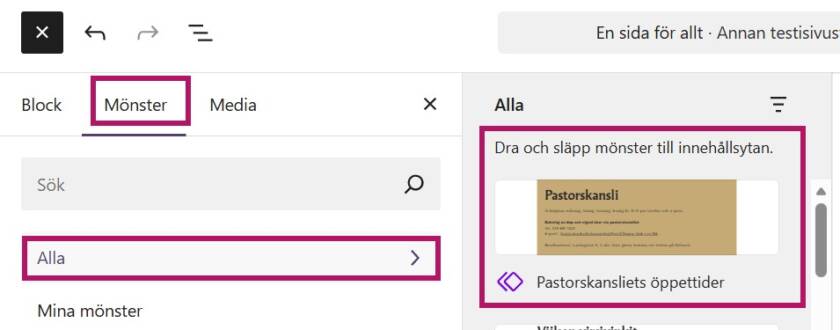
- Välj var mönstret finns och klicka på det i listan. Mönstrets läggs då in på sidan.
- Du kan redigera mönstret direkt på sidan. Obs! Om det är ett synkroniserat mönster uppdateras alla sidor där mönstret används.
- Om du vill använda ett synkroniserat mönster som grund men göra ändringar som bara gäller den aktuella sidan måste du först koppla loss blocket från mönstret. Viktigt: När blocket har kopplats loss uppdateras det inte längre när mönstret senare ändras centralt.
- Om du använt ett icke-synkroniserat mönster påverkar ändringarna inte själva mönstret.
- Så här kopplar du loss ett synkroniserat mönster: Klicka på blocket så att det blir aktivt. Öppna menyn bakom de tre prickarna och välj Ta bort bifogning.
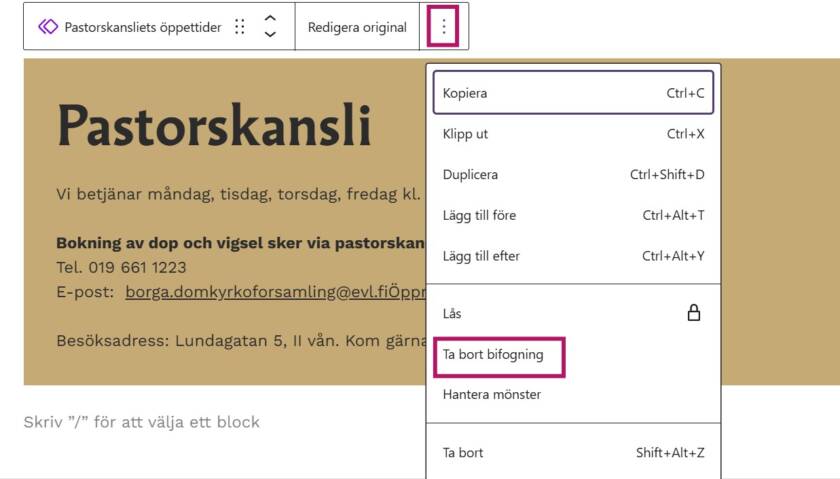
- Blocket blir då ett ”vanligt” block som redigeras och uppdateras endast på den aktuella sidan.
Videoinstruktionen tar nödvändigtvis inte upp alla detaljer som finns i den skriftliga instruktionen. Läs också alltid de skriftliga instruktionerna.