Mediebibliotek och bilder
Mediebiblioteket samlar alla bilder och andra filer som laddas upp till webbplatsen till exempel pdf-filer.
Biblioteket innehåller både samfällighetens media och församlingarnas media. Mediefilerna kan sorteras i egna mappar och administratören kan skapa nya mappar och undermappar. Administratören ser allt material. Om man bara har rättigheter till en viss församling syns bara den församlingens mediefiler.
Antalet språkversioner i mediebiblioteket beror på hur många språk webbplatsen har. På en enspråkig webbplats skapas en version av varje fil. På en trespråkig webbplats (till exempel finska, svenska, engelska) skapas tre versioner av varje fil.
Att observera gällande mediebiblioteket:
- Bilder och mappar som tas bort ur mediebiblioteket kan inte återställas. Det finns ingen skräpkorg i mediebiblioteket.
- Endast administratörer kan skapa nya mappar i mediebiblioteket.
Mediebiblioteksvyn
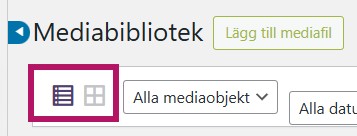
Vyn i mediebiblioteket kan växlas mellan listvy och rutnätsvy. Till vänster listvyn och till höger rutnätsvyn.
I den vänstra menyn syns mapparna:
- All files = alla filer
- Unassigned files = filer som inte hör till någon mapp
- Mappar till exempel för församlingar
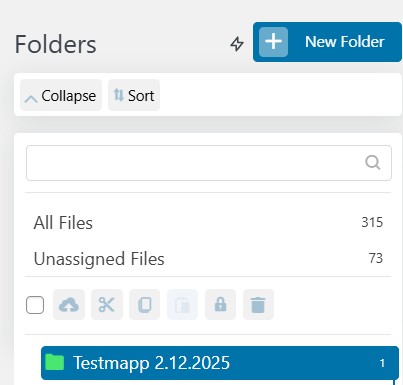
Om samma bild ska användas på flera församlingars sidor måste den läggas in separat i varje relevant mapp. Rättigheter till en annan församling ärvs inte, utan kräver egna behörigheter.
I övre högra hörnet finns ett sökfält. Skriv in sökordet och tryck Enter eller klicka på knappen för att söka i mediebiblioteket. Mediebibliotekets sökfunktion söker både ur titelfältet och beskrivningsfältet.

Du kan filtrera vyn så att den visar:
- alla mediefiler
- bara bilder
- bara dokument
- filer som ännu inte används på någon sida (Ej bifogad)
- filer som du själv laddat upp (Mina)

Du kan också filtrera efter månad när filen laddades upp eller efter mapp (all folders).

Lägga till bilder och filer
Filer läggs till från den egna datorn via knappen Lägg till mediafil.

Välj först vilken mapp filen ska hamna i (Select a folder). Gör det redan vid uppladdningen så hålls mediebiblioteket överskådligt. Välj fil eller filer på datorn (Välj filer). Obs! Maximal filstorlek är 15 MB.
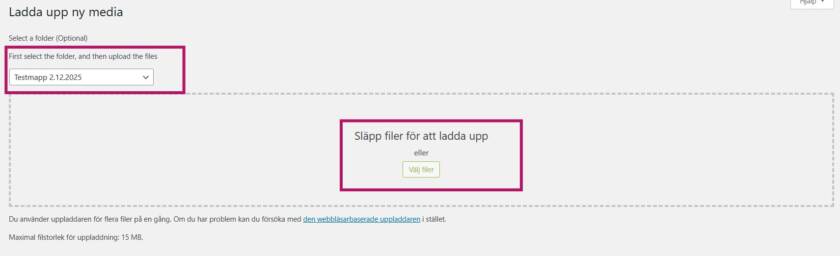
Filen hamnar i vald mapp. Demosajten är trespråkig, därför visas filen tre gånger. Flaggan på filraden visar vilket språk versionen har.
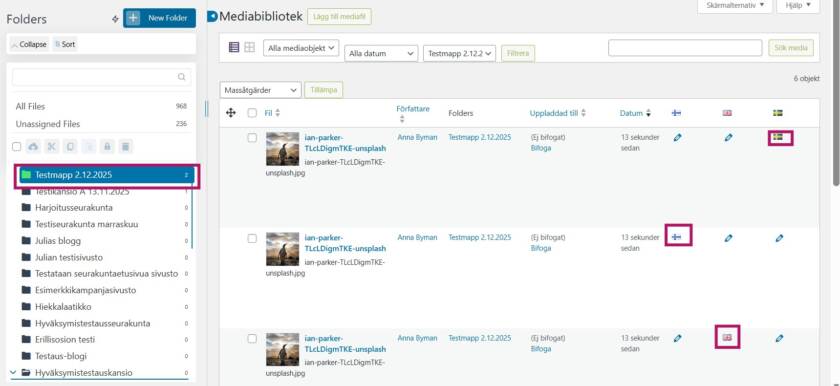
Tips: Om du bara vill se filer på ett visst språk väljer du det språket i rullgardinsmenyn ”Visa alla språk” högst upp i kontrollvyn.


Redigera filinformation
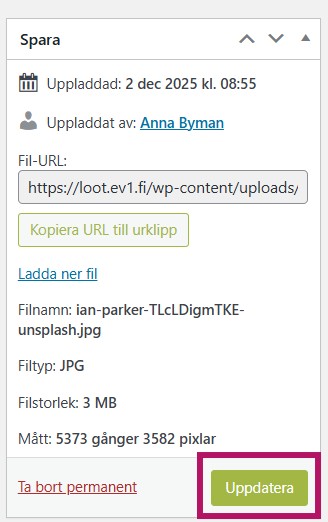
Klicka på filens namn (den blå länken) för att öppna redigeringsvyn. Kom ihåg att spara ändringarna med knappen Uppdatera mitt i högerspalten om du redigerar filinformationen via listvyn i mediebiblioteket.
Om du är i mediebibliotekets rutvy kan du redigera filinformationen genom att klicka på filrutan. Du kan redigera filens uppgifter mer begränsat via den här vyn.

- För bilder finns följande textfält:
- Titel = samma som filnamnet från början.
- Alternativ text = alt-text som läses upp av skärmläsare.
- Bildtext = visas som bildtext på sidan.
- Beskrivning = syns inte offentligt, kan användas för egna anteckningar (till exempel fotografens namn).

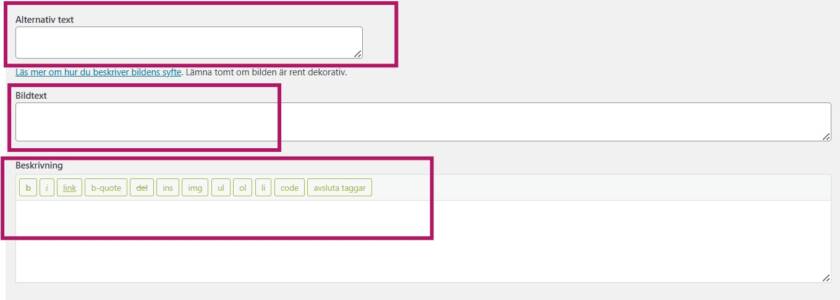
Du kan också redigera bilden här men oftast behövs det inte eftersom publiceringssystemet automatiskt skapar de bildstorlekar som behövs. Ladda upp bilder i tillräckligt stor storlek (rekommendation 3000 px bred) så fungerar de bra i olika block.
I högerspalten i redigeringsvyn ser du:
- filens språk
- filens direkta URL (kan kopieras eller laddas ner därifrån)
- vilken mapp filen hör till (och möjlighet att byta mapp)
- möjlighet att ändra filnamnet så att det matchar titeln (Change file name)
- filnamnet ändras i titelfältet och här kryssar man för valet ifall man vill att filens namn också ändras
- möjlighet att ersätta filen med en ny version (Replace media)
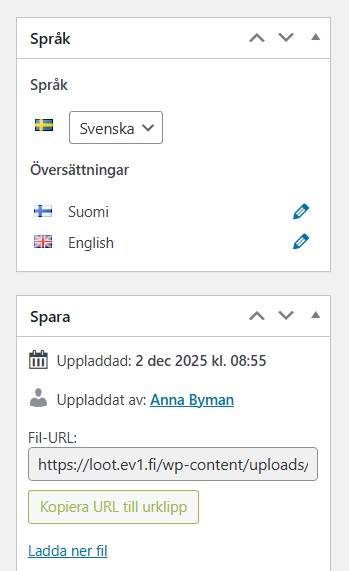
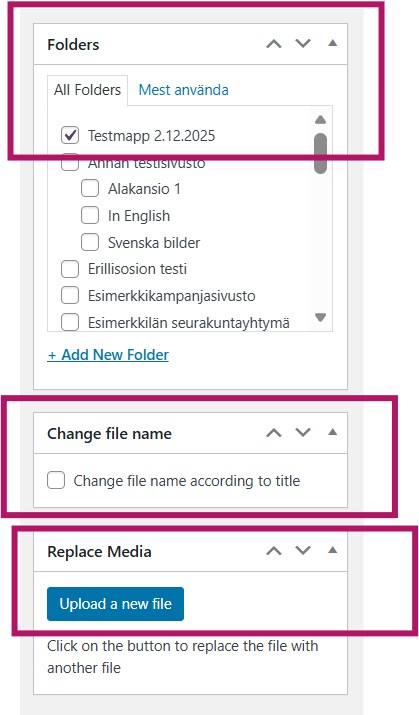
Kom ihåg att alltid spara ändringarna med knappen Uppdatera i mitten på högra spalten i redigeringsvyn.
Endast administratörer: Skapa nya mappar
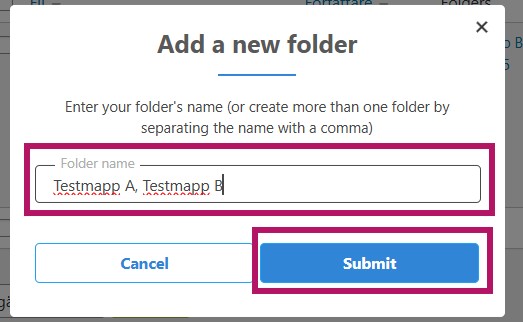
En ny mapp skapas via knappen New Folder uppe till vänster i mediebiblioteket.

Skriv in mappens namn i fönstret som öppnas och klicka på Submit. Obs! Du kan skapa flera mappar samtidigt genom att skilja namnen med kommatecken.
De nya mapparna visas sedan i vänstermenyn. Du kan ändra ordningen genom att dra mapparna med musen till önskad plats.
Funktioner för en enskild mapp
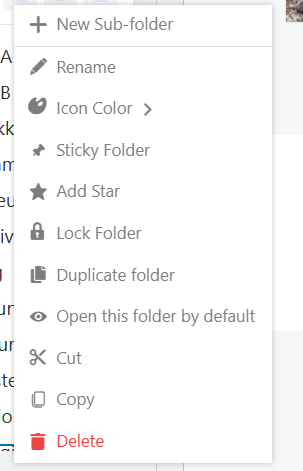
Du kan ändra en mapps utseende och egenskaper via mappens snabbmeny:
- Gå till mappen och högerklicka.
- I menyn kan du:
- Byta namn på mappen (Rename)
- Ändra mappens färg (Icon Color)
- Fästa mappen högst upp (Sticky Folder)
- Markera som favorit (Add Star)
- Låsa mappens plats i listan (Lock Folder)
- Duplicera mappen (Duplicate folder)
- Ställa in att mappen alltid öppnas först när man kommer till mediebiblioteket (Open this folder by default)
- Klippa (Cut)
- Kopiera (Copy)
- Ta bort mappen (Delete) – Obs! En borttagen mapp kan inte återställas. Enskilda filer finns ännu kvar under All files.
Funktioner för mapplistan
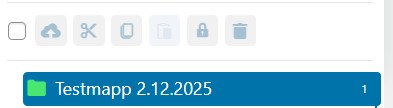
Ovanför mapplistan finns funktionsknappar som påverkar valda mappar:
Från vänster till höger sett är funktionerna:
- Spara mappen lokalt på datorn (ett moln där pilen pekar nerifrån upp)
- Klipp (sax)
- Kopiera (två pappersark på varandra)
- Klistra in (skrivunderlägget med en mörk rektangel på)
- Lås mapp (lås)
- Ta bort mapp (skräpkorg)
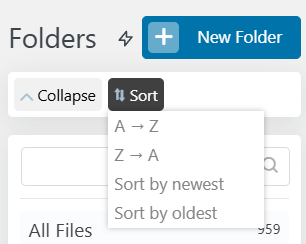
- Ordningen i mapplistan kan också ändras via Sort-funktionen.
- Du kan välja:
- alfabetisk stigande
- alfabetisk fallande
- nyast först
- äldst först
Massåtgärder
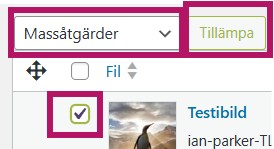
Du kan också använda massåtgärder för att hantera flera filer samtidigt.
- Markera de filer du vill hantera.
- Välj åtgärd i menyn Massåtgärder: Ta bort permanent, Översätt, Flytta till mapp (Move to folder).
- Klicka på Tillämpa.
Videoinstruktionen tar nödvändigtvis inte upp alla detaljer som finns i den skriftliga instruktionen. Läs också alltid de skriftliga instruktionerna.