
Liitetiedostot
Lukkari-sivustolle voidaan liittää liitetiedostoja, mutta saavutettavuuden takaamiseksi niiden käyttämisessä tulee käyttää harkintaa. Olennaisten tietojen, kuten hinnastojen, tulisi aina olla sivuilla suoraan omana sisältönään.
Saavutettavuusdirektiivin vaatimukset edellyttävät, että verkkosivuilla julkaistut Word-, Excel-, PowerPoint- ja pdf-tiedostot ym. tulee tehdä saavutettaviksi. Vaatimus koskee tiedostoja, jotka on julkaistu verkkosivuilla 23.9.2018 jälkeen. Lue lisää saavutettavuusvaatimuksista
Liitetiedoston lisääminen
Tee näin:
- Liitetiedosto lisätään sivulle Linkki-lohkon avulla.
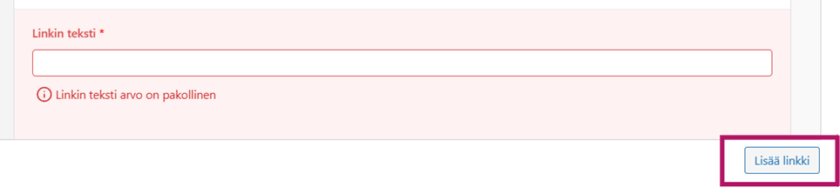
- Tuo lohko sivulle ja klikkaa lisää linkki painiketta:

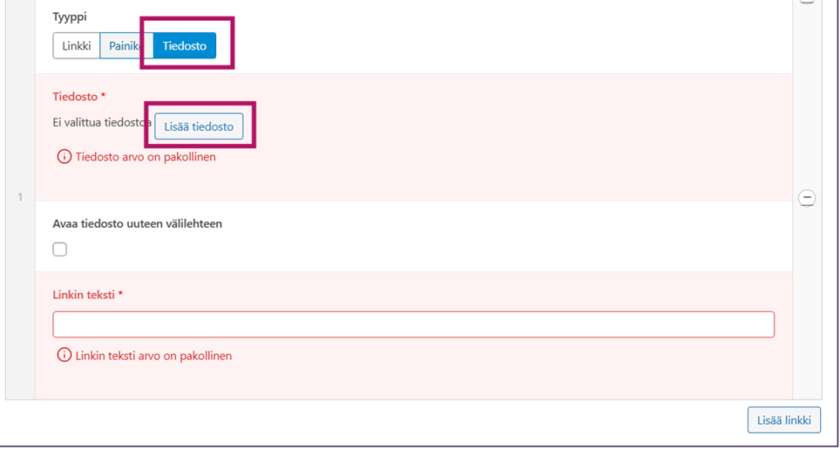
- Avautuvassa näkymässä mene Tiedosto-välilehdelle.
- Klikkaa Lisää tiedosto -painiketta.
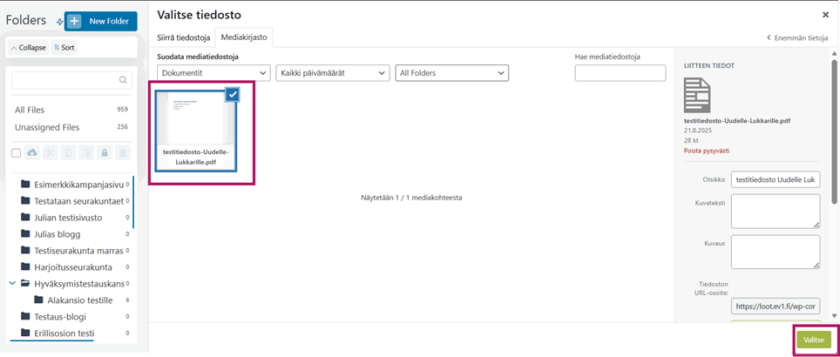
- Jos olet jo ladannut tiedoston mediakirjastoon, etsi tiedosto ja lisää se sivulle valitsemalla tiedosto ja painamalla Valitse näkymän oikeassa alakulmassa.
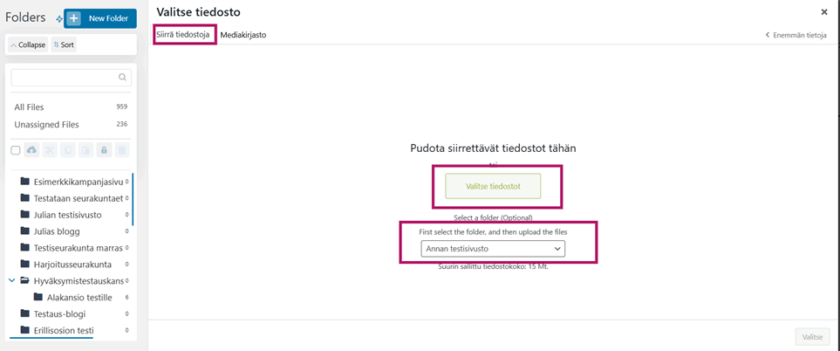
- Jos et vielä ole ladannut tiedostoa mediakirjastoon, voit lisätä sen mediakirjastoon menemällä avautuvassa näkymässä Siirrä tiedostoja -välilehdelle. Valitse mihin mediakansioon tiedosto tallennetaan ja hae tiedosto omalta koneeltasi Valitse tiedostot -painikkeella.
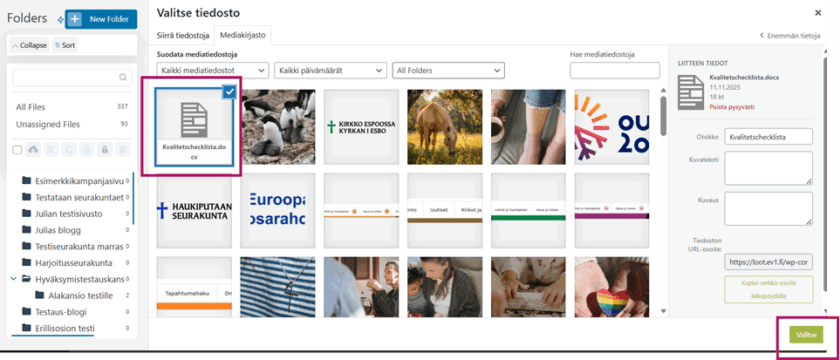
- Tiedosto ilmestyy mediakirjastoon valmiiksi valittuna ja lisäät sen sivulle painamalla Valitse-painiketta oikeassa alakulmassa.
- Valitse haluatko, että tiedosto avautuu uuteen välilehteen ja anna linkille selkokielinen linkkiteksti. Lisää linkkitekstin loppuun suluissa tiedostotyyppi: esimerkiksi (pdf).
- Halutessasi voit lisätä useamman tiedoston samaan lohkoon painamalla Lisää linkki lohkon alalaidassa.
- Tiedostolinkki näyttää tältä verkkosivulla:
Saavutettava Word-tiedosto
Näin teet Word-tiedostosta saavutettavan
- Käytä tyylejä
- Tee dokumentille selkeä rakenne ja kirjoita ymmärrettävästi
- Merkitset dokumentin rakenteet
- Kirjoita kuville vaihtoehtoinen teksti, huom.! myös kaavioille
- Huolehti selkeästä ulkonäöstä
- Merkitse dokumentin kieli
- Tarkista lopuksi dokumenttisi saavutettavuus helppokäyttöisyys-toiminnolla
- Anna myös tiedostolle hyvä nimi
Katso Saavutettavasti.fi:n yksityiskohtaisempi ohje Miten teet saavutettavan Word-tiedoston.
Saavutettava PDF-tiedosto
PDF-dokumentti on usein tuotettu esim. Word-dokumentista. Jos Word-dokumentti on tehty saavutettavasti, on siitä helppo luoda saavutettava PDF-dokumentti.
Näin teet Word-dokumentista saavutettavan PDF-dokumentin
- Tee ensin Word-dokumentista saavutettava
- Tarkista Word-dokumentti (Tiedosto > Tarkista asiakirja > Tarkista helppokäyttöisyys)
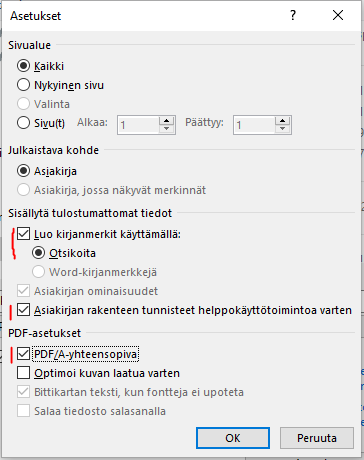
- Muunna Word-tiedosto PDF-muotoon Tiedosto > Vie -toiminnolla, älä käytä toimintoa Tulosta pdf!
- Ennen kuin painat Julkaise, valitse Asetukset…
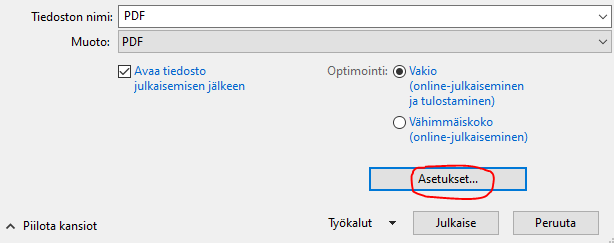
- ja valitse ao. kuvan mukaiset asetukset
Jos PDF-dokumentti tuotetaan erityisesti sitä varten tarkoitetulla ohjelmalla (esim. Adobe Acrobat Pro), ohjelmasta todennäköisesti löytyy avustustoiminta saavutettavuuden varmistamiseen (ks. esim. Adoben ohje esteettömien dokumenttien luomiseen Acrobat-ohjelmalla).
Saavutettavan PDF-dokumentin ominaisuuksia
- Sen otsikot, kappaleet, listat, taulukot ym. on merkattu tunnisteilla. Tämä tapahtuu käyttämällä tyylejä dokumentin tuottamiseen käytettävässä ohjelmassa
- Dokumentissa on kirjanmerkit. Syntyvät yleensä automaattisesti käytettäessä tyylejä oikein.
- Sisällön lukujärjestys on määritelty. Syntyy yleensä automaattisesti käytettäessä tyylejä oikein ja välttämällä taulukoiden käyttöä tekstin rakenteen luomisessa.
- Kuvilla on tekstivastineet. Kuville on kirjoitettu tekstivastineet dokumentin tuottamiseen käytettävässä ohjelmassa.
- Dokumentin pääkieli on määritetty. Tulee yleensä automaattisesti, jos kieli on valittu dokumentin tuottamiseen käytettävässä ohjelmassa
- Dokumentin ominaisuuksissa on määritelty dokumentin otsikko. Voidaan kirjoittaa dokumentin tuottamiseen käytettävässä ohjelmassa
- Dokumentissa on käytetty helposti luettavaa fonttia. Valitse leipätekstin fontiksi sans serif –fontti, esim. Arial, Verdana tai Trebuchet, ja pistekooksi vähintään 11 pt.
- Tekstin ja taustan välillä on riittävä värikontrasti. Varmista, että kontrasti on riittävä, esim. Contrast Checker -palvelussa.
- Dokumentin lomakekentät (mikäli niitä on) on merkattu tunnisteiden avulla, kentissä on vihjeteksti ja kentistä toiseen pystyy siirtymään ilman hiirtä. PDF-dokumentin luomiseen tarkoitettu ohjelma yleensä opastaa näiden kanssa
Katso myös Saavutettavasti.fi:n ohje Miten teet saavutettavan PDF-tiedoston (saavutettavasti.fi).
PDF-dokumentin saavutettavuuden tarkistaminen
Adobe Acrobat Prossa on oma saavutettavuuden tarkistustyökalu.
Saavutettava PowerPoint-tiedosto
PowerPoint-dokumentit tehdään usein suullisen esityksen tueksi. Tällöin sen lataamista verkkoon tulisi harkita huolella, jos verkkoon ei ole mahdollista laittaa myös itse suullista esitystä, esim. videona.
Jos PowerPoint-dokumentti on rakennettu itsenäiseksi esitykseksi, pätee sen saavutettavuuden varmistamiseen pitkälti samat periaatteet kuin Word-dokumentin saavutettavuuteen (ks. ylempänä tällä sivulla).
PowerPoint-dokumenteissa käytetään usein värillistä tekstiä. Varmista, että tekstin kontrasti on riittävä, esim. Contrast Checker -palvelussa.
Katso myös Saavutettavasti.fi:n ohje Miten teet saavutettavan Powerpoint-tiedoston.
Saavutettava Excel-tiedosto
Excel-taulukon saavutettavuuden varmistamiseen pätee pitkälti samat periaatteet kuin Word-dokumentin saavutettavuuteen (ks. ylempänä tällä sivulla). Taulukkodokumentin luonteesta johtuen sen luomisessa pitää kuitenkin kiinnittää huomiota sarakeotsikoihin, tyhjien solujen, rivien ja sarakkeiden välttämiseen ja taulukkovalitsimien (välilehdet) nimeämiseen.
Laajojen taulukoiden sisällön hahmottaminen voi olla vaikeaa hyvinkin tehdyn taulukon kohdalla. Kannattaa silloin harkita taulukon sisällön pääkohtien avaamista myös sanallisesti.