
Formulär
Formulär görs med ett tillägg som är integrerat i Klockaren.
Allmänt
Formulären byggs med Gravity Forms – ett tillägg från en extern utvecklare som är integrerat i Klockarens system.
Med tillägget kan du skapa olika typer av formulär, till exempel responsformulär, anmälningar och kontaktformulär utan att behöva koda.
Administratörer och innehållsproducenter har som standard åtkomst till alla formulär och alla inskickade svar.
Obs! Formulärverktyget kan inte användas för att samla in känsliga personuppgifter, eftersom det i ett gemensamt system är omöjligt att hantera till exempel personbeteckningar eller annan känslig information på ett tillräckligt säkert sätt.
Vanliga GDPR-krav måste också beaktas om formuläret samlar in uppgifter som bildar ett personregister. Information om hur de insamlade uppgifterna behandlas ska därför anges i anslutning till enkäten, så att det är tydligt när uppgifterna raderas och för vilket ändamål de samlas in.
För känsligt material rekommenderas andra lösningar från tredje part så som Webropol eller Microsoft Forms. Microsoft Forms är också ett bra alternativ för att göra andra formulär.
Om formuläret behöver en språkversion måste du skapa ett nytt formulär där fälten och innehållet är på det aktuella språket.
Skapa ett formulär
- Välj Formulär i vänstermenyn och tryck på Lägg till.
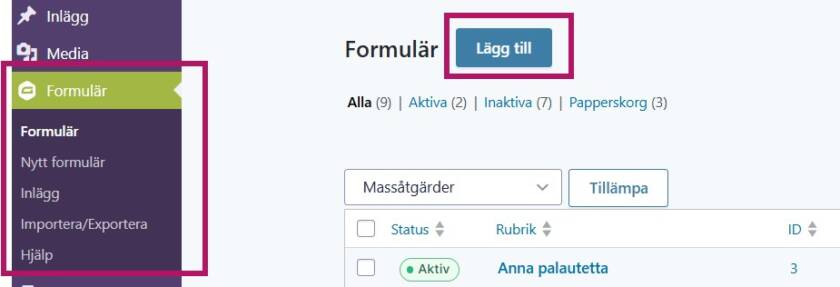
- Välj Tomt formulär eller Färdig mall (om det finns mallar).
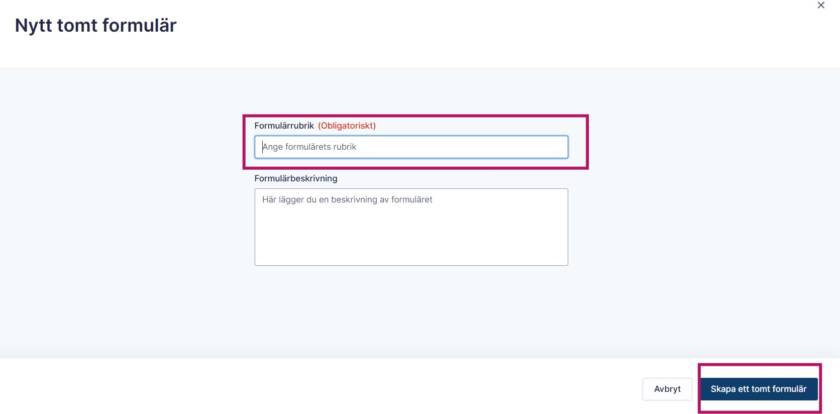
- Ge formuläret en rubrik (obligatoriskt).
- Klicka på Skapa ett tomt formulär.
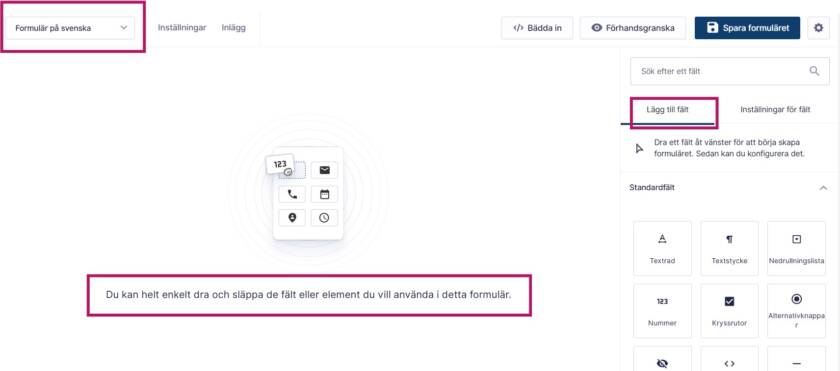
- Formuläret öppnas i redigeraren där:
- den mellersta ytan är formulärets innehåll
- den högra spalten är en verktygsmeny där du drar in nya fält i mellersta ytan.
Lägga till och redigera fält
Vanliga fält
- Det finns både standardfält och avancerade fält.
- De vanligaste fälten är:
- En rad text
- Textstycke
- Kryssruta
- Flervalslista
- Alternativknappar (när användaren bara ska välja ett alternativ)
- Namn, datum, telefon, adress
- E-post (har automatisk kontroll av e-postformat)
- Samtycke (t.ex. för integritetstext eller personuppgifter)
- Obs! Använd alltid fältens rubrik, även om du lägger till hjälpinformation i fältet.
Fältinställningar
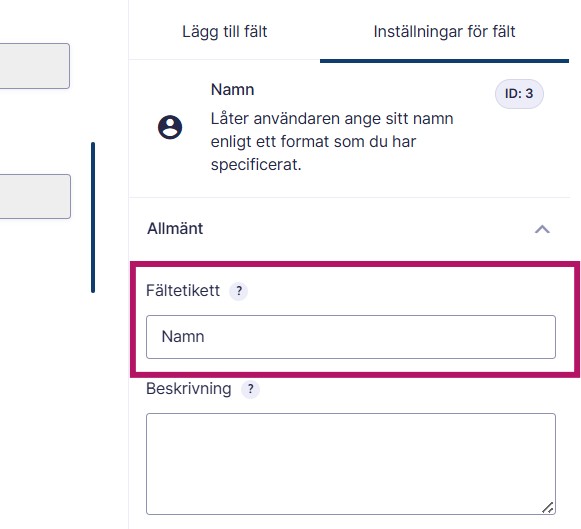
När du klickar på ett fält visas inställningarna i högerspalten. Om det finns en ?-symbol bredvid fältets rubrik får du mer information om fältet genom att föra muspekaren på frågetecknet.
- Fältetikett: synlig rubrik. Den här texten kan du ändra.
- Beskrivning: en text med mer information som syns under fältet.
- Obligatoriskt fält: läggs på under rubriken Regler.
- Begränsning av antal tecken: läggs till vide behov.
- Inställningar för utseende: t.ex. fältets storlek och placering.
Specialfält och logik
- Flervalsfält: lägg till eller ändra val under Val → Redigera val.
- Du kan lägga till ett alternativ ”Annat” med textfält.
- Datumfält: välj hur datum ska anges (t.ex. kalender).
- Filuppladdning: användaren kan ladda upp en fil.
- Villkorsstyrd logik: visa ett fält bara om ett visst val gjorts tidigare.
- Obs! Använd inte CAPTCHA-fältet i ett formulär. Du kan göra egna inställningar för att minska skräppost i formulärets inställningar, mer information nedan under rubriken Formulärinställningar.
Samtyckesfält och dataskydd
- Om formuläret samlar in personuppgifter ska du lägga till ett samtyckesfält:
- Ge fältet en rubrik och ett tydligt val i fältet ”Etikett för kryssruta” (t.ex. ”Jag har bekantat mig med webbtjänstens dataskyddsbeskrivning”).
- Skriv själva integritetstexten i beskrivningsfältet.
- Markera fältet som obligatoriskt.
- Om du vill lägga till en länk, till exempel till dataskyddsbeskrivningen, i kryssrutans rubriktext behöver du ange länken i HTML-format. Gör så här: skriv texten och lägg till länken och target-attributet i den. Länken som finns i den bifogade filen nedan och som för till evl.fi:s dataskyddsbeskrivning är bara en exempellänk.
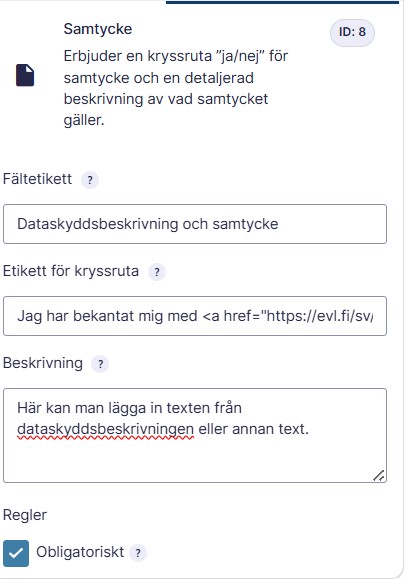
Hur man fyller i samtyckesfältet.

Så här ser en länk ut som lagts till i fältet ”Etikett för kryssruta”.
Formulärets inställningar
Allmänna inställningar
- När du sparat formuläret hittar du inställningarna under fliken Inställningar.
- Inställningarna finns i formulärets övre kant under Inställningar-fliken.

- Inställningarna består av fyra delar:
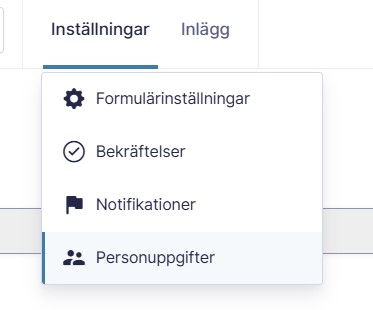
- Kom ihåg att spara inställningarna du gjort på en flik innan du byter flik.
Formulärinställningar
- Viktigast här:
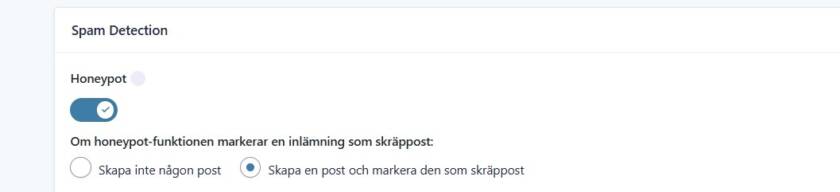
- Honeypot (skydd mot skräppost): håll den alltid på.
- Använd alternativet ”Skapa en post och markera som skräppost”.
- Honeypot (skydd mot skräppost): håll den alltid på.
- Du kan också lägga till en säkerhetsfråga i slutet av formuläret för att minska mängden skräppost. Säkerhetsfrågan är alltid densamma: ”Vilken bokstav börjar veckans sista dag med?”.

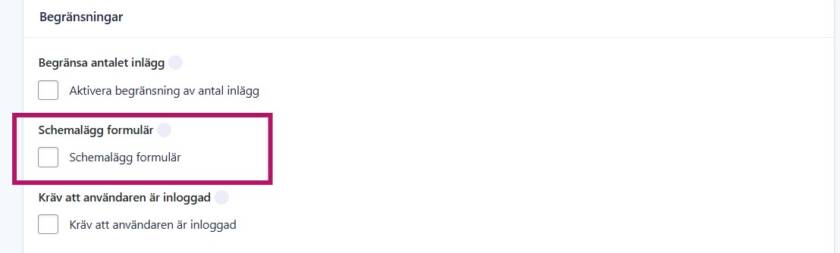
- Du kan tidsinställa formuläret.
- Funktionerna Inloggning och Spara och fortsätt används inte i Klockaren.
Personuppgifter
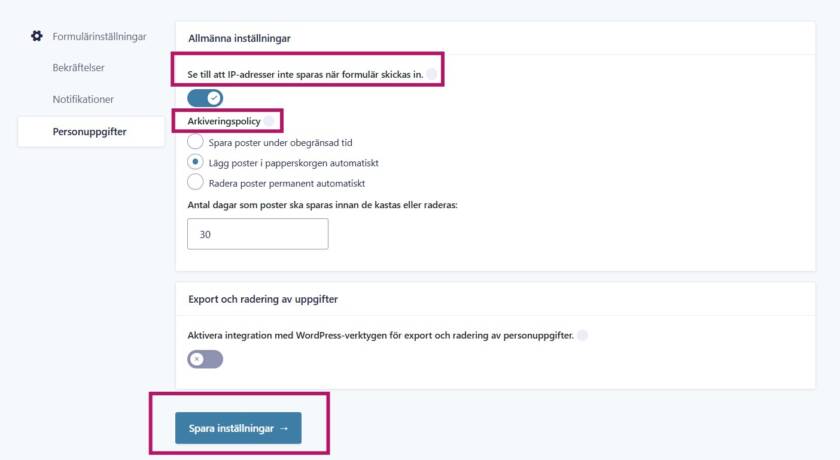
- Aktivera ”Se till att IP-adresser inte sparas när formulär skickas in” för att undvika onödiga register.
- Ange en rimlig lagringspolicy: formulärsvar ska inte sparas permanent. Töm papperskorgen regelbundet.
Notifikationer
- Här ställer du in vem som får e-post när någon skickar in ett formulär:
- Det finns ett färdigt notifikationsmeddelandebotten i inställningarna ”Administratörsnotifikation”
- Ange mottagare (en eller flera).
- Svara till e-postadress fältet ska alltid fyllas i med en adress dit eventuella svar på det här mejlet går.
- Fältet Från e-post går inte att redigera. Meddelandet skickas alltid från systemets adress.
- Du kan styra notiser till olika personer beroende på svaren, se närmare instruktioner nedan.
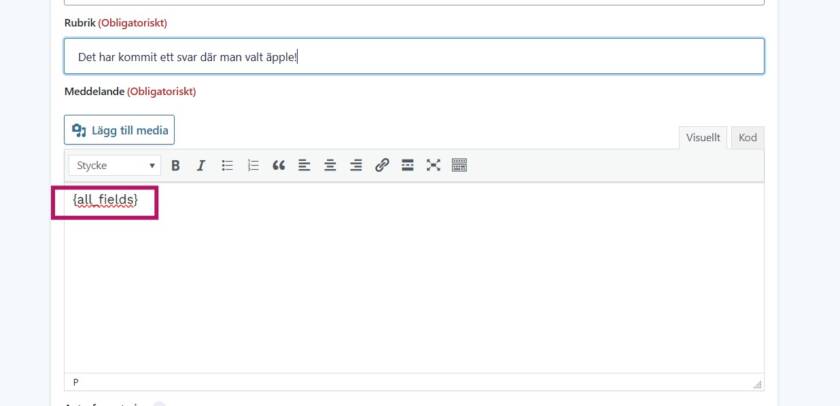
- I meddelandemallen väljer du vilka fält som ska ingå. I ”Administratörsnotifikationen” finns färdigt inlagt texten {all_fields} som hämtar alla svar från formuläret med i meddelandet.
- Ange mottagare (en eller flera).
- Det finns ett färdigt notifikationsmeddelandebotten i inställningarna ”Administratörsnotifikation”
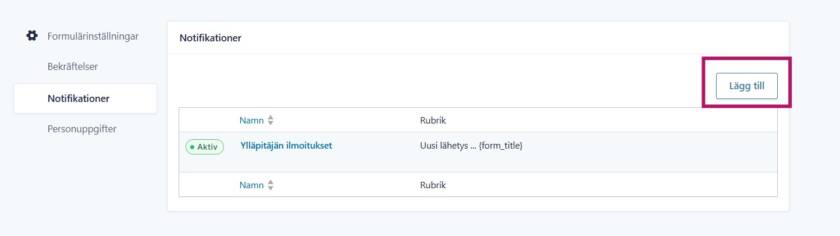
- Du kan göra flera notifikationer, lägg till en ny notifikation genom att trycka på knappen Lägg till. Du kan till exempel lägga till en separat notifikation som går till personen som fyllt i formuläret.
- Om du lägger till en ny notifikation visas inte texten {all_fields} automatiskt i meddelandefältet. Om du vill att alla fält i formuläret ska inkluderas i meddelandet, lägg till texten {all_fields} i meddelandefältet.
Notifikationer beroende på svar
Du kan också göra en notifikation som går bara till en viss person då någon svarat på en förhandsdefinierad fråga.
Välj då ”Konfigurera dirigeringsregler” i notifikationen.
- Skriv in e-postadressen dit notifikationen skall gå.
- Välj det fält som notifikationen gäller i menyn efter ordet ”om”.
- Välj närmare inställning i fältet där det syns ordet ”är”.
- Välj det alternativ ur fältet som notifikationen gäller.
- Du kan göra flera dirigeringsregler på en gång genom att trycka på plus-tecknet i slutet på raden.
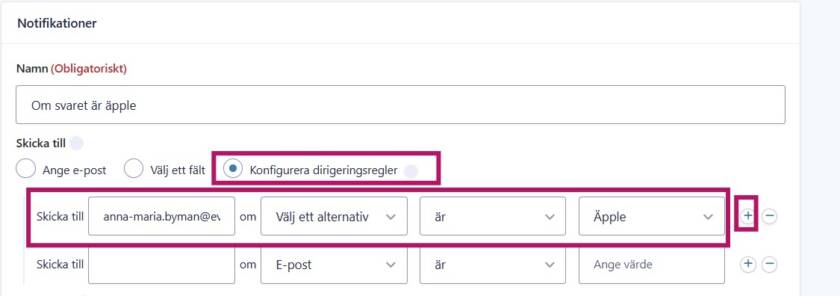
- Lägg till texten {all_fields} i meddelandefältet så att alla de svar som personen fyllt i i formuläret läggs till i epostmeddelandet som skickas till den person som får notifikationen gällande svaret i fråga.
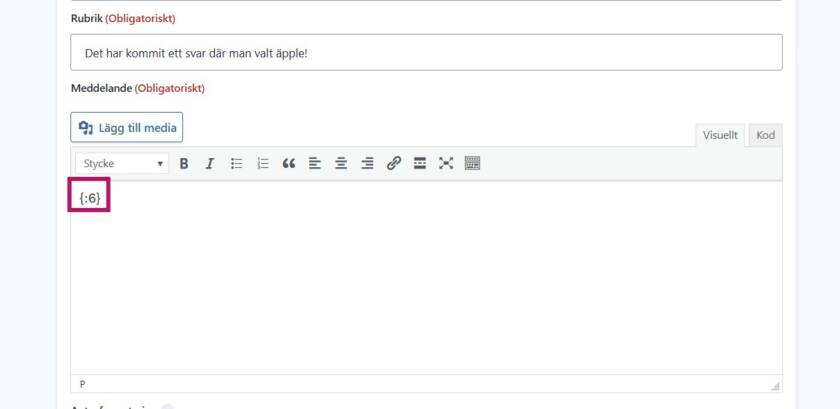
- Om du vill att endast ett fält ur formuläret skickas i notifikationen bör du lägga in fältets id-nummer i meddelandefältet.
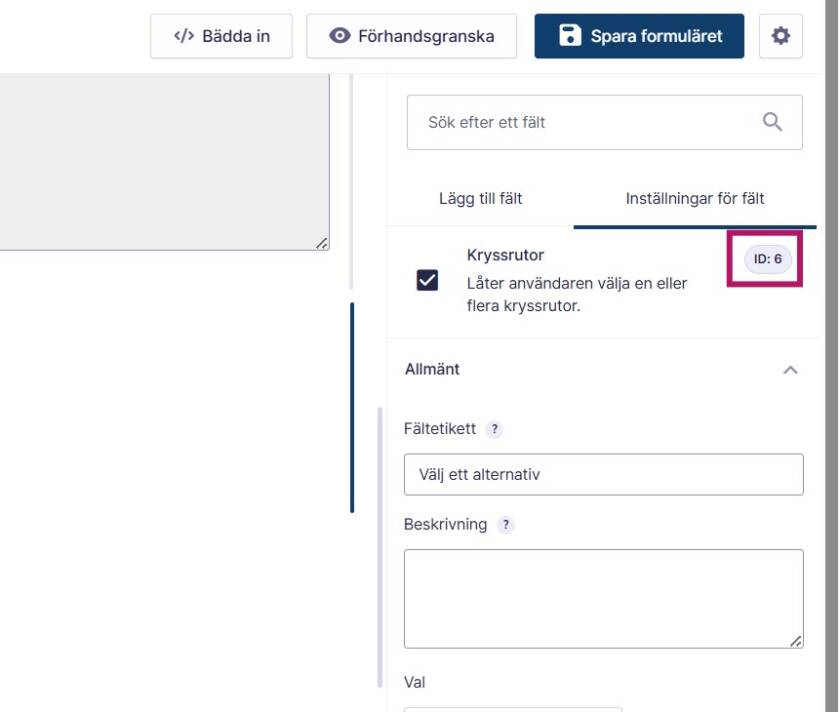
- Fältets id-nummer syns i formulärets redigeringsvy, i högra spalten, när du valt fliken ”Inställningar för fält”.
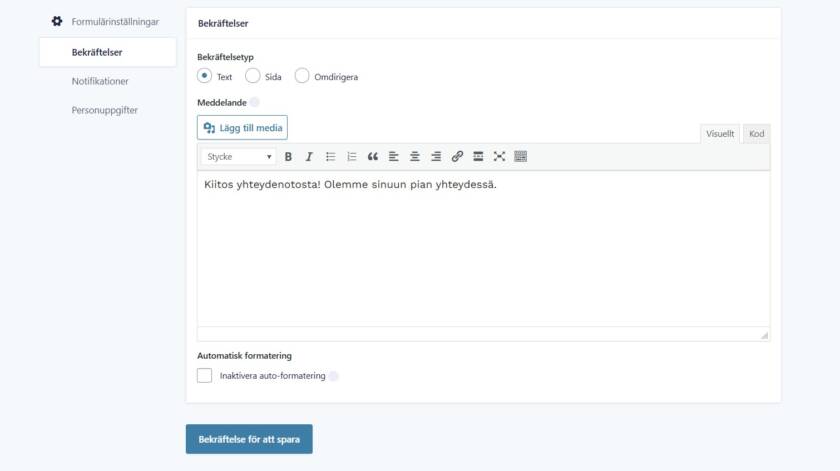
Bekräftelser
- Anger vad användaren ser efter att formuläret skickats:
- ett tackmeddelande på sidan = Text
- en omdirigering till en sida på webbplatsen = Sida
- en omdirigering till en extern webbadress = Omdirigering
Aktivera ett formulär
- När formuläret är klart aktiverar du det genom att klicka på texten Inaktiv på sidan Formulär.
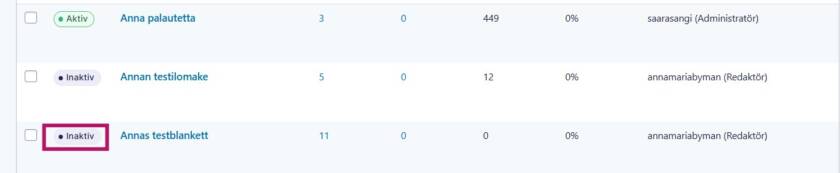
- Efter detta kan du publicera formuläret på webbplatsen och samla in svar.
- Formuläret kan tas ur bruk genom att klicka på Aktiv så att det blir inaktivt igen.
Lägga in formulär på en sida
Du hittar instruktionerna på Formulärblockssidan.
Svar och hantering av data
Inskickade svar
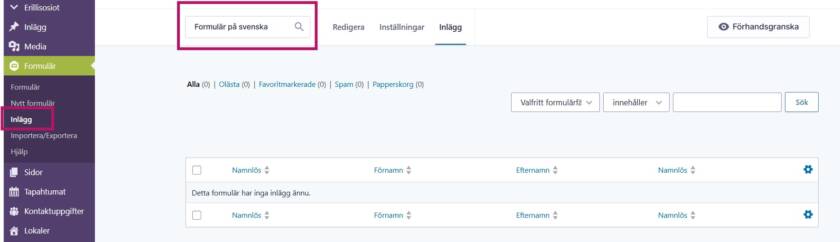
- Hittas via Formulär → Inlägg.
- Välj vilket formulär du vill se svar för.
- Du kan filtrera eller söka bland svaren i vyn.
Export (CSV)
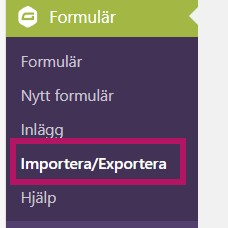
Exportfunktionerna är ännu inte i bruk.
- Vid Importera/Exportera kan du exportera svaren som en CSV-fil.
- Välj formulär.
- Välj fält.
- Exportera som CSV-fil.
- Öppna i Excel eller annat kalkylprogram.
Tips
- Använd färdiga fälttyper där det går (t.ex. e-post, telefon).
- Lägg alltid till ett samtyckesfält om personuppgifter samlas in.
- Ha alltid skräppostskydd aktiverat.
- Spara inte svar längre än nödvändigt.
- Kontrollera att notifikationer skickas till rätt mottagare.
Videoinstruktionen tar nödvändigtvis inte upp alla detaljer som finns i den skriftliga instruktionen. Läs också alltid de skriftliga instruktionerna.