
Evenemangslyft
Du kan visa evenemang på webbplatsen med hjälp av evenemangslyft. Du skapar evenemangslyft med blocket Evenemangslista.
På varje webbplats finns en färdig evenemangssida där man kan samla olika evenemangslistor och andra lyft. På sidan finns också en evenemangssökning där användaren kan hitta intressanta evenemang.
Alla skapade evenemang visas automatiskt i evenemangssökningen. Man kan söka och filtrera evenemang med fritextsökning samt enligt målgrupp, evenemangstyp, församling och datum.
Bekanta dig med evenemangssidan och evenemangssöket på demowebbplatsen.
På andra sidor visas evenemangskort med hjälp av evenemangslistor.
Evenemang kan lyftas fram med blocket Evenemangslista både på huvudwebbplatsen och i församlingsdelar/specialmoduler under den.
Lägga till evenemangskort på en sida
Evenemangskort lägger du till på sidor med blocket Evenemangslista.
- Öppna sidan i redigeringsläge.
- Lägg till blocket Evenemangslista.
- Skriv en rubrik för listan och välj rätt rubriknivå.
- Du kan lägga till en länk till höger om rubriken, till exempel till evenemangssökningen.
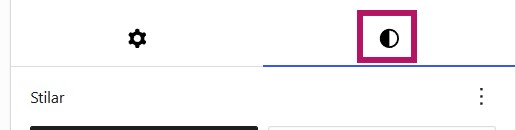
- Du kan också välja bakgrundsfärg: standard (ärver webbplatsens färger), ljus, blå, orange eller grön. Färgvalet finns i blockets inställningar på den andra fliken i den högra sidopanelen i redigeringsvyn.
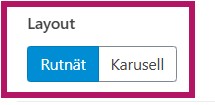
- Välj layout: rutnät eller karusell.
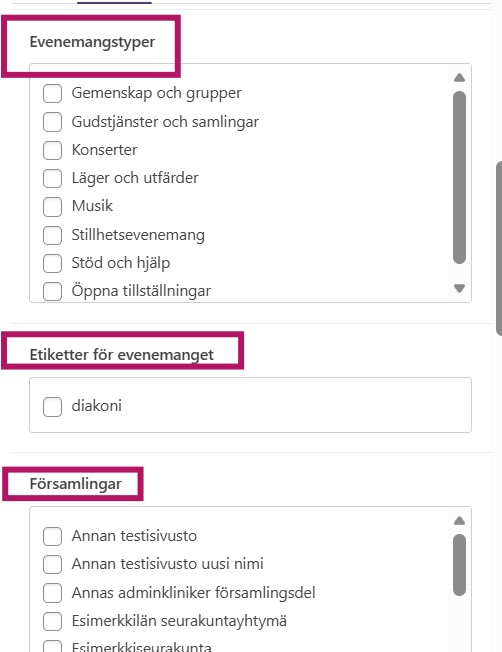
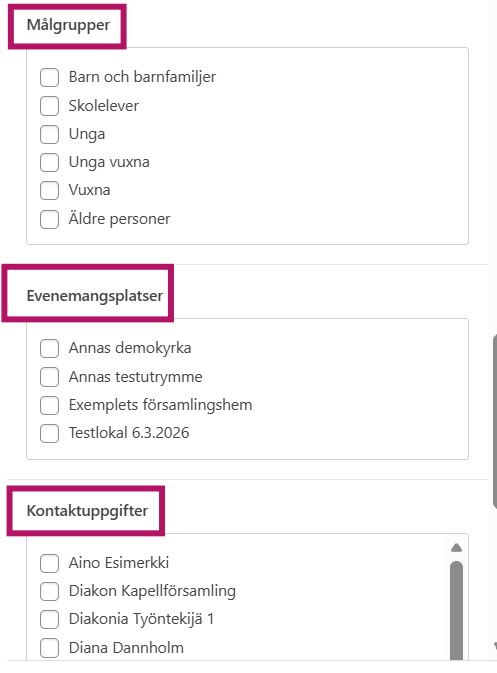
- Välj vilka listningskriterier evenemangen ska filtreras efter. Du kan välja ett eller flera av följande: evenemangstyp, etiketter, församlingar, målgrupper, evenemangsplatser och kontaktuppgifter.
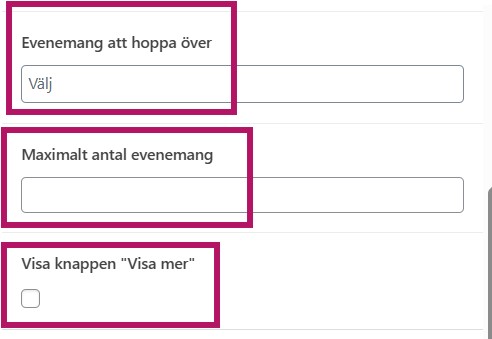
- Vid behov kan du manuellt välja evenemang som ska uteslutas från listan, även om de annars uppfyller kriterierna.
- Välj maximalt antal evenemang som visas. Om du kryssar för Visa knappen ”Visa mer” kan användaren i rutnätsvyn ladda fler evenemang.
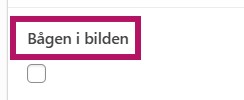
- Välj om karusellistan ska visa en båge över bilden.
Kom ihåg att till sist spara sidan.
Skapa nya evenemangskategorier
Nya kategorier, alltså etiketter och vid behov församlingar, är bäst att skapa centralt av en huvudanvändare. Då hålls listorna konsekventa. Observera: Evenemangstyper och målgrupper går inte att lägga till. Evenemangslokaler och kontaktuppgifter hämtas automatiskt från skapade lokaler och kontaktkort.
Församlingar visas automatiskt i kategorilistan, men du kan vid behov skapa fler för till exempel områden eller kapellförsamlingar.
Obs! Om ni inte har kapellförsamlingar eller områden behöver ni inte lägga till något under kategorin Församlingar.
Ange ett namn för kategorin (fungerar på samma sätt för etiketter och församlingar). Klicka på Lägg till ett nytt nyckelord = etikett / Lägg till ny församling längst ner till vänster.
Den skapade etiketten visas i listan till höger, där du enkelt kan lägga till språkversioner samtidigt. Det är bra att lägga till språkversionerna direkt eftersom det underlättar när man skapar språkversioner av evenemangskort.
Klicka på plustecknet vid det språk du behöver och lägg till etiketten på rätt språk. För kategorin Församlingar går det inte att lägga till språkversioner – de skapas vid behov en i taget.
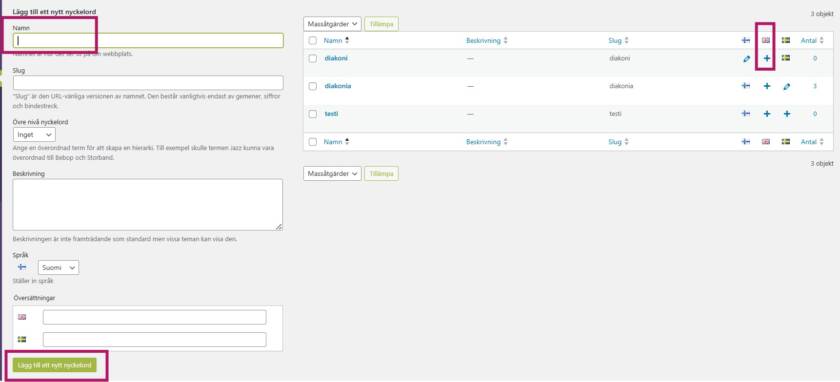
När en etikett har en språkversion visas en flagga vid termen. Pennikonen visar att termen har en språkversion och plusikonen visar att en språkversion saknas.

Språkversion av evenemangskort och etiketter
När du skapar en språkversion av ett evenemangskort och använder dupliceringsikonen (aktiverar rutikonerna) kopierar systemet automatiskt alla valda etiketter.
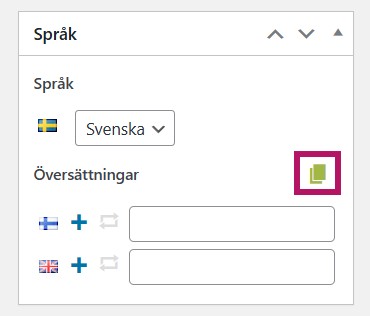
Det betyder att:
- om ett svenskspråkigt evenemang har etiketten ”jul” kopieras samma term också till den finskspråkiga versionen
- om termen ”joulu” inte finns på finska skapar systemet automatiskt en finsk term men använder ändå det svenska namnet
- följden blir att både den svenska och den finska kategorilistan kan innehålla termen ”jul”.
Så rättar du till situationen
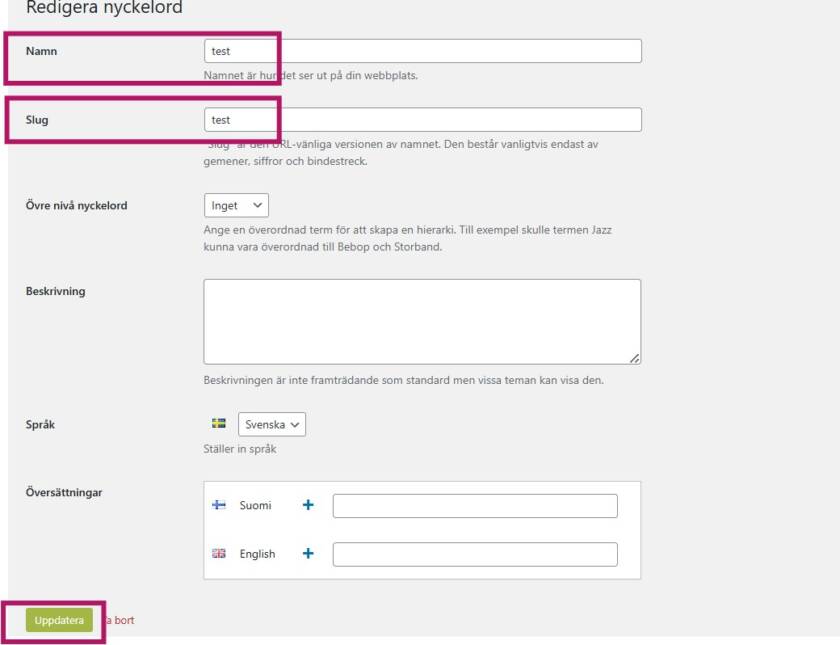
- Gå till inställningarna för etiketten.
- Öppna den finska termen.
- Ändra namn och slug till rätt språk.
- Spara ändringarna genom att klicka på Uppdatera längst ner till vänster.
Videoinstruktionen tar nödvändigtvis inte upp alla detaljer som finns i den skriftliga instruktionen. Läs också alltid de skriftliga instruktionerna.