Webbplatsinställningar
Webbplatsens administratörer kan ändra på vissa av de inställningar som inverkar på hela webbplatsens utseende.
Administratören kan:
- lägga till en logo
- lägga till en standardbild för webbplatsen (den bild som visas om artikelbilden saknas i ett visuellt lyft)
- lägga till en delningsbild för sociala medier (den bild som visas om delningsbilden för sociala medier fattas på en sida)
- ändra på webbplatsens färgtema.
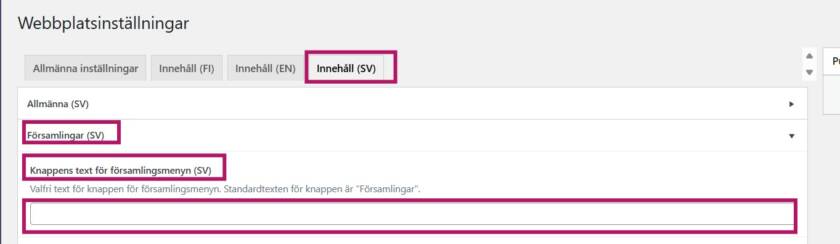
Administratören kan också vid behov ändra på rubriken för Församlingsmenyn som syns i sidhuvudet.
Instruktioner för inställningarna gällande sidhuvudet och sidfoten finns på sidan Sidhuvud och sidfot.
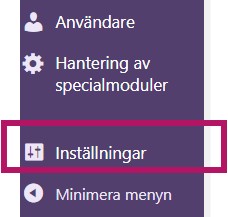
Du kommer till webbplatsinställningarna via avsnittet Inställningar till vänster i adminpanelen.

Allmänna inställningar
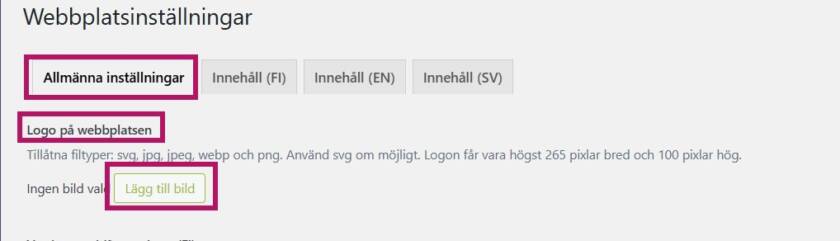
Logo
Vid Logo på webbplatsen lägger du till webbplatsens logo. Den rekommenderade filtypen är svg. Andra tillåtna filformat är jpg, jpeg, webp och png. Vi rekommenderar en logo enligt kyrkans gemensamma visuella uttryck.
- Lägg först in logon (och eventuella språkversioner av logon) i mediebiblioteket.
- Klicka på Lägg till bild-knappen och sök logon från mediebiblioteket.
- Kom ihåg att klicka på Uppdatera i övre högra hörnet så att ändringen sparas.
- Logon används som standardlogo på hela webbplatsen.
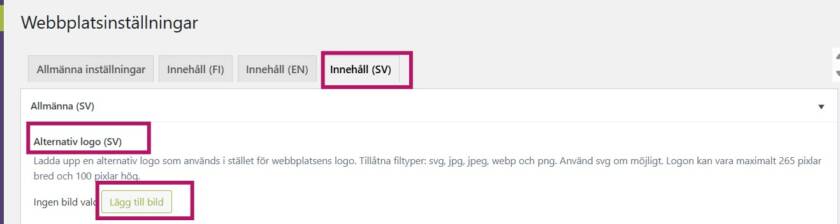
Om du vill lägga till alternativa logon som används i stället för webbplatsens standardlogo, till exempel språkversioner av logon, läggs dessa till under fliken Innehåll. Det finns egna innehållsflikar för varje språkversion om webbplatsen är flerspråkig.
- Gå till fliken Innehåll.
- Lägg till den alternativa logon via Lägg till bild-knappen.
- Kom ihåg att klicka på Uppdatera i övre högra hörnet så att ändringen sparas.
Standardbild
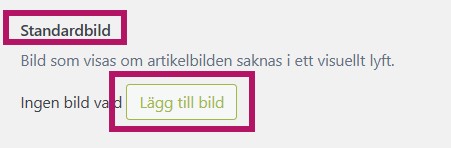
Vid Standardbild lägger du till den standardbild som visas om artikelbilden saknas i ett visuellt lyft.
- Lägg först in bilden i mediebiblioteket.
- Klicka på Lägg till bild-knappen och sök logon från mediebiblioteket.
- Kom ihåg att klicka på Uppdatera i övre högra hörnet så att ändringen sparas.
- Bilden används som standardbild på hela webbplatsen.
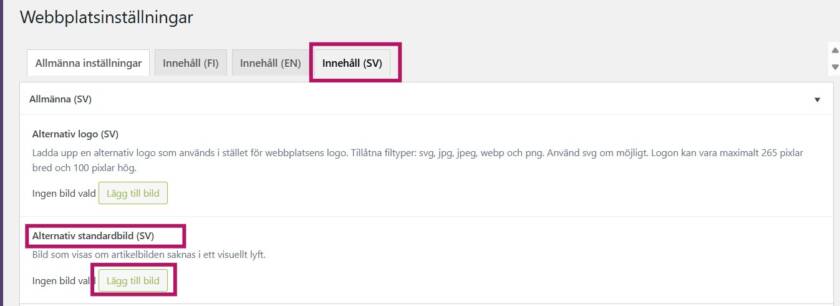
Om du vill lägga till alternativa standardbilder som används i stället för hela webbplatsens standardbild, till exempel egna bilder för varje språkversion, läggs dessa till under fliken Innehåll. Det finns egna innehållsflikar för varje språkversion om webbplatsen är flerspråkig.
- Gå till fliken Innehåll.
- Lägg till den alternativa standardbilden via Lägg till bild-knappen.
- Kom ihåg att klicka på Uppdatera i övre högra hörnet så att ändringen sparas.
Delningsbild för sociala medier
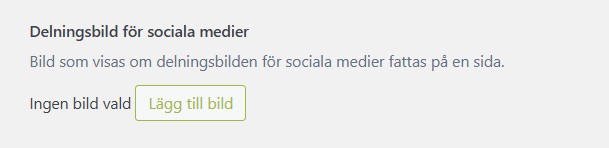
Vid Delningsbild för sociala medier lägger du till den bild som visas i delningar på sociala medier om delningsbilden för sociala medier fattas på en sida.
- Lägg först in bilden i mediebiblioteket.
- Klicka på Lägg till bild-knappen och sök logon från mediebiblioteket.
- Kom ihåg att klicka på Uppdatera i övre högra hörnet så att ändringen sparas.
- Bilden används som delningsbild på sociala meder för på hela webbplatsen.
- I specialmoduler kan man lägga till en delningsbild för sociala medier som ersätter huvudwebbplatsens delningsbild, se instruktionerna på sidan Sidhuvud och sidfot.
Färgtema
Du väljer färgtema för hela webbplatsen under Färgtema. Välj en av de färdiga färgerna i menyn eller välj Anpassad om du ställer in färgtemat själv.

Det finns åtta huvudfärger som följer färgpaletten i kyrkans nya visuella uttryck. Om man väljer en av de åtta färgerna får man automatiskt tillhörande pastellfärger som redan uppfyller tillgänglighetskraven. Om man väljer att lägga in egna färgkoder måste man själv se till att färgpaletten är tillgänglighetsanpassad och följer lagens krav om till exempel kontraster.
Församlingsmenyn
Vid behov kan man också ändra på rubriken för Församlingsmenyn som syns i sidhuvudet. Detta sker på fliken Innehåll. Rubriken måste uppdateras skilt för varje språkversion ifall webbplatsen är flerspråkig.
- Öppna fliken Församlingar.
- Skriv in knappens text i textfältet. Standardtexten för knappen är församlingar.
- Kom ihåg att klicka på Uppdatera i övre högra hörnet så att ändringen sparas.