
Lokaler
Lokaler-delen används för att administrera kyrkor, församlingshem, andra lokaler och begravningsplatser. Alla lokaler skapas och hanteras i adminpanelen under Lokaler.
Uppgifterna och klassificeringarna som kopplas till lokalerna gör det möjligt att söka och lista dem i olika vyer, till exempel i lokalsökningen och i lokallistor.
Du kan skapa lokalernas tre huvudelement i vilken ordning du vill men processen blir lättare om du följer stegen nedan.
Lokalernas struktur
Lokaler-delen består av tre huvudelement:
- En samlande sida för alla lokaler (t.ex. ”Kyrkor, lokaler och begravningsplatser”). Den innehåller också lokalsökningen och finns färdigt i sidmallen när arbetet med sidan börjar. Du bör redigera sidan så att den motsvarar församlingens/samfällighetens behov. Du måste till exempel lägga till blocket Lista över undersidor på sidan, så att sidorna för lokaltyperna syns på sidan. Eller om du vill lista alla lokaler direkt på den här sidan kan du lägga till blocket Lista över lokaler på sidan.
- Om det finns många lokaler kan du vid behov skapa en egen samlingssida för varje typ av lokal (t.ex. kyrkor, församlingshem). De här samlingssidorna innehåller listor över enskilda lokaler.
- Enskilda lokalpresentationssidor där uppgifterna om varje enskild lokal visas med hjälp av ett lokalkort. På lokalpresentationssidan kan ni också lägga till annat innehåll efter lokalkortet.
Börja bygga upp församlingens lokaler på webbplatsen genom att skapa ett lokalkort för varje lokal som församlingen har. Utöver lokalkortet behöver varje lokal också minst en lokalpresentationssida. På lokalpresentationssidan visas uppgifterna i lokalkortet för webbplatsens besökare.
Lokaler-delen i adminpanelen
- Du hittar den i vänstermenyn under ”Lokaler”.
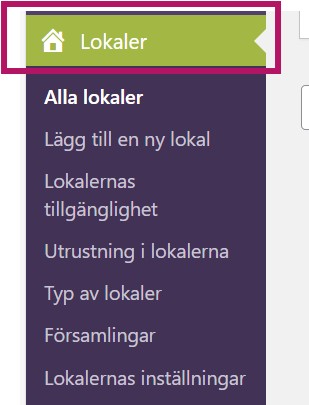
Lokalernas klassificeringar
Närmare information om lokalernas klassificeringar
Varje lokal har egna klassificeringar (t.ex. tillgänglighet, utrustning, lokaltyp, församling).
- Dessa påverkar hur lokalen visas i sökningar och listor.
- Klassificeringarna fungerar på samma sätt som nyhetskategorier och kan läggas till vid behov.
- Om en klassificering inte är kopplad till någon lokal visas den inte i sökningen.
Klassificeringar:
- Lokaltyper, tillgänglighet och utrustning hanteras i egna sektioner.
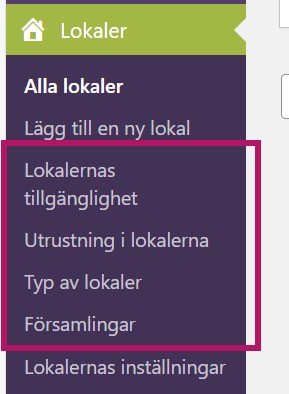
- Församlingar hämtas automatiskt enligt befintliga moduler.
- Lägga till nya typer av lokaler samt tillgänglighets- och utrustningsuppgifter:
- Det lönar sig att låta administratören lägga till typer av lokaler och vid behov nya tillgänglighets- och utrustningsuppgifter centralt. På så sätt hålls listorna inom överenskomna termer. Obs! Ta inte bort de kategorier som finns färdigt inmatade i publiceringssystemet.
- Ge kategorin ett namn (fungerar på samma sätt för typer av lokaler, tillgänglighetsuppgifter och utrustningsuppgifter). Klicka på Lägg till kategori nere till vänster i vyn.
- Den skapade kategorin visas i listan till höger. Där kan du enkelt lägga till nödvändiga språkversioner för kategorin. Det lönar sig att lägga till språkversionerna av kategorierna på samma gång. Det gör det enklare att skapa språkversioner av lokalkort.
- Klicka på plustecknet vid önskat språk och lägg till typen av lokal, tillgänglighetsuppgiften eller utrustningsuppgiften på det språket.
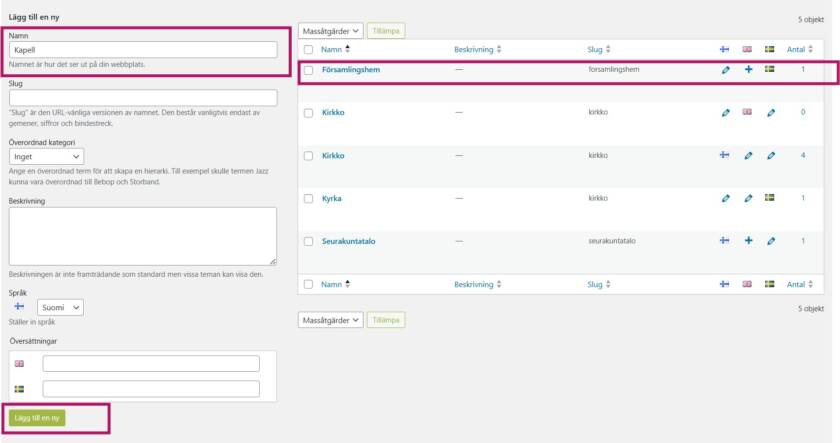
- När du har lagt till en språkversion för kategorin visas en flaggikon vid termen. Pennikonen visar att termen i exemplet nedan har en finskspråkig version. Plustecknet betyder att den engelska språkversionen ännu saknas.

Språkversion av lokalkort och kategorier
När du skapar en språkversion av ett lokalkort och använder dupliceringsikonen (aktiverar rutikonerna) kopierar systemet automatiskt också alla valda kategoritermer.
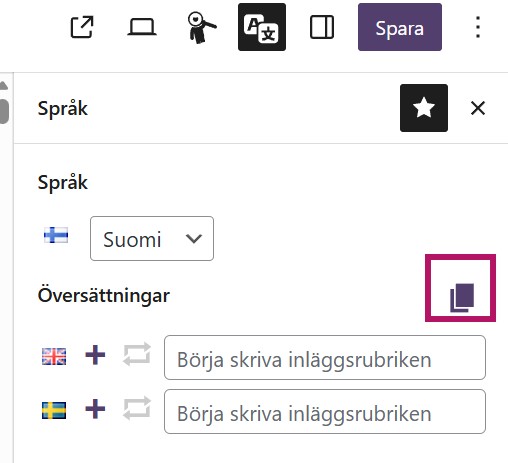
Det betyder att
- om det svenskspråkiga lokalkortet har utrustningen ”kaffekokare” vald, kopieras samma term också till den finskspråkiga versionen.
- om termen ”kahvinkeitin” inte finns på finska, skapar systemet automatiskt en finskspråkig term men använder det svenska namnet.
- då kan både den svenska och den finska kategorilistan innehålla en term med namnet ”kaffekokare”.
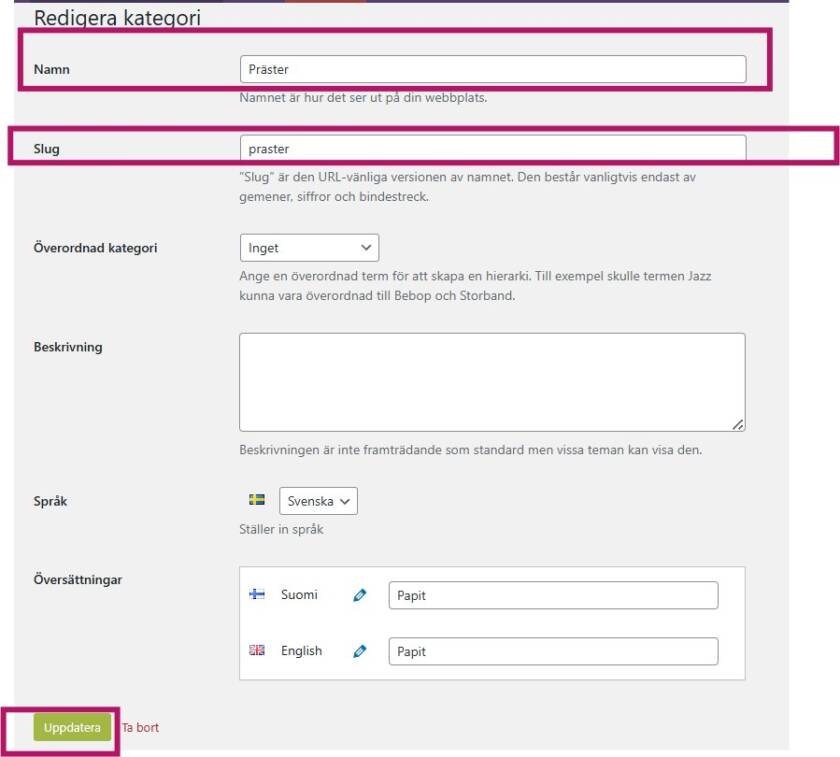
Så här rättar du till situationen
- Gå till inställningarna för kategorin.
- Öppna den finskspråkiga termen.
- Ändra namnet och slugen till rätt språk.
- Spara ändringarna genom att trycka på Uppdatera nere till vänster på sidan.
Skapa en enskild lokal (lokalkort)
- Gå till Lokaler → Lägg till en ny lokal.
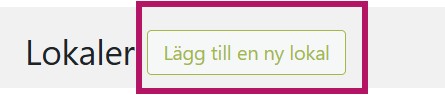
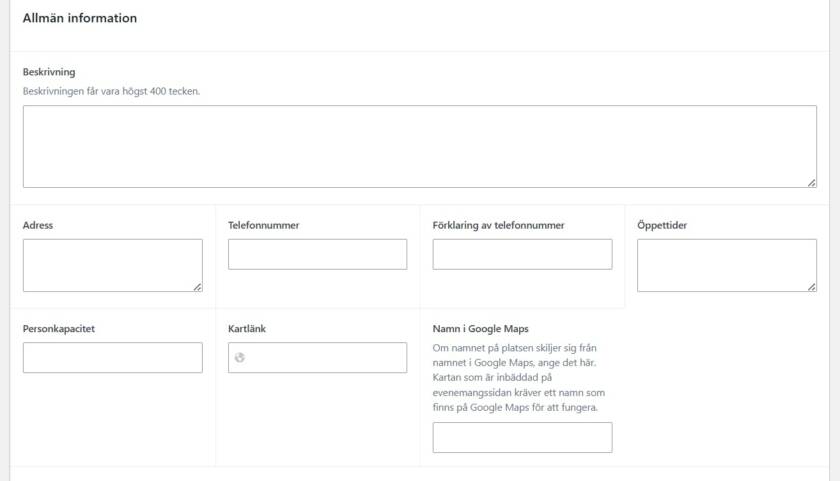
- Ett tomt lokalkort öppnas.
- Lägg till lokalens namn som rubrik (t.ex. ”Gerby församlingshem”).
- Lägg till informationen i fälten – nedan exempel och information om en del fält:
- En kort beskrivning (visas även i olika lyft).
- Telefonnummer utan mellanrum eller i internationellt format, så det automatiskt fungerar som klickbar länk i mobilen.
- Kartlänk från Google Maps (delningslänken). Den visas som ”Visa plats på kartan” -länken på lokalpresentationssidan.
- Obs! Om namnet på platsen i lokalkortet skiljer sig från namnet som finns i Google Maps, ange namnet som finns i Google Maps i fältet Namn i Google Maps. Kartan som är inbäddad på evenemangssidan kräver ett namn som finns på Google Maps för att fungera.
- Tillgänglighet och utrustning:
- Skriv korta beskrivningar i respektive fält.
- Om tillgänglighetsinformationen är omfattande kan du länka till en egen sida.
- Om lokalen är bokningsbar, markera Bokningsbar och fyll i kontaktuppgifter för bokning.
- Fyll sedan i inställningarna i högerspalten:
- Välj lokaltyp (t.ex. kyrka, församlingshem).
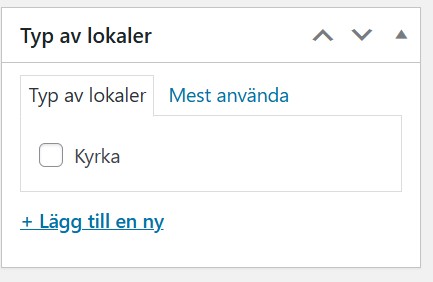
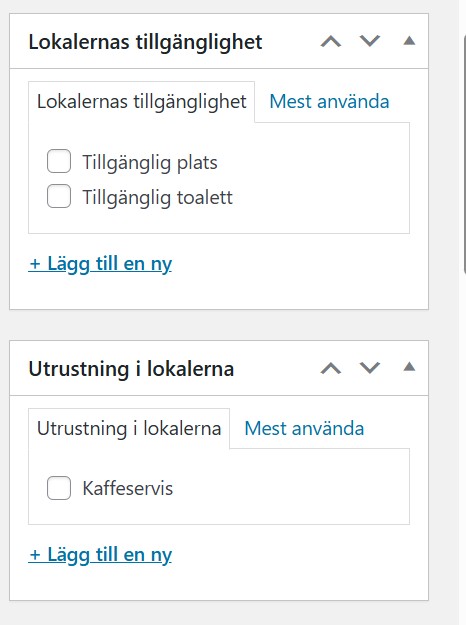
- Välj rätt tillgänglighets- och utrustningsuppgifter.
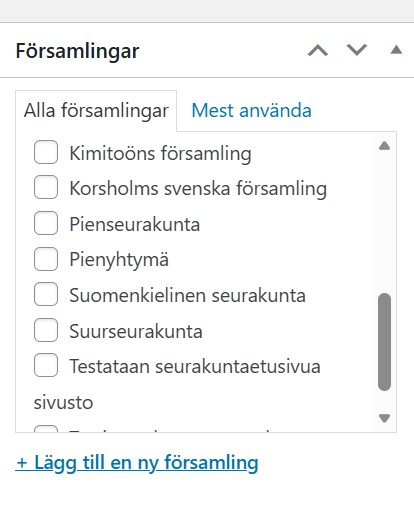
- Välj vilken församling/samfällighet lokalen hör till.
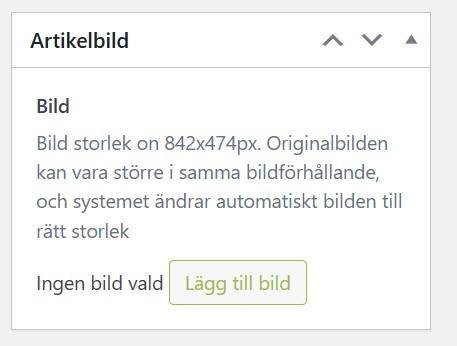
- Lägg till artikelbild = lokalens bild.
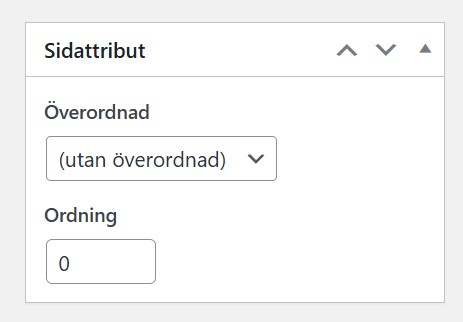
- Om lokalen hör till en annan lokal kan du ange det genom att i Sidattribut-fältet välja en huvudlokal under ”Överordnad” (= ett lokalkort som skapats tidigare). Då visas den relaterade lokalen automatiskt i slutet av huvudlokalens lokalpresentationssida.
- Ordningsnumret som läggs in under Sidattribut används för att definiera
- ordningen på lokalerna i lokallistorna
- ordningen på de relaterade lokalerna som visas i slutet på lokalpresentationssidan.
- Om du inte anger något ordningstal i fältet Ordning listas lokalerna i blocket Lista över lokaler och i listan med relaterade lokaler i alfabetisk ordning.
- Avsluta med att publicera.
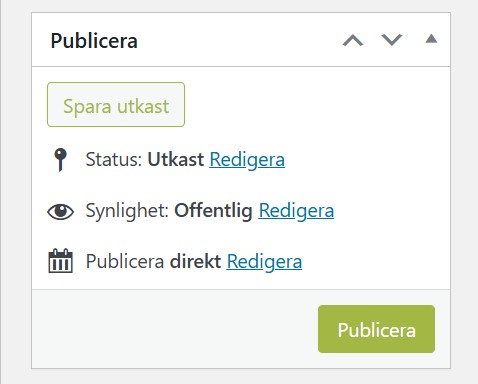
Observera: lokalen syns inte utåt förrän den har en egen webbsida (lokalsida).
Skapa samlingssidor för lokaler och lokallyft
Det här steget behöver inte göras ifall ni listar alla lokaler direkt på sidan Kyrkor, lokaler och begravningsplatser.
- Skapa en ny sida (t.ex. ”Församlingshem”).
- Välj som huvudsida den överordnade sidan (t.ex. ”Kyrkor, lokaler och begravningsplatser”).
- Välj sidmallen ”Sidnavigation”. Då blir navigationen automatiskt synlig.
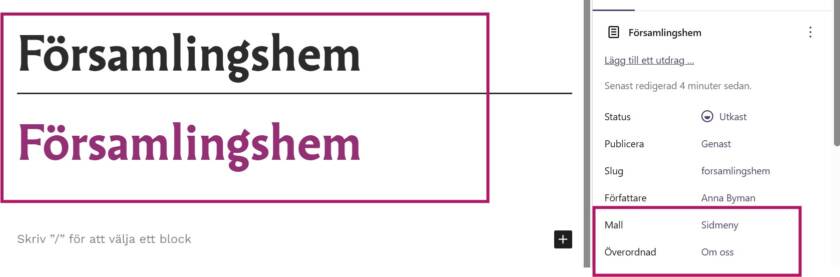
- Lägg in rubrik och eventuell ingress med blocket Sidhuvud.
- Lägg till blocket Lista över lokaler.
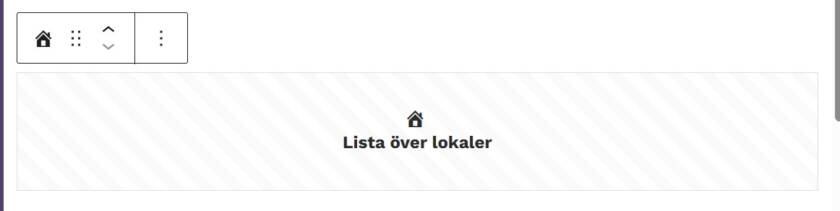
- Aktivera blocket genom att klicka på det och välj i inställningarna i högerspalten vilka lokaler eller klassificeringar syns i listan (t.ex. baserat på lokaltyp). Inställningarna har två mellanblad: Automatisk / Välj manuellt.
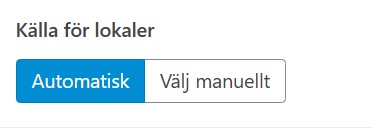
- På mellanbladet Automatisk kan du välja listningar baserat på:
- församling
- tillgänglighet
- utrustning
- lokaltyp
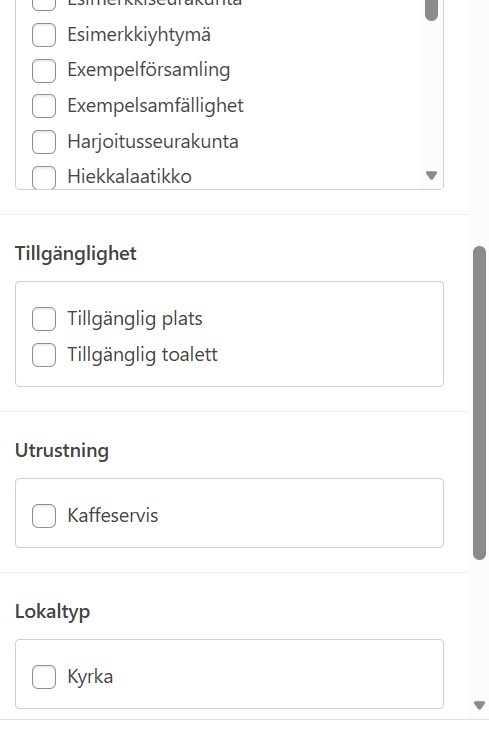
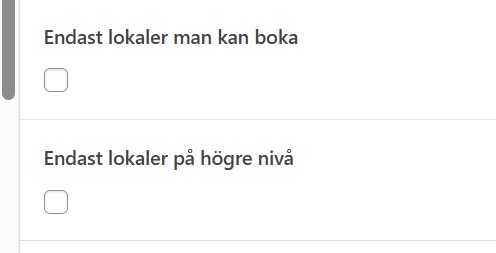
- Du kan även välja att bara visa bokningsbara lokaler eller endast högsta nivåns lokaler. Du kan också ställa in maximiantalet lokaler som syns i lyftet.
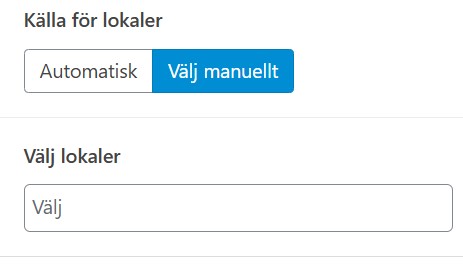
- På mellanbladet Välj manuellt väljer du själv i menyn vilka lokaler som lyfts upp i lokallistan.
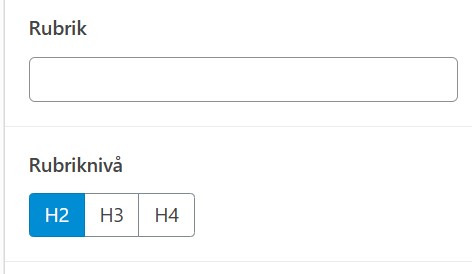
- Du kan också lägga till en rubrik för listan och välja rubriknivå.
- Publicera sidan.
- Kom ihåg att lägga till blocket Lista över undersidor på sidan Kyrkor, lokaler och begravningsplatser. Blocket lyfter fram de lokaltypssidor du gjort på sidan i fråga.
Skapa lokalsidan
Lokalsidan visar informationen som hämtas från lokalkortet.
- Skapa en ny sida.
- Skriv som rubrik samma namn som på lokalkortet.
- Ta bort blocket Sidhuvud – det används inte på lokalsidor.
- Välj sidmallen ”Lokalpresentation”.
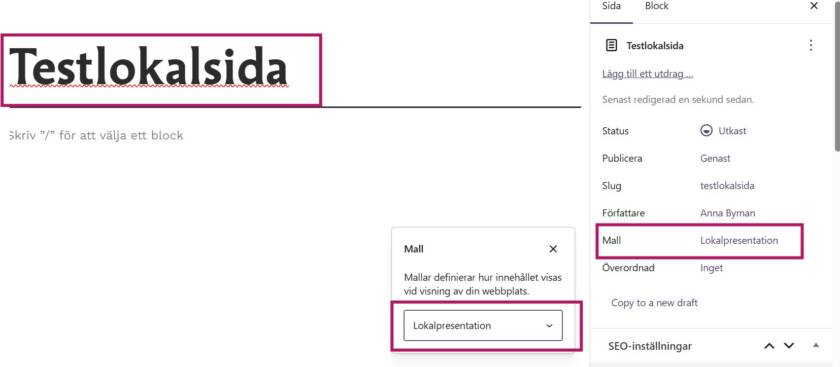
- Välj som överordnad sida lokaltypens sida (t.ex. Församlingshem) eller om ni inte har samlingssidor för olika lokaltyper, välj då Kyrkor, lokaler och begravningsplatser-sidan som överordnad sida.
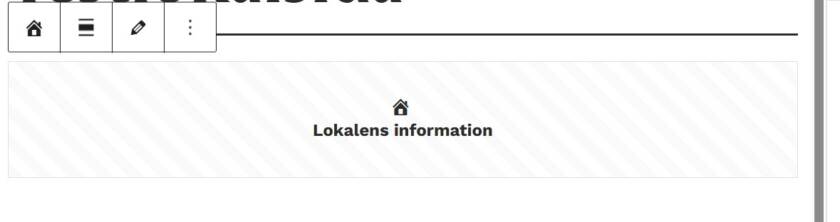
- Lägg till blocket Lokalens information högst upp på sidan.
- Blocket hämtar automatiskt H1-rubriken och alla uppgifter från lokalkortet.
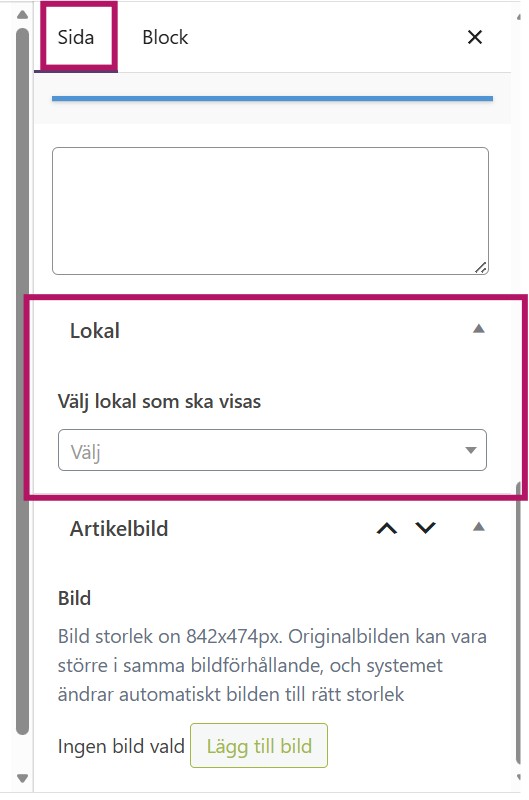
- I högerspalten (under Sidan) finns valet Lokal → Välj lokal som ska visas. Välj rätt lokal ur listan.
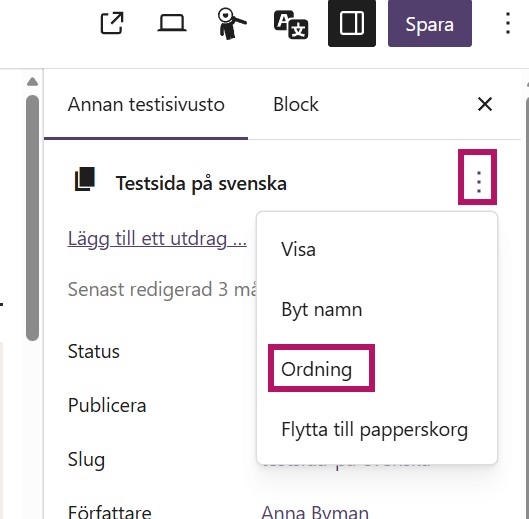
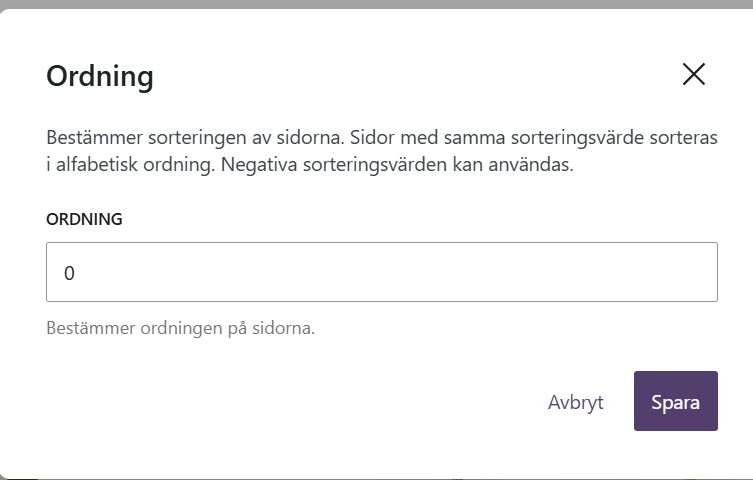
- Lokalpresentationssidorna listas som standard i alfabetisk ordning i sidnavigeringen. Om du själv vill bestämma ordningen behöver du lägga till ett ordningsnummer på sidorna.
- Använd 10-systemet (10, 20, 30…) då du ordnar undersidor. På detta sätt är det lätt att lägga till nya sidor emellan. Även negativa tal (-10, -20, -30…) kan användas.
- Om du vill lyfta vissa av sidorna i listan medan resten av sidorna är i alfabetisk ordning så ge då ett negativt tal som ordningsnummer för de sidor du vill att ska komma först i listan (-10, -20, -30…).
- Publicera sidan.
Tips: Du kan komplettera lokalsidan med flera block som läggs till under blocket Lokalens uppgifter, till exempel bilder.
Lokalsidor på samfällighetens webbplats och i församlingsdelarna
- För varje lokal kan man skapa endast ett lokalkort.
- Det kan ändå finnas flera lokalsidor, till exempel en på samfällighetens webbplats och en annan i en församlingsdel.
När samma lokal presenteras på flera sidor använder man samma lokalkort på alla lokalsidor. Lokalkortet lyfts in på sidan med blocket Lista över lokaler.
Primär presentationssida för lokalen
- För varje lokal ska man ange en primär lokalpresentationssida ifall man publicerar fler än en lokalpresentationssida för lokalen i fråga.
- Den primära lokalpresentationssidan väljs i lokalkortets inställningar.
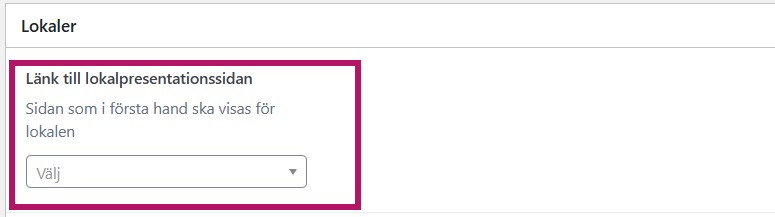
- Den här primära sidan öppnas för användaren när hen klickar på lokalens namn
- i lokalsökningen eller
- i lokallistorna.
Exempel: Om lokalsidan i en församlingsdel har angetts som primär, styrs användaren från lokalsökningen direkt till den församlingsdelen.
Lokalsidor i församlingsdelarna
- Man kan också lägga till lokalsidor i församlingsdelarna.
- Man kan däremot inte skapa en egen lokalsöksida i en församlingsdelen. Lokalsöksidan finns alltid på samfällighetens webbplats.
Relaterat innehåll och sidans slutblock
I slutet av lokalsidan kan du välja om du vill visa en lista på evenemang som ordnas i lokalen och du kan också om du vill lyfta fram relaterade lokaler.
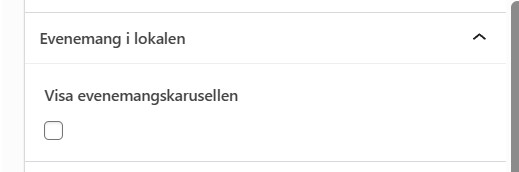
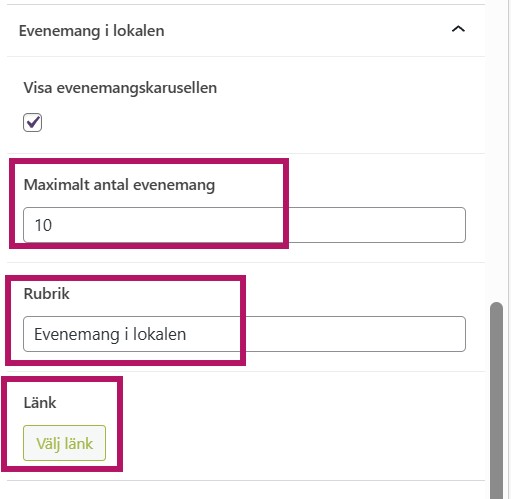
Du kan lägga till evenemangen på lokalsidan genom att välja Visa evenemangskarusellen i högerspalten. Då du valt det här kan du lägga in det maximala antalet evenemang som visas i karusellen, du kan ändra rubriken om du vill (standardrubriken är ”Evenemang i lokalen”) och du kan lägga till en länk som syns bredvid rubriken och länka till exempel till evenemangssöket.
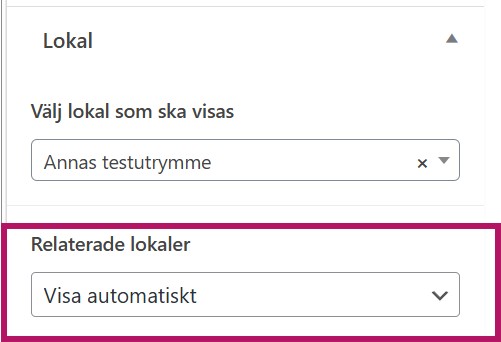
Relaterade lokaler lyfts fram via inställningar som görs i högerspalten under ”Relaterade lokaler”. Du kan välja mellan tre alternativ i menyn:
- Visa automatiskt: visar alla lokaler som är kopplade till den aktuella lokalen.
- Välj manuellt: välj en eller flera lokaler manuellt.
- Visa inga: gömmer relaterade lokaler från sidan.
Lokaler kopplas till varandra i lokalkortets inställningar, se instruktionerna högre upp på sidan.
Ordning i listor och navigation
- Ordningen i lokallistan styrs av de enskilda lokalkortens ordningsnummer. Dessa läggs till under Sidattribut i lokalkortet.
- Om alla har värdet 0 visas korten i alfabetisk ordning.
- Om du själv vill bestämma i vilken ordning korten listas, använd tiosteg (t.ex. 10, 20, 30) för att enkelt kunna lägga till nya kort mellan befintliga.
- Om du vill lyfta vissa av korten i listan medan resten av korten är i alfabetisk ordning så ge då ett negativt tal som ordningsnummer för de kort du vill att ska komma först i listan (-10, -20, -30…).
- Ordningen för sidorna i sidmenyn styrs av lokalpresentationssidornas ordningsnummer.
- Om alla har värdet 0 listas sidorna i alfabetisk ordning.
- Om du själv vill bestämma i vilken ordning sidorna listas, använd tiosteg (t.ex. 10, 20, 30) för att enkelt kunna lägga till nya sidor mellan befintliga.
- Om du vill lyfta vissa av sidorna i listan medan resten av sidorna är i alfabetisk ordning så ge då ett negativt tal som ordningsnummer för de sidor du vill att ska komma först i listan (-10, -20, -30…).
- Ordningen på de relaterade lokalerna som visas automatiskt i slutet av lokalpresentationssidan styrs av de ordningsnummer som läggs till i fältet Sidattribut, se ovan.
Videoinstruktionen tar nödvändigtvis inte upp alla detaljer som finns i den skriftliga instruktionen. Läs också alltid de skriftliga instruktionerna.