
Kontaktuppgiftslyft
Kontaktuppgiftskorten visas på webbplatsen genom kontaktuppgiftslyft.
Kontaktkort kan lyftas in både på huvudsajten och i specialmodulerna genom blocket Kontaktuppgiftslyft.
Om en persons eller en tjänsts uppgifter ändras görs uppdateringarna direkt i innehållstypen Kontaktuppgifter. Uppgifterna uppdateras automatiskt i alla lyft där personen/tjänsten finns med.
Till en kontaktuppgift för en person kan du lägga till yrkesgrupp, enhet (till exempel fastighetstjänster, kommunikation) och församling. I kontaktsökningen kan personer filtreras enligt vilken församling, enhet eller yrkesgrupp de hör till.
Du öppnar arkivlistan för kontaktuppgifterna via länken Visa kontaktuppgifter i toppmenyn i Kontaktuppgifter-vyn. Kontaktuppgifter för tjänster listas inte i arkivlistan för kontaktuppgifter.

Kontaktuppgifternas arkivlista:
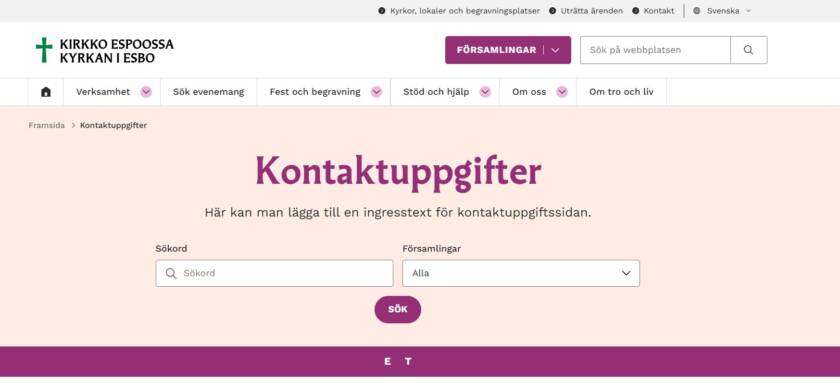
Du kan lägga till en ingresstext som syns under rubriken Kontaktuppgifter på arkivlistsidan.
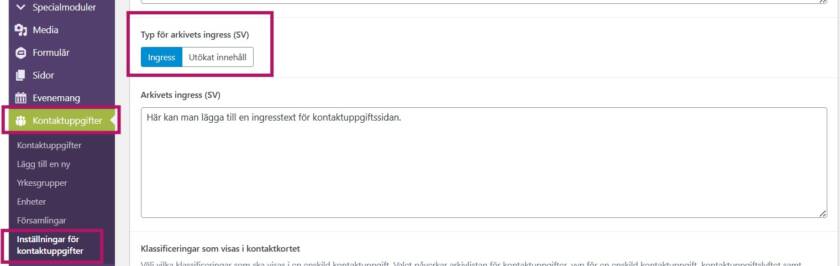
- Gå till avsnittet Kontaktuppgifter i adminpanelen och välj Inställningar för kontaktuppgifter.
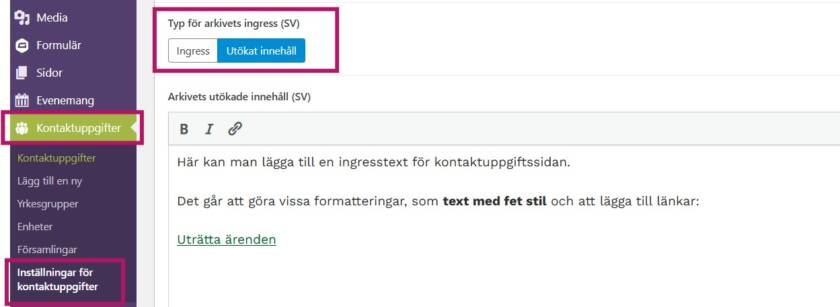
- Välj om du vill skriva en vanlig ingress eller en ingress med utökat innehåll.
- Skriv ingressen i fältet Arkivets ingress eller Arkivets utökade innehåll.
- I fältet Arkivets ingress kan du inte formatera texten.
- I fältet Arkivets utökade innehåll kan du göra grundläggande formateringar, till exempel använda fetstil och kursiv stil samt lägga till länkar i ingressen.
- Om webbplatsen har språkversioner kan du skriva in en egen ingresstext i alla språkversioner.
- Kom ihåg att spara ändringarna genom att trycka på Uppdatera till höger i redigeringsvyn.
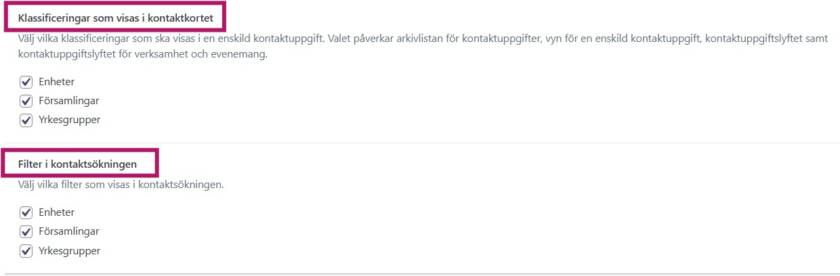
Administratören kan också i inställningarna för kontaktuppgifter välja vilka klassificeringar (yrkesgrupp, enhet, församling) som visas vid enskilda kontaktuppgifter och vilka av dessa klassificeringar som visas som filter i kontaktsökningen. Valen gäller hela webbplatsen.
- Under Klassificeringar som visas i kontaktkortet väljer du vilka klassificeringar som ska visas i en enskild kontaktuppgift. Valet påverkar arkivlistan för kontaktuppgifter, vyn för en enskild kontaktuppgift, kontaktuppgiftslyftet samt kontaktuppgiftslyftet för verksamhet och evenemang.
- Under Filter i kontaktsökningen väljer du vilka filter som ska visas i kontaktsökningen.
Skapa en ny kontaktuppgift
Se instruktionerna på sidan Kontaktuppgifter.
Lägga till nya yrkesgrupper, enheter och församlingar
Yrkesgrupper, enheter och församlingar bör skapas centralt av administratören så att terminologin hålls enhetlig. Församlingarna kommer automatiskt men till exempel samfälligheten, yrkesgrupperna och enheterna måste läggas in manuellt.
Obs! Om ni är en församling som inte har några kapellförsamlingar eller områden så behöver ni inte lägga in något under kategorin Församlingar i kontaktuppgifterna.
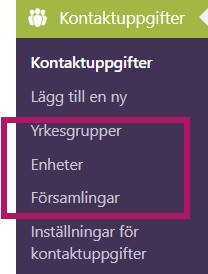
Nya kategorier skapas i adminpanelen för Kontaktuppgifter:
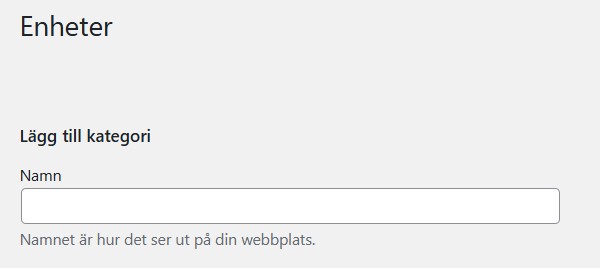
Ge kategorin ett namn (fungerar likadant för yrkesgrupp, enhet och församling). Klicka Lägg till kategori nere till vänster.
Kategorin visas i listan till höger, där du också lätt kan lägga till språkversioner. Det lönar sig att lägga till språkversionerna av kategorierna på samma gång. Det gör det enklare att skapa språkversioner av kontaktkort.
Klicka på plustecknet vid varje språk och skriv in motsvarande term.


När en språkversion finns visas den som en flagga. En penna betyder att språkversionen finns och ett plustecken att den saknas.

Språkversion av kontaktkort och kategorier
När du skapar en språkversion av ett kontaktkort och använder dupliceringsikonen (aktiverar rutikonerna) kopierar systemet automatiskt också alla valda kategoritermer.
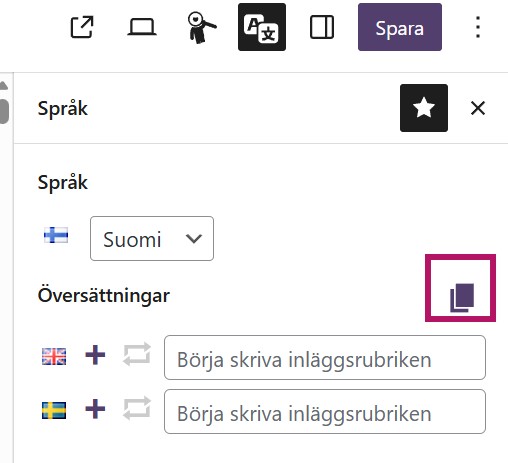
Det betyder att
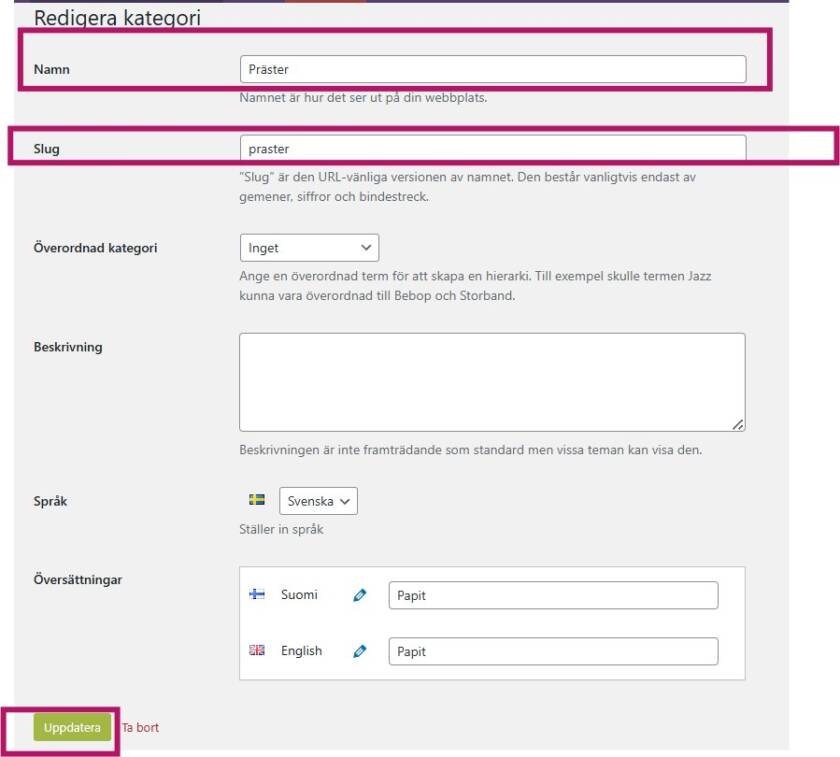
- om det svenskspråkiga kontaktkortet har yrkesgruppen ”Präster” vald, kopieras samma term också till den finskspråkiga versionen.
- om termen ”Papit” inte finns på finska, skapar systemet automatiskt en finskspråkig term men använder det svenska namnet.
- då kan både den svenska och den finska kategorilistan innehålla en term med namnet ”Präster”.
Så här rättar du till situationen
- Gå till inställningarna för kategorin, till exempel yrkesgrupper.
- Öppna den finskspråkiga termen.
- Ändra namnet och slugen till rätt språk.
- Spara ändringarna genom att trycka på Uppdatera nere till vänster på sidan.
Lägga in kontaktuppgifter på en sida
Kontaktuppgifter läggs till med blocket Kontaktuppgiftslyft.
- Öppna sidan i redigeringsläget.
- Lägg till blocket Kontaktuppgiftslyft.
- Välj bakgrundsfärg: standard (ärver webbplatsens färgtema), blå, orange eller grön.
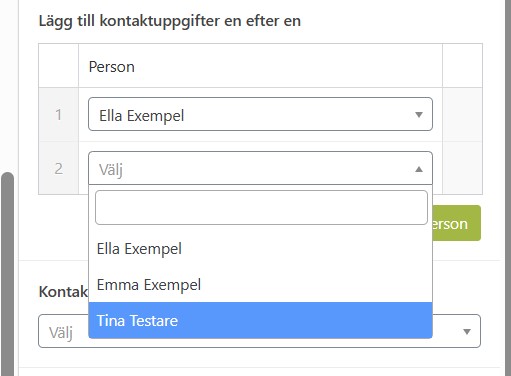
- Du kan lägga till kontaktuppgiften manuellt genom att välja Lägg till kontaktuppgifter en efter en, klicka Lägg till kontaktuppgift och söka personen eller tjänsten med namn. Tjänsternas kontaktuppgifter läggs alltid till på sidan via den här vägen.
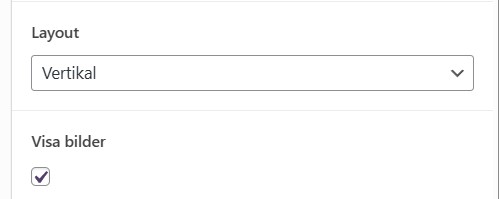
- Välj om bilden ska visas och om layouten ska vara stående eller liggande.
- Spara sidan.
Så här ser ett enskilt kontaktkort ut i horisontell layout:
-
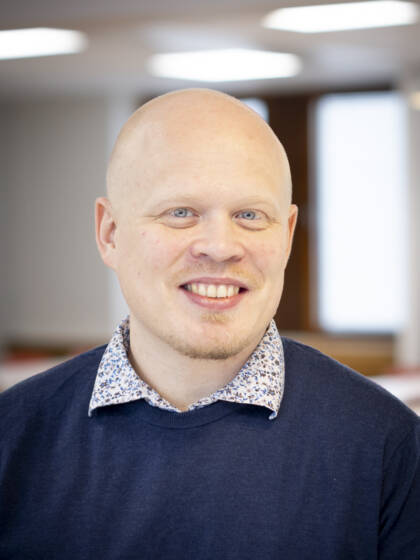
Projektchef
Aku SonninenProjektchef
-
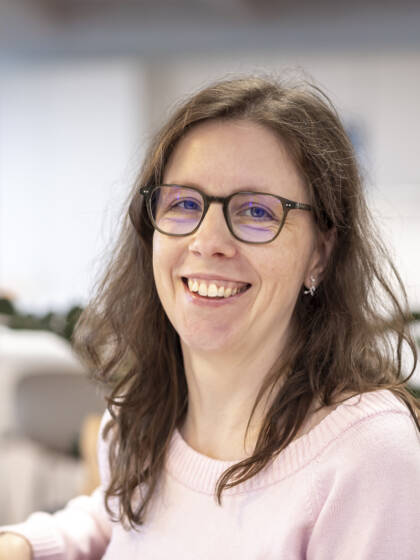
Produktägare
Julia Lundell
Du kan också skapa listor över kontaktkort enligt yrkesgrupp, enhet eller församling. Dessa sammanställningar kan göras endast för personers kontaktuppgifter.
- Öppna sidan i redigeringsläget.
- Lägg till blocket Kontaktuppgiftslyft.
- Välj bakgrundsfärg.
- I den högra panelen väljer du vilken kategori som ska visas och vilken yrkesgrupp, enhet eller församling som ska listas. Välj layout (vertikal, horisontell eller horisontell-kompakt) och om bilder ska visas. Horisontell-kompakt ger en tätare lista om det till exempel finns många kontaktuppgifter på en sida.
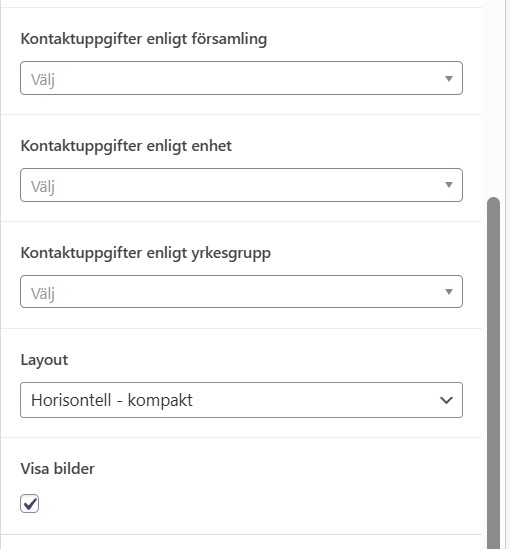
- Lägg till en rubrik om du vill, till exempel med blocket Rubrik.
- Spara sidan.
Så här ser en kontaktlista ut på sidan (vertikal layout):
-
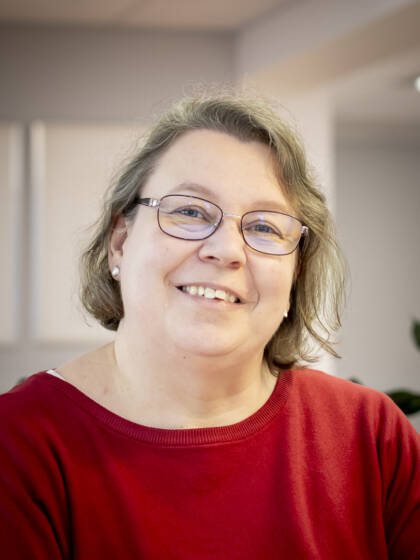
Webbtjänstspecialist
Anna-Maria BymanWebbtjänstspecialist
-
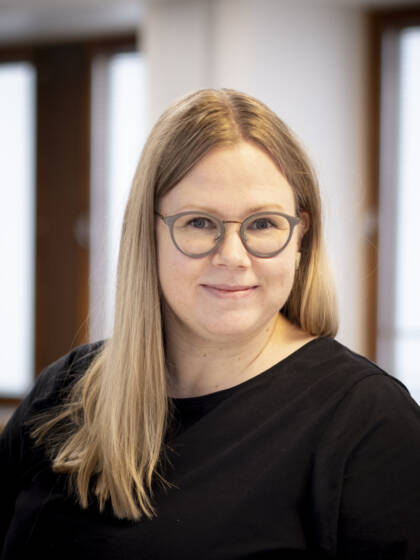
Webbtjänstspecialist
Laura IsoluomaWebbtjänstspecialist
-
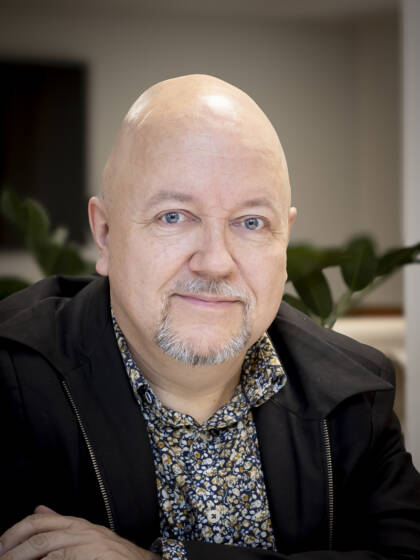
Webbtjänstspecialist
Markku PihlajaWebbtjänstspecialist
Samma lista då man valt layouten horisontell-kompakt utan bilder:
-
Webbtjänstspecialist
Anna-Maria BymanWebbtjänstspecialist
-
Webbtjänstspecialist
Laura IsoluomaWebbtjänstspecialist
-
Webbtjänstspecialist
Markku PihlajaWebbtjänstspecialist
Videoinstruktionen tar nödvändigtvis inte upp alla detaljer som finns i den skriftliga instruktionen. Läs också alltid de skriftliga instruktionerna.