
Verksamhetslyft
Verksamhetskort visas på webbsidan med hjälp av verksamhetslistor.
Med blocket Verksamhetslista kan du lyfta fram verksamhet både på huvudwebbplatsen och i församlingsdelar och specialmoduler.
I verksamhetslistan visas anmälningsstatus om anmälan är i bruk.
En enskild verksamhet tas bort från listan enligt det dölja-datum som du har angett i verksamhetskortet.
Du hittar instruktionerna för hur du skapar verksamhetskort på sidan Verksamhet.
Lägga till verksamhetskort på en sida
Du lägger till verksamhetskort på sidor med blocket Verksamhetslista.
- Öppna sidan i redigeringsläge.
- Lägg till blocket Verksamhetslista.

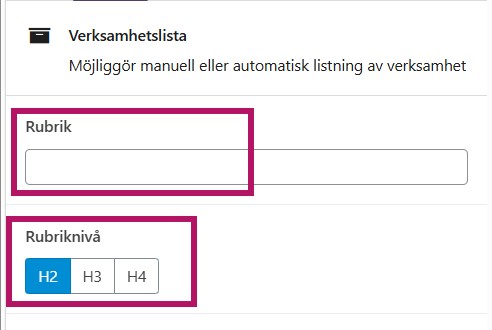
- Gå till blocket inställningar i den högra spalten och skriv en rubrik för listan och välj rätt rubriknivå.
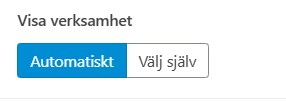
- Du kan visa verksamhetskort automatiskt eller välja dem själv.
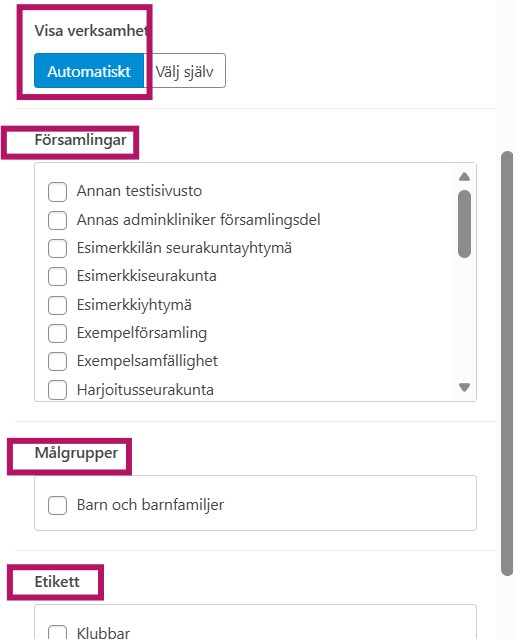
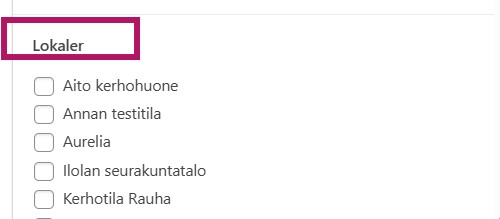
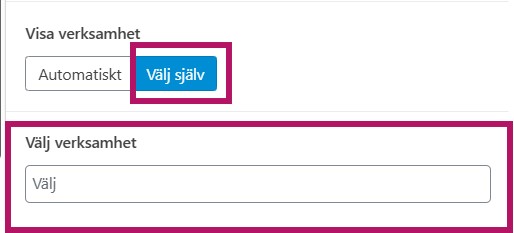
- Om du väljer fliken Automatiskt kan du filtrera verksamhetskort enligt församling, målgrupp, etiketter och/eller lokaler. Kortet ordnas i alfabetisk ordning.
- Om du väljer fliken Välj själv kan du under Välj verksamhet söka fram de verksamhetskort du vill visa och lägga till dem i listan. Då bestämmer du också i vilken ordning de visas.
- Kom ihåg att spara sidan.
Du hittar ett exempel på verksamhetslistan på demosajten..
Visa ett enskilt verksamhetskort på en sida
Verksamhetskortet kan också visas på webbplatsen som ett så kallat förhandsöppnat kort, om du vill skapa en egen webbsida för den aktuella verksamheten. Då lägger du in verksamhetskortet på sidan med hjälp av blocket Verksamhetens information.
- Skapa en ny sida och välj sidmenysida som sidmall.
- Välj rätt överordnad sida.
- Lägg till en rubrik för sidan och fyll i blocket Sidhuvud. Använd samma rubrik som i verksamhetskortet.
- Lägg till blocket Verksamhetens information på sidan.
- Klicka på blocket så att det blir aktivt och välj i inställningarna i högerspalten i redigeringsläget, under ”Välj verksamhet”, vilket verksamhetskort du vill visa på sidan.
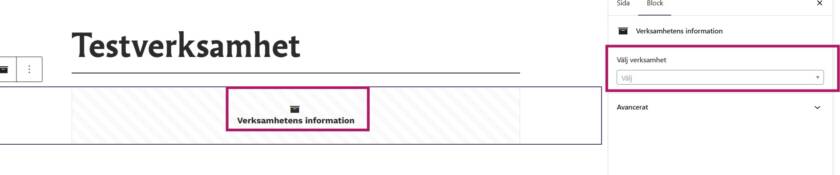
- Verksamhetskortet visas som ett förhandsöppnat kort på sidan och alla uppgifter som har lagts in på kortet syns. Du kan lägga till andra block under verksamhetskortet.
- Kom ihåg att spara sidan.
Du hittar ett exempel på ett öppnat verksamhetskort på demosajten.
Skapa nya verksamhetskategorier
Nya kategorier, det vill säga målgrupper, etiketter och vid behov församlingar, lönar det sig att skapa centralt av administratören. Då håller listorna sig till överenskomna termer.
Församlingarna visas automatiskt i kategorilistan, men vid behov kan du skapa fler församlingar till exempel för områden eller kapellförsamlingar.
Obs! Om ni är en församling som inte har kapellförsamlingar eller områden behöver ni inte lägga till något under kategorin Församlingar.
- Ge kategorin ett namn (fungerar på samma sätt i vyerna för målgrupper, etiketter och församlingar). Klicka på Lägg till ny längst ner till vänster i vyn.
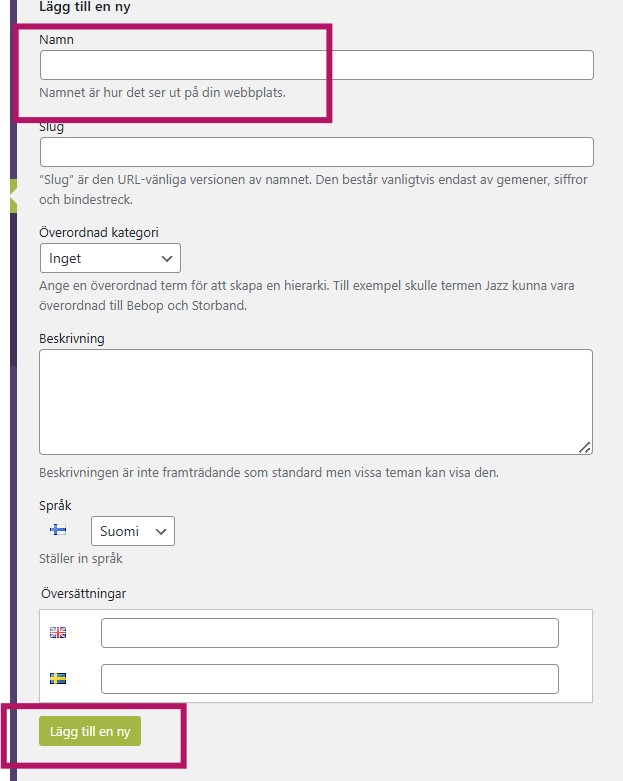
- Den skapade kategorin visas i listan till höger, där du enkelt kan lägga till nödvändiga språkversioner samtidigt. Det lönar sig att lägga till språkversionerna av kategorierna på samma gång. Det gör det enklare att skapa språkversioner av verksamhetskort.
- Klicka på plustecknet vid det språk som behövs och lägg till målgrupp eller nyckelord på önskat språk. För församlingskategorier går det inte att lägga till språkversioner, de skapas vid behov en i taget.

- När en språkversion har lagts till för en kategori visas en flagga bredvid termen. Pennikonen visar att termen redan har en språkversion, och plustecknet betyder att språkversionen ännu saknas.

Språkversion av verksamhetskort och kategorier
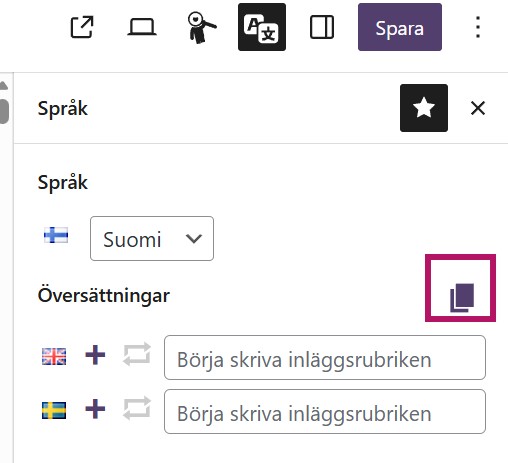
När du skapar en språkversion av ett verksamhetskort och använder dupliceringsikonen (aktiverar rutikonerna) kopierar systemet automatiskt också alla valda kategoritermer.
Det betyder att
- om det svenskspråkiga verksamhetskortet har etiketten ”klubbar” vald, kopieras samma term också till den finskspråkiga versionen.
- om termen ”kerhot” inte finns på finska, skapar systemet automatiskt en finskspråkig term men använder det svenska namnet.
- då kan både den svenska och den finska kategorilistan innehålla en term med namnet ”klubbar”.
Så här rättar du till situationen
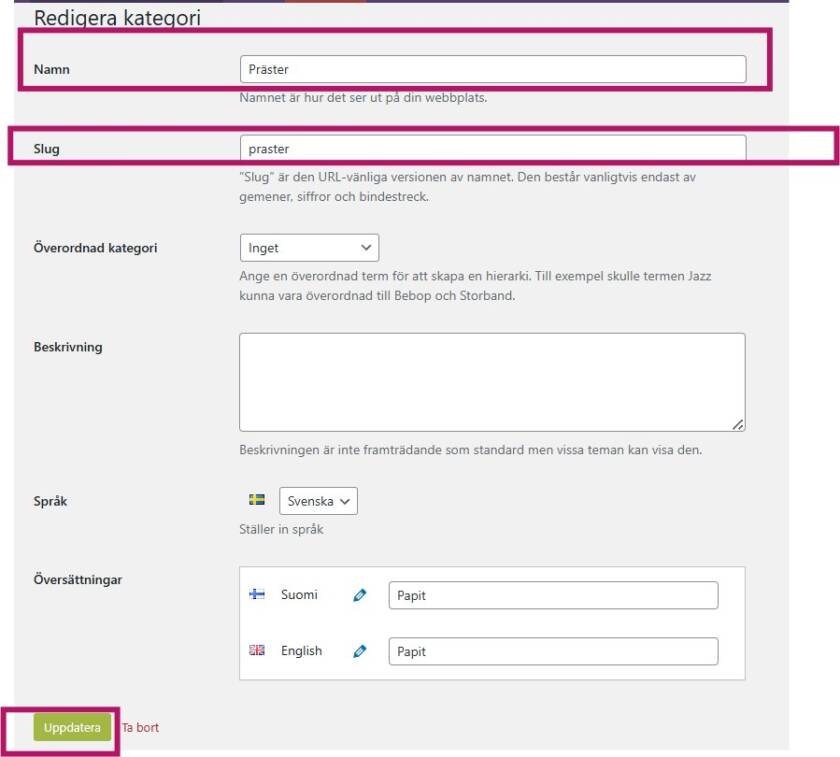
- Gå till inställningarna för kategorin.
- Öppna den finskspråkiga termen.
- Ändra namnet och slugen till rätt språk.
- Spara ändringarna genom att trycka på Uppdatera nere till vänster på sidan.
Videoinstruktionen tar nödvändigtvis inte upp alla detaljer som finns i den skriftliga instruktionen. Läs också alltid de skriftliga instruktionerna.