
Verksamhet
För att presentera regelbunden verksamhet kan man skapa verksamhetskort. Med korten beskriver man säsongsbunden verksamhet, regelbundet återkommande grupper och helheter som kräver förhandsanmälan och ofta pågår under en längre tid.
I verksamhetskortet beskrivs tydligt vem verksamheten riktar sig till, när man träffas och vad man gör. Gruppledarnas kontaktuppgifter lyfts fram i kortet. Man kan ange anmälningsstatus och också lägga till ett datum då kortet ska döljas. Då försvinner kortet från webbsidan. Kortet kan senare uppdateras och tas i bruk igen inför nästa säsong.
Exempel på verksamhet är barnklubbar, scoutverksamhet, kamratstödsgrupper, vuxengrupper, körer och läger som kräver anmälan långt i förväg.
Så skapar du ett nytt verksamhetskort
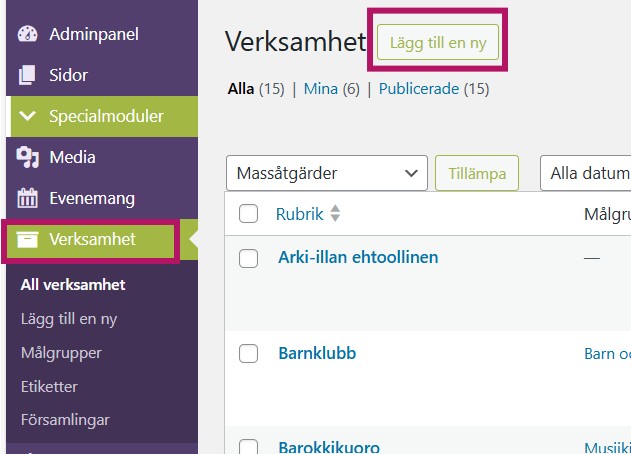
Du skapar och administrerar verksamhetskort i administrationsvyn under Verksamhet.
- Välj Verksamhet > Lägg till en ny.
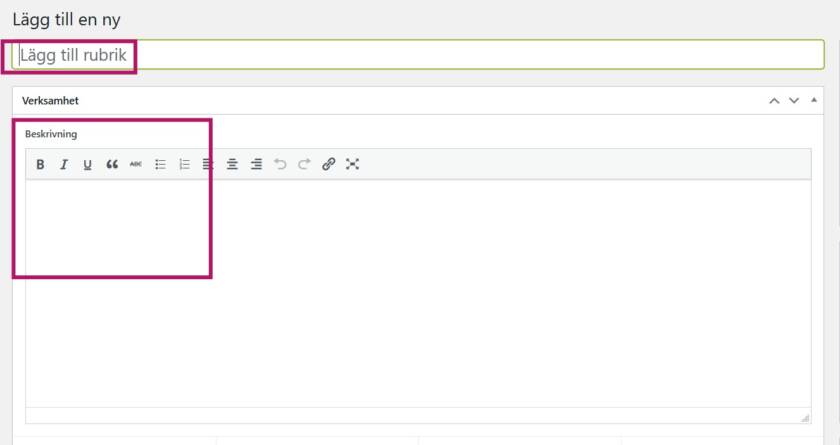
- Ett tomt verksamhetskort öppnas. Fyll i grunduppgifterna i rätt fält.
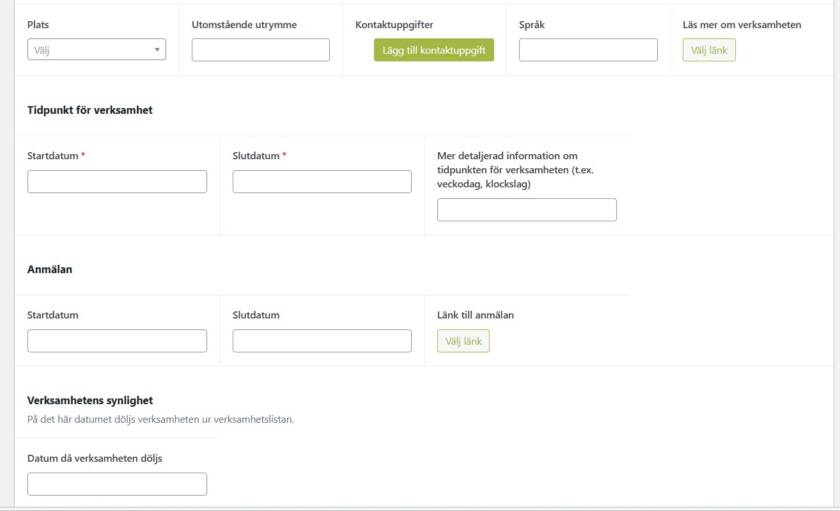
- I menyn Plats kan du välja en lokal bland redan skapade lokalkort.
- I fältet Utomstående lokal kan du lägga in information om verksamheten sker i en lokal som inte har ett lokalkort.
- I menyn Kontaktuppgifter kan du välja kontaktperson/-personer bland redan skapade kontaktkort.
- Tryck på Lägg till kontaktuppgift-knappen.
- Skriv in kontaktpersonens namn i sökfältet och klicka på namnet i listan.
- Du kan lägga till flera kontaktpersoner genom att trycka på Lägg till kontaktuppgift-knappen på nytt.
- I fältet Språk kan du skriva in på vilket språk verksamheten sker.
- Under Läs mer om verksamheten kan du vid behov länka till en webbsida med mer information.
- Fälten Startdatum och Slutdatum är obligatoriska.
- Det lönar sig att lägga till datumen så att startdatum är den dag då verksamheten kör igång och slutdatum den dag då sista träffen är.
- I fältet ”Mer detaljerad information om tidpunkten för verksamheten (till exempel veckodag, klockslag)” lönar det sig att lägga till information om på vilken veckodag verksamheten sker och exakta klockslag.
- Om verksamheten kräver anmälan lägger du till start- och slutdatum för anmälningen. Under Länk till anmälan kan du också lägga in en länk till externa system.
- Under Verksamhetens synlighet kan du välja det datum då verksamhetskortet ska tas bort från webbsidan.
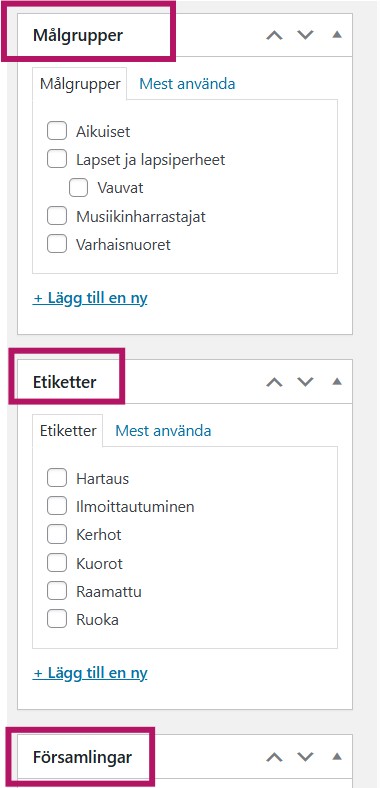
- Välj sedan nödvändiga kategorier i inställningspanelen till höger. Du kan välja målgrupp och etikett samt koppla verksamheten till en församling. Samma verksamhetskort kan ha flera kategorier.
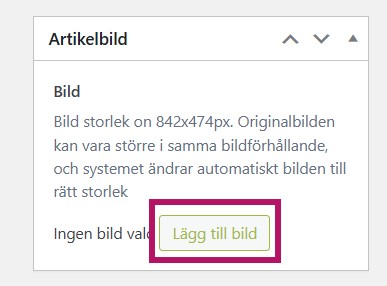
- Du kan också lägga till en bild under Artikelbild. Den visas i verksamhetskortet och i verksamhetslistor.
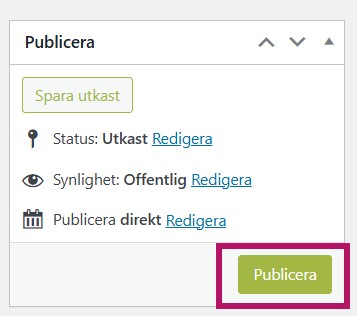
- Klicka till sist på Publicera.
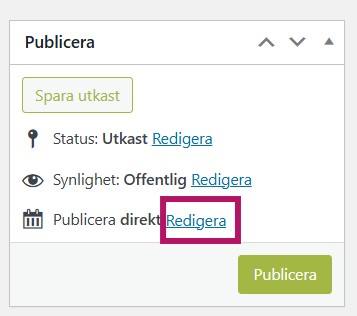
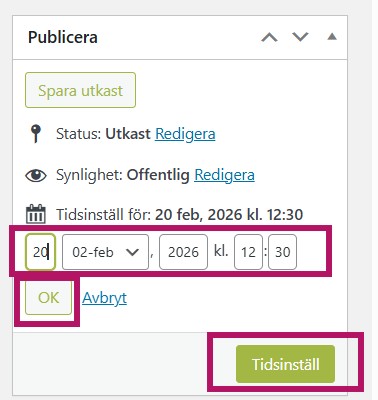
- Om du vill tidsinställa verksamhetskortet ska du under Publicera välja Redigera vid alternativet Publicera direkt och ange önskat publiceringsdatum och klockslag. Klicka först på OK och sedan på Tidsinställ.
Instruktioner för innehållsproducenter och administratörer för hur man gör verksamhetslyft finns på sidan Verksamhetslyft.
Videoinstruktionen tar nödvändigtvis inte upp alla detaljer som finns i den skriftliga instruktionen. Läs också alltid de skriftliga instruktionerna.