
Evenemang
Du kan skapa evenemang på webbplatser med hjälp av evenemangskort.
Evenemang är enskilda tillfällen och öppna sammankomster som man kan delta i utan förhandsanmälan. Med hjälp av evenemangssöket hittar besökaren snabbt ett evenemang som passar, även med kort varsel. Exempel på evenemang är öppna grupper, konserter och gudstjänster.
Du kan skapa evenemang direkt i Klockaren med hjälp av så kallade evenemangskort.
Om församlingen använder Katrina eller Prime för evenemangshantering förs evenemangen automatiskt över från dessa system till nya Klockaren. Evenemang som kommer via evenemangsintegrationen kan inte redigeras i Klockaren, de kan endast märkas som inställda via Klockaren.
Du hittar exempel på evenemang på demowebbplatsen:
Så skapar du ett nytt evenemangskort
Evenemangskort skapar och redigerar man i adminpanelen under Evenemang.
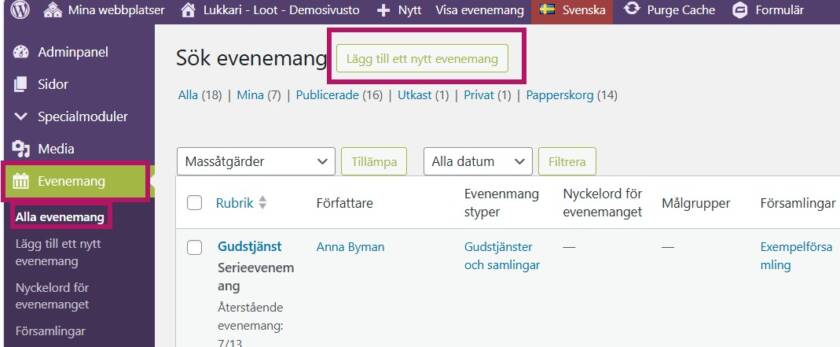
- Välj Evenemang > Lägg till ett nytt evenemang.
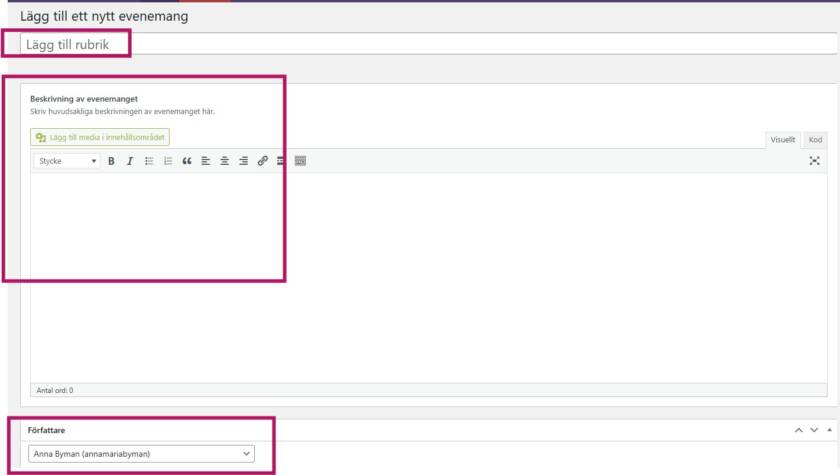
- Ett tomt evenemangskort öppnas där du fyller i grunduppgifterna i respektive fält.
- Skriv evenemangets rubrik i fältet Lägg till rubrik.
- I beskrivningsfältet kan du skriva en fri beskrivning av evenemanget.
- I fältet Författare visas ditt namn automatiskt.
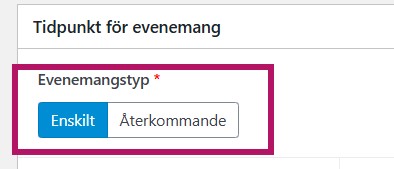
- Under Tidpunkt för evenemang väljer du först om det gäller ett enskilt evenemang eller en återkommande evenemangsserie.
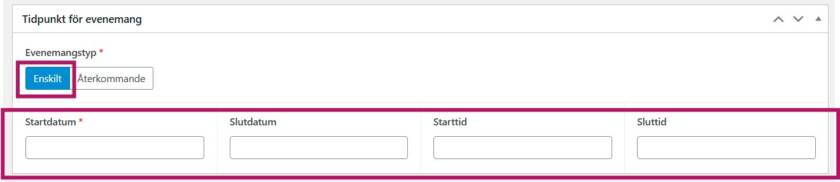
- Om du skapar ett enskilt evenemang:
- Ange start- och slutdatum samt start- och sluttid. Startdatum och starttid är obligatoriska fält. Gå sedan vidare till punkt 7.
- Om du skapar en återkommande evenemangsserie:
- Du kan skapa evenemangstillfällen ett i taget genom att trycka på Lägg till evenemangstillfälle.
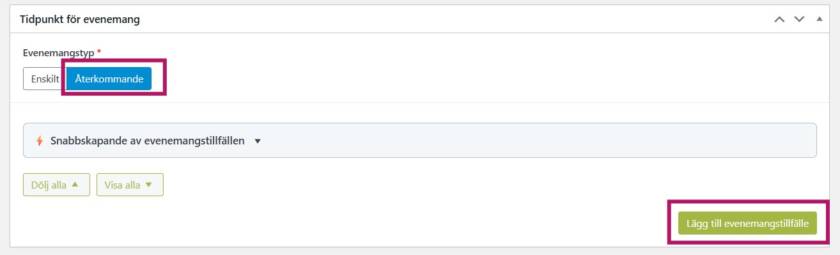
- Det enklaste är ändå att använda Snabbskapande av evenemangstillfällen.
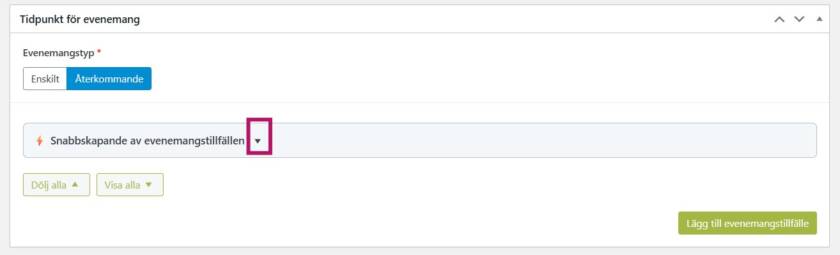
- Öppna menyn Snabbskapande av evenemangstillfällen.
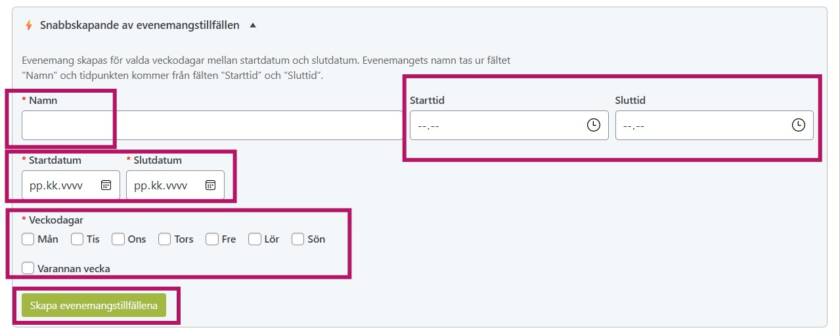
- Ange ett namn för serien.
- Välj start- och slutdatum (obligatoriska fält) samt start- och sluttid.
- Kryssa för den eller de veckodagar då evenemanget upprepas. Du kan också välja om evenemanget ordnas endast varannan vecka.
- Tryck på Skapa evenemangstillfällena.
- Evenemangstillfällena visas nu i en lista på sidan.
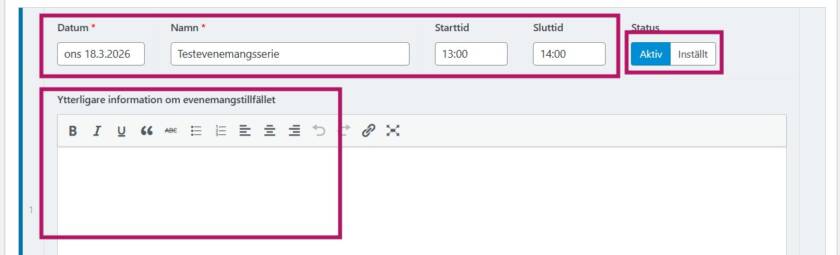
- Du kan redigera ett enskilt tillfälle genom att föra muspekaren över datumet. Till vänster visas då en cirkel med en nedåtriktad pil. Klicka på pilen så visas uppgifterna för det enskilda tillfället.

- Redigera vid behov uppgifterna. I fältet Ytterligare information om evenemangstillfället kan du lägga till mer detaljerad information för just det tillfället.
- Under Status kan du markera ett enskilt tillfälle som inställt.
- Du kan lägga till eller ta bort en enskild rad i listan genom att klicka på plus- eller minusikonen till höger om datumfältet. Ikonerna visas när du för muspekaren till höger om fältet.

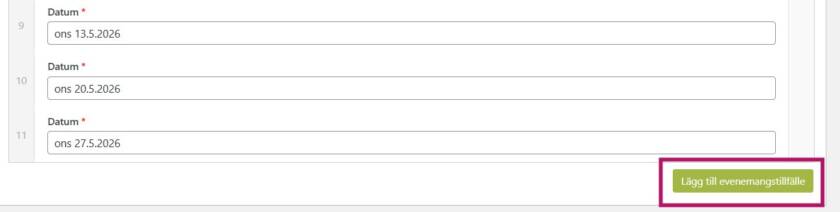
- Du kan lägga till fler tillfällen i serien genom att trycka på Lägg till evenemangstillfälle under listan.
- Gå sedan vidare till punkt 7.
- Fyll i avsnittet Evenemangets information:
- Välj evenemangstyp: vanligt evenemang, strömningsevenemang eller hybridevenemang.
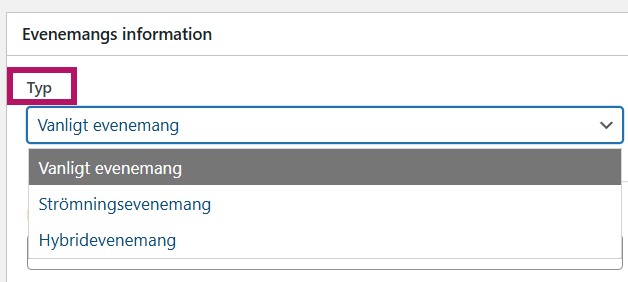
- Om du väljer strömnings- eller hybridevenemang, fyll då också i de relaterade tilläggsfälten: Text för länken till strömningen, strömningens webbadress och om evenemanget spelas in så kryssa då för Evenemanget spelas in.

- Fälten Namn på utomstående arrangör och Utomstående lokal kan fyllas i till exempel om evenemanget ordnas av en samarbetspartner.
- Vid behov kan du lägga till en länk för ytterligare information. Observera att länktexten och webbadressen skrivs i separata fält.

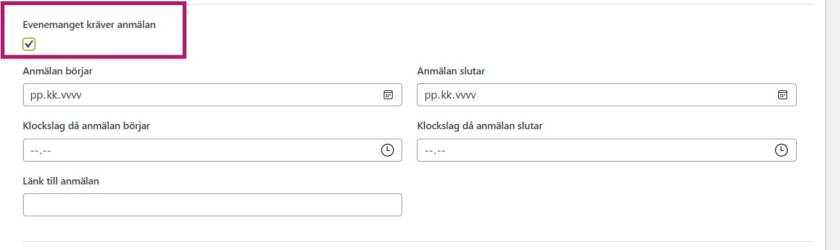
- Kryssa vid behov för Evenemanget kräver anmälan.
- Ange start- och slutdatum för anmälan samt vid behov start- och sluttid.
- Lägg till anmälningslänken.
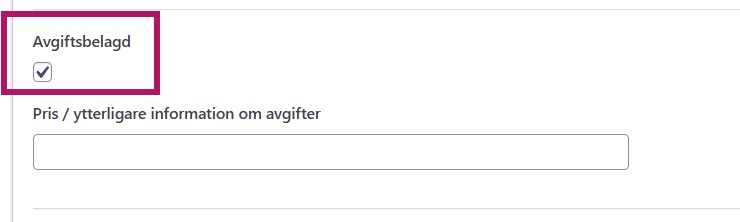
- Kryssa vid behov för Avgiftsbelagd.
- Ange pris eller ytterligare information om avgifter. Det går inte att lägga till en länk i fältet, länken fungerar inte i fältet.
- Om du väljer ”Ta inte bort evenemanget 30 dagar efter att det har avslutats” försvinner evenemanget inte ur systemet.
- Alternativet Inställt visar ett meddelande om inställning vid evenemanget.

- Gå sedan till högerspalten i evenemangskortet och gör nödvändiga val:
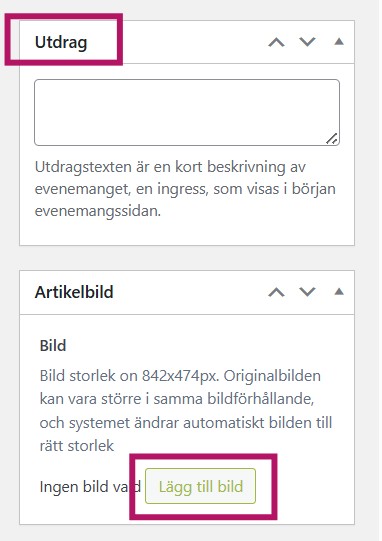
- Lägg till en ingress. Det är en kort beskrivning som visas i början av evenemangssidan.
- Lägg till en bild för evenemanget. Klicka på Lägg till bild och välj en bild från mediebiblioteket.
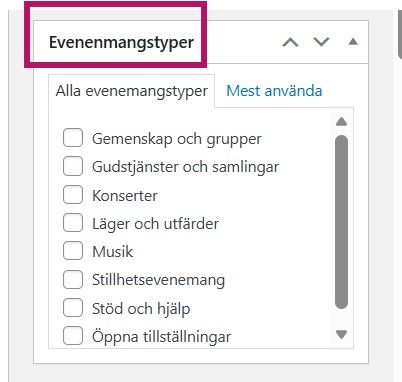
- Lägg till evenemangstyp genom att kryssa för rätt alternativ. Du kan välja högst 2 evenemangstyper och det går inte att lägga till eller ta bort dem.
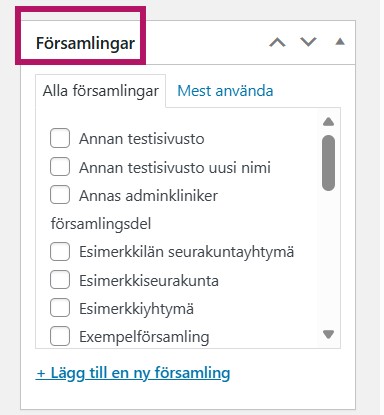
- Välj vid behov vilken församling evenemanget hör till.
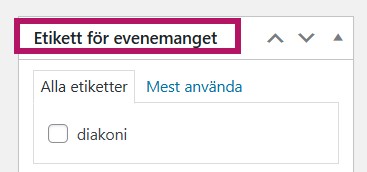
- Lägg vid behov till etiketter under Etikett för evenemanget.
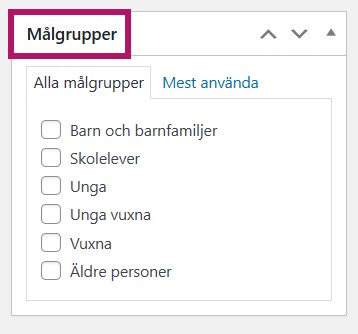
- Välj målgrupp. Du kan välja högst 2 målgrupper. Målgrupperna är fastslagna och det går inte att lägga till eller ta bort dem.
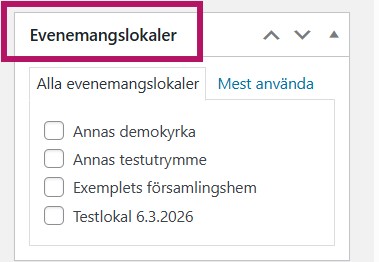
- Välj evenemangslokal. I listan visas lokaler som har ett lokalkort.
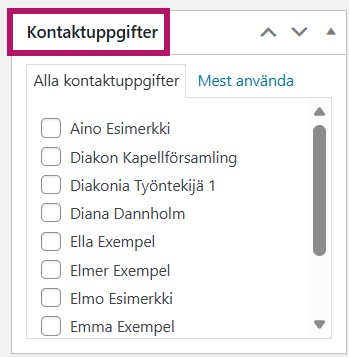
- Välj kontaktuppgifter för kontaktperson. I listan visas kontaktuppgifter som har ett kontaktkort.
- Klicka till sist på Publicera.
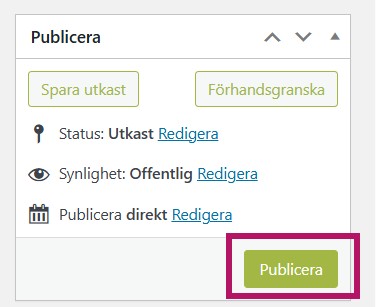
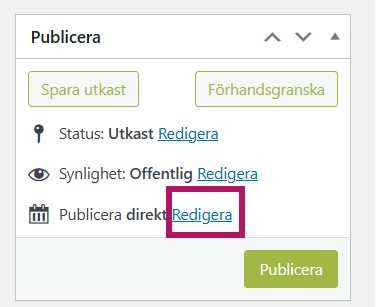
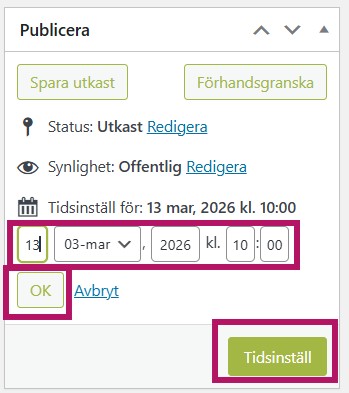
- Om du vill tidsinställa evenemangskortet ska du vid Publicera direkt välja Redigera och ange önskat publiceringsdatum och klockslag. Klicka först OK och sedan Tidsinställ.
Evenemangskortet syns inte längre på webbplatsen 30 minuter efter det att evenemanget tagit slut. Om man inte angett någon sluttid tas evenemangskortet bort från webbplatsens publika del två timmar efter evenemangets starttid.
Instruktioner för innehållsproducenter och administratörer för hur man gör evenemangslyft finns på sidan Evenemangslyft.
Videoinstruktionen tar nödvändigtvis inte upp alla detaljer som finns i den skriftliga instruktionen. Läs också alltid de skriftliga instruktionerna.