
Skapa sidor
Det mer permanenta innehållet i Klockaren gör du som sidor.
Sidor är statiskt innehåll som bygger upp webbplatsens struktur. Sidorna bör ordnas i en hierarki där varje undersida får en översida. Via översidan kan användaren gå vidare till undersidorna. Hierarkin och sidornas namn syns också i navigationsstigen som visar var användaren befinner sig.
Innehållet på de översta nivåerna (nivå 1-3) lyfts också in i menyn.
På huvudsajten finns innehållet under Sidor i kontrollvyn. Församlingars och specialmodulers sidor finns under Specialmoduler. Om en innehållsproducent bara har rättigheter till vissa specialmoduler syns de direkt i vänsterspalten i adminpanelen.
Både på samfällighetsnivå och församlingsnivå kan du skapa samma typ av innehåll. Det finns inga begränsningar i vilka block du kan använda.
Tips: När du arbetar med en flerspråkig webbplats, välj språket du jobbar med i adminpanelens övre balk (se bilderna nedan).
Då syns innehållet, till exempel bildversionerna, automatiskt på rätt språk. Nya sidor och de olika korten (kontakt-, evenemangs- och verksamhetskort) läggs då också till på språket i fråga.


Sidtyper
Startsida
Det kan bara finnas en startsida på webbplatsen.
Du gör startsidan genom att välja Fullbred sidmall. Då får du en sida som går över hela bredden. I blocket Sidhuvud väljer du som sidtyp Startsida.
I sidhuvudet kan du lägga till en bild och en länk, välja om en bildmask används eller inte och vid behov välja ikon (hjärta, duva, ankare). Du kan också vid behov ändra bakgrundsfärgen i sidhuvudet. I normalläget används alltid standardfärgen. Den svarta varianten används bara i särskilda situationer, till exempel vid kriskommunikation när man vill ändra startsidans färgtema.
Avsnittssida
Avsnittssidor fungerar som startsidor för större innehållsdelar. De syns i huvudmenyn. Exempel är Verksamhet, Fest och begravning samt Stöd och hjälp.
Du gör en avsnittssida genom att välja Fullbred sidmall. Då blir sidan fullbred. I blocket Sidhuvud väljer du som sidtyp Avsnittssida.
I sidhuvudet för en avsnittssida kan du lägga till en ingress och en länk samt välja antingen en layout med fyra bilder som bildar ett rutnät till höger eller en layout med en fullbred bild. Om du väljer layouten med fyra bilder kan du också välja om en bildmask ska användas, som gör bilderna lite mjukare.
Avsnittssidor har ingen sidnavigering i vänsterkant. I stället lägger du till blocket Lista över undersidor direkt under Sidhuvud-blocket. Det blocket fungerar som navigation för avsnittets undersidor.
Under listningen kan du lägga till lyft, evenemangslistor eller annat innehåll.
Kom ihåg att också lägga till avsnittssidan i huvudmenyn:
- Gå till Inställningar → Menyer.
- Välj sidan och klicka Lägg till i meny.
- Dra sidan till rätt plats och lägg in eventuella indrag.
- Spara menyn längst ned.
Sidnavigationssida
En sidnavigationssida är en ”vanlig” innehållssida där sidnavigering visas till vänster och brödtexten upptar cirka två tredjedelar av bredden.
Du gör en sidnavigationssida genom att välja sidmallen Sidmeny. I Sidhuvudblocket väljer du som sidtyp Undersida.
På undersidor kan du välja om en bild ska visas i sidhuvudet.
Supersida
En supersida är en fullbred sida där du kan samla ett helt tema på ett ställe. Ett exempel är demosajtens sida för bröllop.
Du gör en supersida genom att välja Fullbred sidmall. I Sidhuvudblocket väljer du som sidtyp Avsnittssida eller Startsida.
Om du valt som sidtyp Avsnittssida kan du i sidhuvudet lägga till en ingress och en länk samt välja antingen en layout med fyra bilder som bildar ett rutnät till höger eller en layout med en fullbred bild. Om du väljer layouten med fyra bilder kan du också välja om en bildmask ska användas, som gör bilderna lite mjukare.
Om du valt Startsida som sidtyp kan du lägga till en bild och en länk, välja om en bildmask används eller inte och vid behov välja ikon (hjärta, duva, ankare).
Sida för presentation av lokaler
Sidan för presentation av lokaler används enbart för att göra lokalsidor. Mer information på Lokaler-sidan.
Skapa en ny sida
Du kan skapa en ny sida på flera sätt:
- via knappen + Nytt i toppmenyn
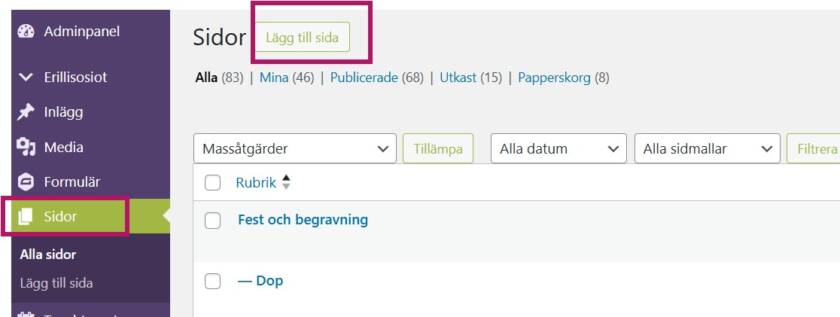
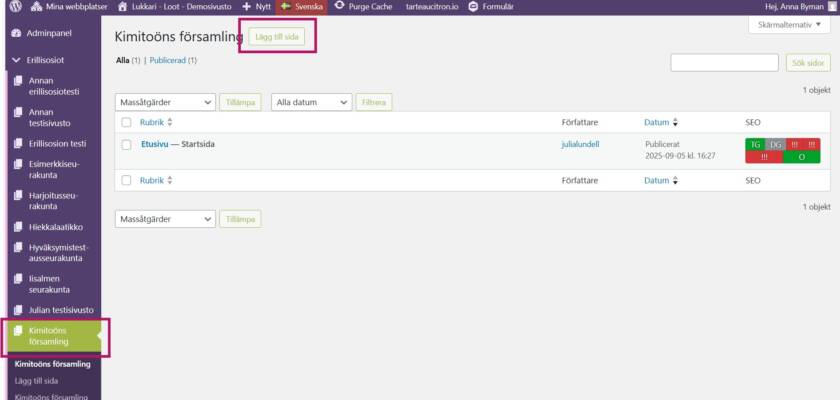
- via Sidor i vänstermenyn (huvudsajten) / via Specialmoduler → [namn på modul] → Lägg till sida
Nytt-knappen i övre balken:

Lägg till sida i Sidor-vyn:
Lägg till sida i en specialmodul:
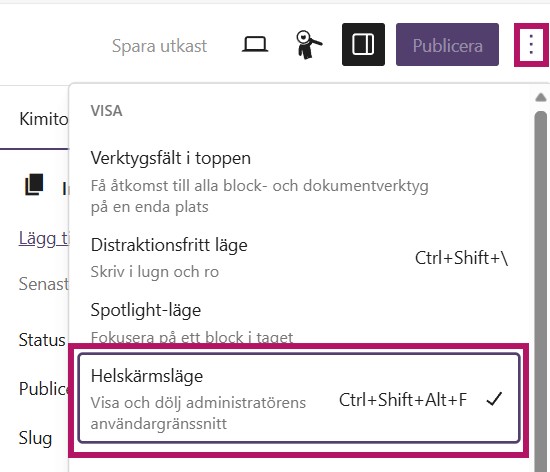
När du skapar en ny sida öppnas en tom editor. I det läget är det bra att stänga helskärmsläget (trepunktsmenyn uppe till höger → avmarkera helskärm).
På sidan finns flera områden och kontroller som påverkar sidans utseende och inställningar:
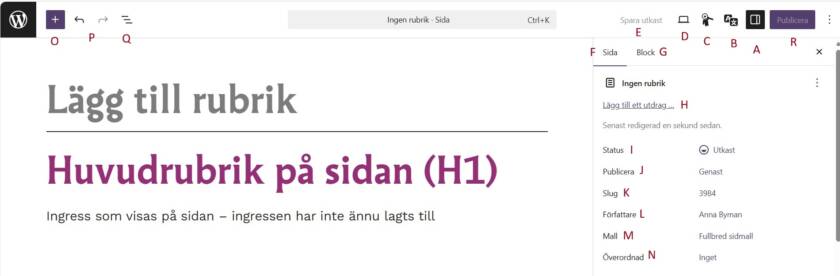
- Inställningspanelen (A)
- Öppnar och stänger panelen där du redigerar sidans och blockens inställningar. Den är bra att ha öppen när du jobbar med innehåll.
- Språkversioner (B)
- Här ser du vilken språkversion du jobbar med och kan skapa nya språkversioner.
- Relevanssi Premium (C)
- Inställningar för den interna sökfunktionen. Här kan du göra finjusteringar för hur sidan ska indexeras i den interna söken. Ändringarna påverkar inte extern SEO (till exempel Google).
- Förhandsgranska (D)
- Här kan du förhandsgranska sidan i olika lägen (dator, surfplatta, mobil). Valet Förhandsgranska i ny flik öppnar datorvyn i en ny flik.
- Spara utkast (E)
- När du har lagt till innehåll aktiveras länken Spara utkast.
- Sidans inställningar (F)
- Visas när A är aktiv. Här ställer du in sidans grunduppgifter: status, mall, översida, utdrag, artikelbild med mera.
- Blockinställningar (G)
- Visas också när A är aktiv. Här styr du inställningar för det valda blocket.
- Utdrag (H)
- Här skriver du en kort introduktion till sidans innehåll. Utdraget används i listningar.
- Sidans status (I)
- Här växlar du mellan: utkast, under granskning, privat, tidsinställd, publicerad. Du kan också lösenordsskydda sidan. Då är sidan publicerad men man behöver ett lösenord för att se innehållet.
- Utkast: visas inte offentligt.
- Under granskning: används när skribenten inte får publicera själv. Chefredaktören publicerar.
- Privat: syns bara för inloggade. Får texten ”Privat:” framför H1. Visas inte i valet av översida.
- Tidsinställd: används främst för nyheter och annat aktuellt. Du väljer datum och tid.
- Publicerad: syns offentligt, i strukturen, vid behov i navigationen och i sökresultat.
- Här växlar du mellan: utkast, under granskning, privat, tidsinställd, publicerad. Du kan också lösenordsskydda sidan. Då är sidan publicerad men man behöver ett lösenord för att se innehållet.
- Publicering (J)
- Här ser du och ändrar publiceringstidpunkten. Du kan tidsinställa sidan eller ändra datum i efterhand, till exempel för att lyfta upp en nyhet på nytt
- Stig/Slug (URL-del) (K)
- Stigen skapas automatiskt utgående från sidans namn. Den är en del av sidans URL (webbadress). Du kan ändra den, men tänk på att eventuella gamla länkar då slutar fungera.
- Författare (L)
- Visar vem som står som sidans skapare. Kan ändras.
- Sidmall (M)
- Här väljer du sidmall: standard (fullbredd) eller sidnavigering. Startsidan, avsnittssidor och supersidor använder standardmall. Längre ner i strukturen används sidnavigationssidor.
- Översida (N)
- Här väljer du vilken sida som är översida. Det påverkar både navigationsstigen och URL-strukturen. Om du inte väljer en översida kommer sidan direkt under startsidan i hierarkin.
- För inlägg (nyheter) väljer du ingen översida. För vanliga innehållssidor ska du alltid välja översida.
- Blockväljaren (O)
- Här hittar du alla block du kan använda för att bygga upp sidans innehåll.
- Ångra / Gör om (P)
- Här kan du ångra senaste åtgärd. Kortkommandot Ctrl+Z fungerar också.
- Dokumentöversikt (Q)
- Har två flikar: lista över alla block på sidan och översikt över rubriknivåerna (H2, H3 och så vidare).
- Publicera / Spara (R)
- Med Publicera publicerar du sidan. När sidan publicerats ändras knappen till Spara. Den används sedan för att spara ändringar.
- En webbplats i byggskedet syns inte offentligt, så vi rekommenderar att du genast väljer Publicera.
- En sida som du har sparat som utkast syns inte på webbplatsen. Du hittar den i adminvyn under Sidor > Alla sidor > Utkast. En sida som du har skapat under ett kapell eller en områdesförsamling finns under Separata avsnitt och under sidorna för det aktuella kapellet.
- Detsamma gäller sidmallar utan sidnavigering om du ännu inte har lagt till ett block som tar fram länkarna till undersidorna.
Obs! Om du skapar en ny sida på en webbplats som är flerspråkig – kontrollera alltid att du jobbar med rätt språkversion (punkt B i bilden och listan ovan).
Om du råkar skapa en språkversion med fel språk kan du byta sidans språk i Språk-menyn.
Sidhuvudet
När du skapar en ny sida ska du alltid börja med att lägga till blocket Sidhuvud. Här anger du sidans H1-rubrik. Rubriken kan vara samma som sidans namn (rekommenderas) eller en anpassad variant.
Rubriken du skriver i fältet Lägg till rubrik i editorns topp syns i navigationsstigen och i sidlistan, men är inte H1-rubrik för användaren.
I adminpanelen ser du alltid rubriken två gånger men användaren ser den bara en gång.
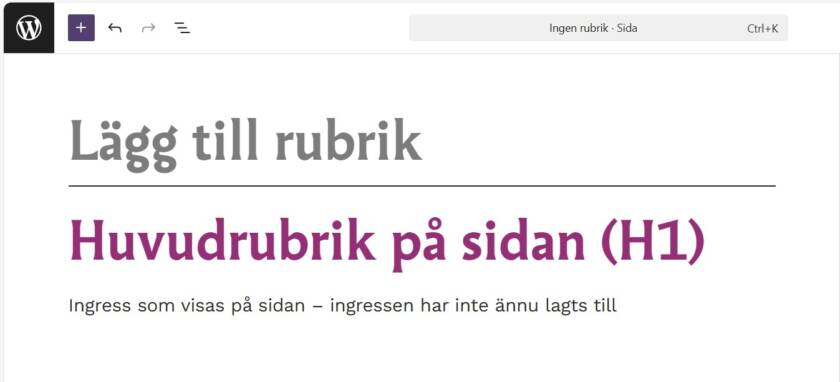
När huvudrubriken är inskriven kan sidan publiceras.
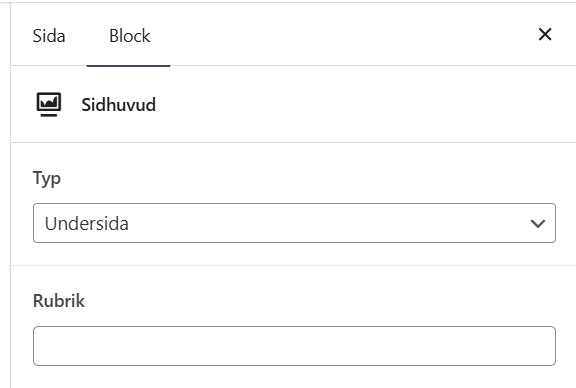
I Sidhuvudblocket väljer du också vilken sidtyp du skapar:
- Undersida = sida med sidonavigation
- Avsnittssida = ett avsnitts startsida eller en supersida
- Sidhuvud (fullbred bild) = rekommendationen är att denna används på en sida med fullbred sidmall
- Startsida = används enbart på webbplatsens startsida eller på en supersida
Dina val styr vilka inställningar som blir tillgängliga:
- Undersida: du kan välja om en (1) bild ska visas i sidtoppen
- Avsnittssida: kan du i sidhuvudet lägga till en ingress och en länk samt välja en layout med fyra bilder som bildar ett rutnät till höger. Du också välja om en bildmask ska användas, som gör bilderna lite mjukare.
- Sidhuvud (fullbred bild): kan du i sidhuvudet lägga till en ingress och en länk samt välja en bild som syns i ett fullbrett format under texten. Du kan också välja en ikon (hjärta, duva, ankare) om du vill.
- Startsida: du kan lägga till en bild och länk, välja bildmask, ikon (hjärta, duva, ankare) och bakgrundsfärg. Standardfärgen används i normalläget. Svart används i undantagssituationer, till exempel vid kris.
Sidans utdrag och artikelbild
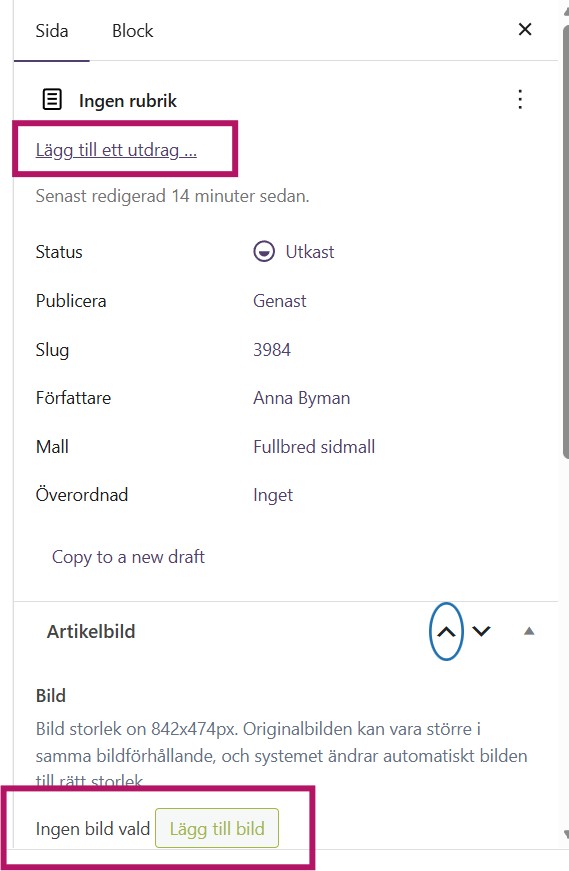
När du lagt till Sidhuvudblocket kan du ställa in sidans utdrag och listningsinformation.
Om du vill att sidan ska visas med bild eller utdrag i listningar (till exempel undersideslistan på en avsnittssida) behöver du skriva utdraget och välja artikelbild.
Båda ställs in i högerspalten. Artikelbilden väljer du ur mediebiblioteket eller laddar upp från din dator (bilden hamnar då också i mediebiblioteket).
Utdraget visas i Sidhuvudblocket som ingress om du inte skriver en separat ingress där. Ingressen som syns för användaren kan du alltid ändra direkt i Sidhuvudblocket.
Om du inte väljer någon bild i Sidhuvudblocket används artikelbilden som sidans bild. Den kan bytas eller lämnas tom. Artikelbilden används också som delningsbild i sociala medier om ingen separat SEO-bild har valts.
Ordningsnummer för sidorna
Detta gäller både då man jobbar med huvudsajten och en specialmodul.
Sidnavigeringen (menyn till vänster på sidor med sidomeny) på undersidor skapas automatiskt utifrån sidhierarkin när du använder en sidmall med sidomeny. Sidorna listas i menyn i alfabetisk ordning.
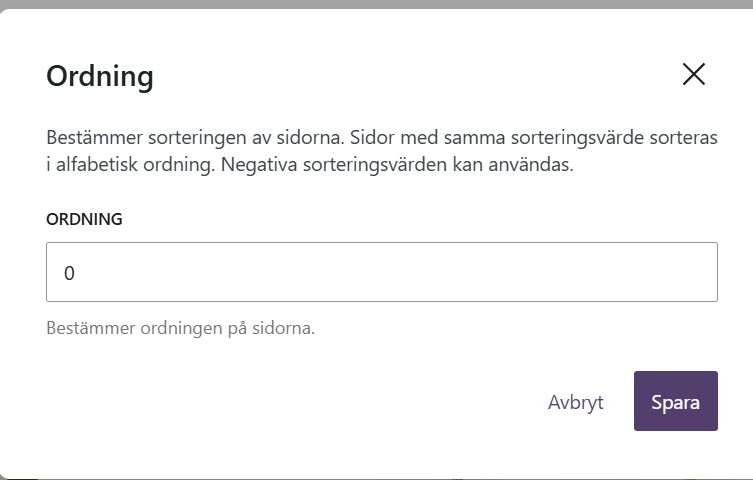
Om du själv vill bestämma ordningen på undersidorna bör du använda ordningsnummer för att ordna sidorna.
- Använd tiotal (10, 20, 30…) när du ordnar sidor. Då blir det enkelt att lägga in nya sidor mellan befintliga. Du kan också använda negativa nummer (–10, –20, –30).
- Om du vill lyfta vissa av sidorna i listan medan resten av sidorna är i alfabetisk ordning så ge då ett negativt tal som ordningsnummer för de sidor du vill att ska komma först i listan (-10, -20, -30…).
- Eftersom även avsnittssidor visas i sidmenyn måste dessa också tilldelas ordningsnummer. Annars listas de också i alfabetisk ordning i menyn.
Du kan ange ordningsnumret för en sida på två sätt:
På sidan i redigeringsläget
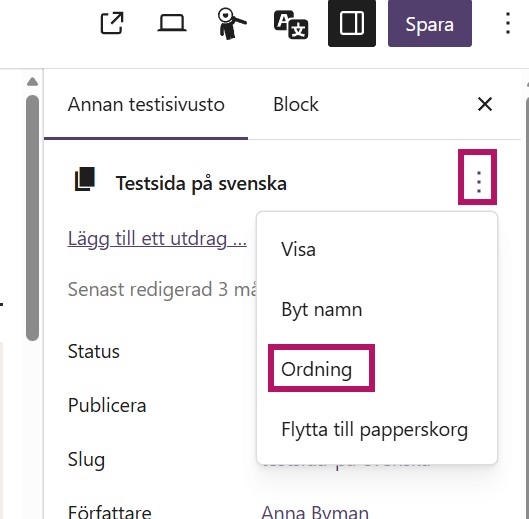
Öppna sidan i redigeringsläget. Gå till Sidinställningar. Till höger om sidnamnet finns tre prickar. Välj Ordning i menyn som öppnas.
I listan över sidor i kontrollvyn
I listan över sidor visas snabbredigering när du för muspekaren över sidnamnet.

Klicka på snabbredigering. Redigera ordningsnumret i vyn som öppnas.

Kom ihåg att spara genom att klicka Uppdatera.
Skapa en dold sida
Du kan skapa en så kallad dold sida, alltså en sida som inte syns i menyn och som användaren bara når via en direktlänk eller en QR-kod som skapats utifrån sidans adress, genom att skapa och publicera sidan som vanligt. I det här fallet ska du inte välja någon överordnad sida eller lägga till sidan i menyn.
Bra att tänka på
Om du sparar sidan som ett utkast hittar du sidan via Sidor i adminpanelen, under fliken Utkast.
När sidan är publicerad börjar versionshistoriken byggas upp. Du kan återställa äldre versioner vid behov.
H1-rubriken kommer automatiskt från Sidhuvudblocket. För övriga rubriknivåer (H2, H3, H4 …) behöver du själv se till att ordningen är logisk och följer en tydlig hierarki.
Videoinstruktionen tar nödvändigtvis inte upp alla detaljer som finns i den skriftliga instruktionen. Läs också alltid de skriftliga instruktionerna.