
Kontaktuppgiftslyft
Med blocket Kontaktuppgiftslyft kan du visa kontaktuppgifter som hämtas från innehållstypen Kontaktuppgifter.
Detta innebär att kontaktuppgiften först bör vara inlagd i innehållstypen Kontaktuppgifter. Därefter kan uppgifterna lyftas in på de sidor där de behövs. En enskild kontakt redigeras alltid i innehållstypen Kontaktuppgifter och uppdateringarna syns automatiskt på alla webbsidor där kontakten visas via blocket.
I blocket Kontaktuppgiftslyft kan kontaktuppgifter väljas antingen manuellt en och en eller genom att skapa en grupp baserat på församling-, avdelnings- eller yrkesgruppsklassificering. Då lyfts alla kontaktuppgifter från vald klassificering fram i alfabetisk ordning. Kontaktuppgifter för tjänster kan enbart väljas en och en.
Du kommer åt inställningarna för kontaktuppgiftslyft-blocket genom att aktivera blocket, varpå inställningarna visas i högerspalten.
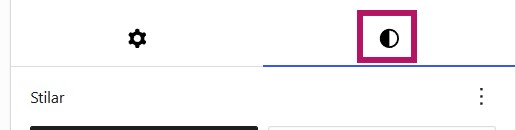
Stil, dvs. blockets bakgrundsfärg, väljs i blockets inställningar under Stilar. Alternativen är standard, blå, orange och grön. Standardfärgen ärvs från webbplatsens grundfärger. Färgvalet finns i blockets inställningar på den andra fliken i den högra sidopanelen i redigeringsvyn.
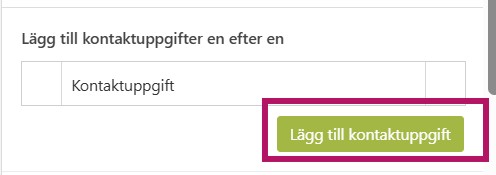
Under punkten Lägg till kontaktuppgifter en efter en, kan du genom att klicka på Lägg till kontaktuppgift, välja vilka personer eller tjänster du vill visa i kontaktlistan.
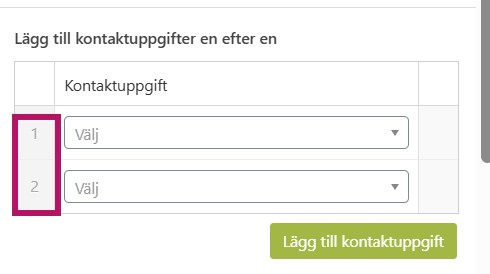
Du kan lägga till en eller flera personer/tjänster. Ordningen på kontaktkorten kan ändras genom att dra raden med musen via numret framför namnet till önskad plats. Du kan ta bort en rad genom att föra musen över namnet, då visas + och – i högra kanten. Klicka på – för att ta bort raden.
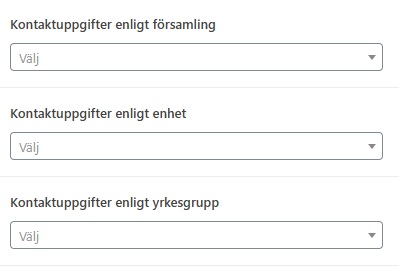
Under Kontaktuppgifter enligt församling väljer du den församling vars alla personer ska visas i samma kontaktlyft.
Under Kontaktuppgifter enligt enhet väljer du den enhet vars alla personer ska visas i samma kontaktlyft.
Under Kontaktuppgifter enligt yrkesgrupp kan du välja en yrkesgrupp, till exempel om du vill visa alla präster i samma lyft.
Inställningar kan också kombineras: du kan samtidigt lyfta en enskild person manuellt, välja en församling och dessutom en yrkesgrupp – då visas alla personer som uppfyller något av kriterierna.
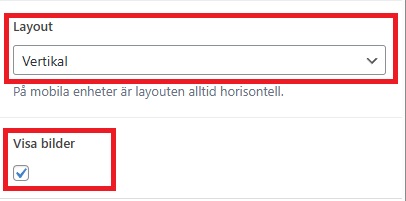
Under Layout väljer du kortens form: vertikal, horisontell eller horisontell-kompakt. Horisontell-kompakt ger en tätare lista om det till exempel finns många kontaktuppgifter på en sida.
Under Visa bilder väljer du om bilder ska visas i kontaktkorten. Detta kan vara praktiskt om många bilder saknas och du vill skapa ett enhetligt rutnät.
Exempel på kontaktuppgiftslyft
Horisontell
-

Produktägare
Julia Lundell -
Klockarenstödet
Du får kontakt med Klockarenstödet via Självservicepunkten IPP: https://ipp.evl.fi/.
Vertikal
-

Webbtjänstspecialist
Anna-Maria BymanWebbtjänstspecialist
-

Projektchef
Aku SonninenProjektchef
-

Webbtjänstspecialist
Laura IsoluomaWebbtjänstspecialist
-

Webbtjänstspecialist
Markku PihlajaWebbtjänstspecialist
Horisontell-kompakt
-
Webbtjänstspecialist
Anna-Maria BymanWebbtjänstspecialist
-
Webbtjänstspecialist
Laura IsoluomaWebbtjänstspecialist
-
Webbtjänstspecialist
Markku PihlajaWebbtjänstspecialist