
Specialmoduler och bloggar
En specialmodul är en del av huvudsajten och används för att skapa en egen modul för till exempel en kampanj och bloggar.
Allmänt
I adminpanelen, i vänstermenyn under Specialmoduler, skapar du nya specialmoduler och bloggar.
För varje specialmodul kan du välja en egen färgprofil och lägga till en egen logo.
Skapa en specialmodul eller blogg
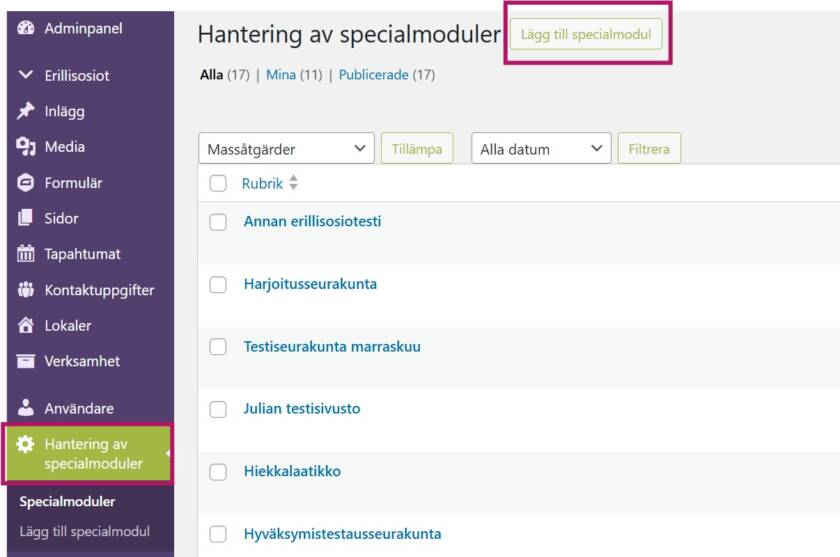
Gå till Specialmoduler i adminpanelen och klicka på Lägg till specialmodul.
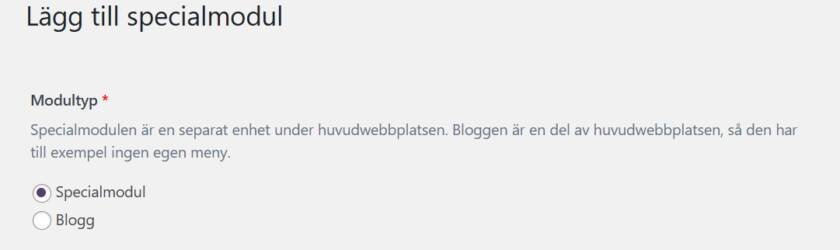
I vyn som öppnas väljer du först typ av modul (specialmodulen är hierarkisk, du kan välja översida, bloggar är en en-nivå-modul, har ingen översida).
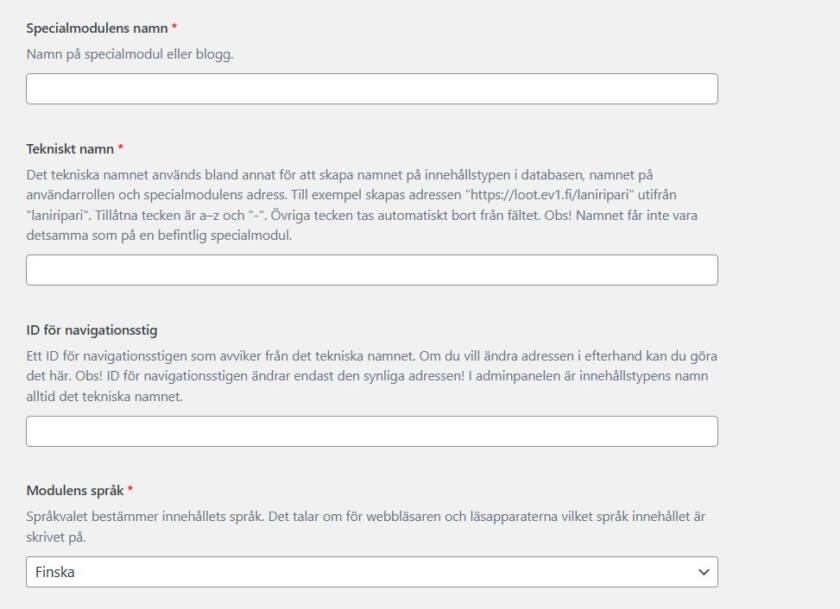
Ge modulen ett namn. Namnet kan ändras senare men det lönar sig att hålla namnet så enkelt som möjligt. Använd till exempel namnet Församlingsval, inte Församlingsval 2026. Utan årtal kan du lätt använda specialmodulen igen under kommande år. För bloggen måste du också lägga in modulens namn i pluralis.
Specialmodulens tekniska namn, dvs. webbadressen, skapas automatiskt utgående från namnet. Tillåtna tecken är a–z och bindestreck. Obs! Specialmodulen kan inte ha samma namn som en tidigare skapad specialmodul.
Om du senare vill ändra specialmodulens webbadress sker detta i fältet ID för navigationsstig. Obs! Ändringen ändrar bara på den webbadress som syns på webbplatsen. Till exempel i adminpanelen syns alltid det ursprungliga tekniska namnet.
Välj specialmodulens språk. Du kan välja ett språk eller flera ifall modulen ska vara flerspråkig.
- Huvudsajten måste ha Polylang (språkversioneringen) aktiverat för att specialmoduler ska kunna vara flerspråkiga.
- Språkvalet går att ändra i efterhand – kontakta Klockarenstödet om det här blir aktuellt.
- Tillgängliga språk: svenska, finska, engelska, sami, tyska, ryska, arabiska och flerspråkig.
Aktivera alltid Skapa användarroll.
- Den här rollen används för att redigera modulen och dess mediemapp.
- För att redigera kontaktkort behövs även rollen basanvändare (bidragsgivare) på huvudsajten.

Om du väljer Dölj från sök, visas inte modulen i huvudsajtens interna sökning.

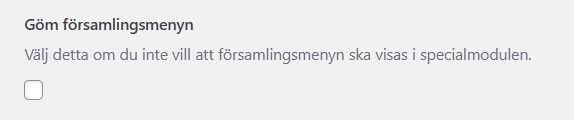
Om du väljer Göm församlingsmenyn, visas församlingsmenyn inte i specialmodulens sidhuvud.
Ladda upp specialmodulens logo och välj färgtema (ur kyrkans gemensamma färgpalett eller en egen färg). I den gemensamma färgpaletten finns: violett, orange, blå, gul, röd, grön, lime och guld.
- Om modulen har flera språk kan du lägga till separata logon för varje språk.
- Logon bör helst vara i svg-format. Andra tillåtna filformat är jpg, jpeg, webp och png. Vi rekommenderar en logo enligt kyrkans gemensamma visuella uttryck.

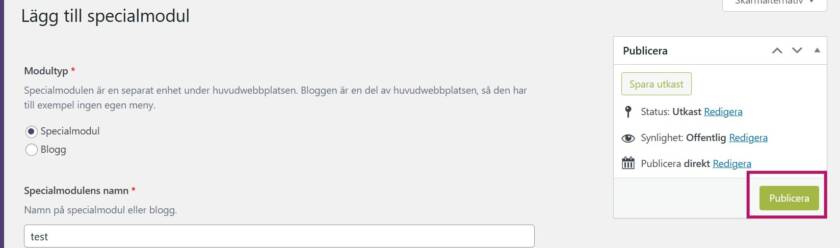
Publicera specialmodulen med knappen Publicera uppe till höger.
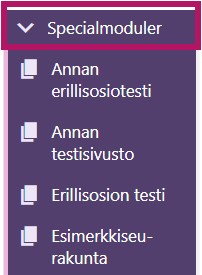
Publicerade specialmoduler visas i alfabetisk ordning i adminpanelen.
Lägga till sidor i en specialmodul
När specialmodulen är skapad behöver du först skapa en Startsida. Gå till Specialmoduler i vänstermenyn och välj modulen du just skapat. Klicka på modulens namn för att öppna dess sidvy.
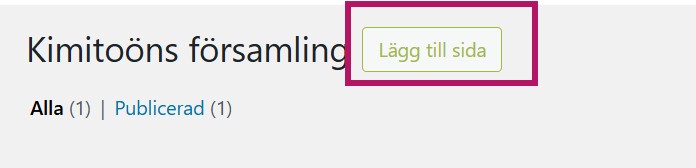
Klicka på Lägg till sida uppe i vyn.
Skapa sidan som vanligt.
- Om du vill använda block från andra sajter bör du kopiera blocken via kodeditorn (trepunktsmenyn uppe till höger → Kodredigerare).
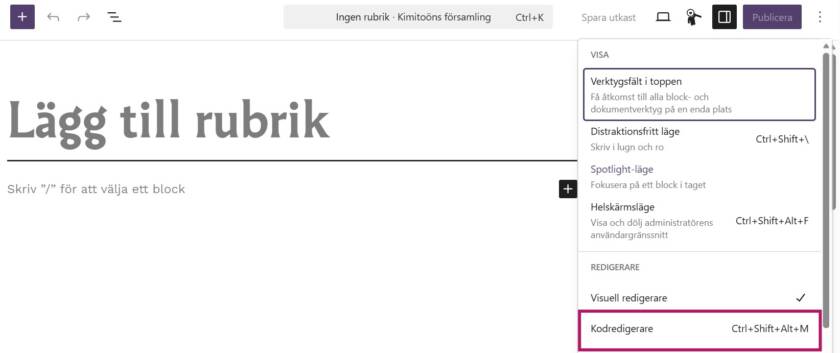
Det går att kopiera innehåll mellan olika specialmoduler.
När startsidan är klar och publicerad måste du ställa in den som modulens officiella startsida:
- Gå till modulens inställningar.
- I Inställningar för innehållstyp välj Startsida.
- Spara ändringen genom att klicka på Publicerad-knappen till höger.

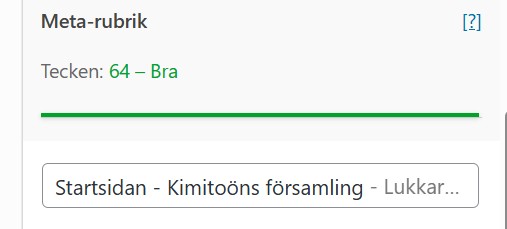
Uppdatera även sidans meta-titel så att den motsvarar specialmodulen. Obs! Huvudsajtens namn visas alltid automatiskt i meta-titeln.
Navigation, menyer, sidhuvud och sidfot i en specialmodul
Läs mer om navigationen och menyer på sidan Navigation och menyer.
Läs om om sidhuvudet och sidfoten på sidan Sidhuvud och sidfot.
Bloggar
En blogg är alltid en del av församlingens eller samfällighetens huvudsajt och använder samma sidhuvud och meny. I en blogg kan du endast lägga till inlägg.
Du skapar en blogg genom att välja Blogg som modultyp under Lägg till specialmodul.
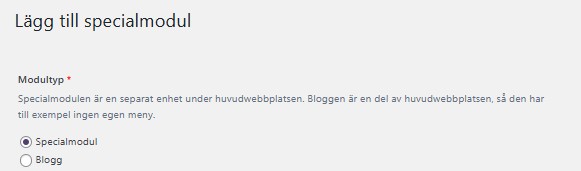
Ange bloggens namn i fältet Specialmodulens namn (obligatoriskt fält). Vid behov kan du ge samma namn i pluralis i fältet Modulens namn i pluralis.
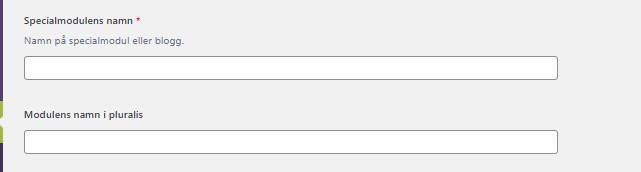
Övriga fält fyller du i på samma sätt som när du skapar en specialmodul, se anvisningarna ovan.
Den blogg du skapat hittar du i adminpanelen under Specialmoduler. Framför bloggens namn finns en nålikon.
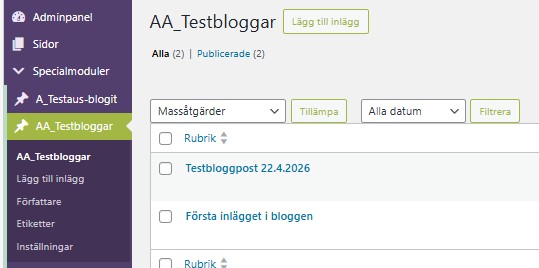
Du hittar länken till blogginnehållet genom att öppna bloggmodulen och klicka på Visa inlägg i övre balken.

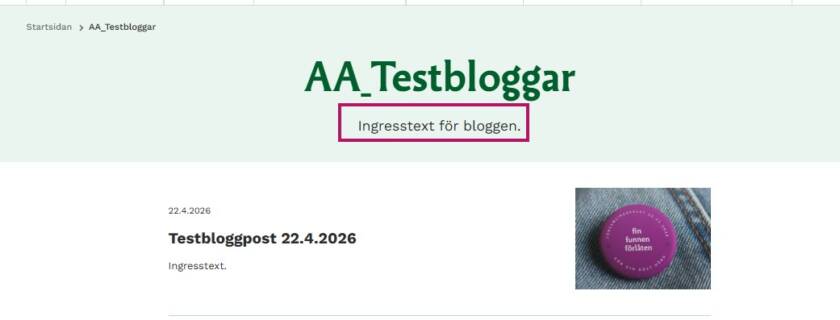
Det tar dig till bloggens ”startsida”. På demosajten finns en testblogg (på finska) att titta på. Den sidan fungerar som bloggens startsida.
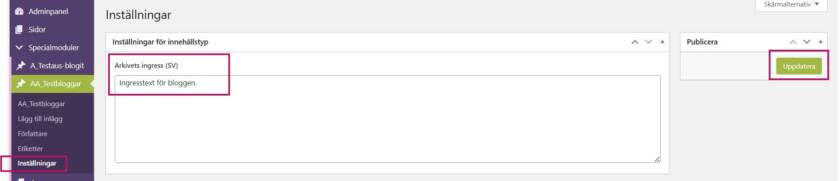
Du kan lägga till en presentationstext för bloggen som visas under rubriken. Ingresstexten lägger du till i bloggens inställningar som finns i vänsterspalten i bloggmodulen.
Lägga till blogginlägg
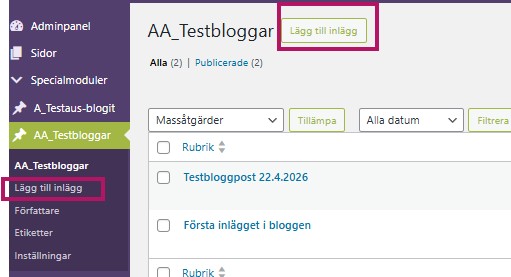
Du lägger till blogginlägg i bloggmodulen via Lägg till inlägg.
Skriv blogginläggets rubrik i fältet Lägg till rubrik och ingresstexten i fältet Lägg till ett utdrag. Du kan också lägga till andra block i blogginlägget. I ett blogginlägg lägger man inte till blocket Sidhuvud.
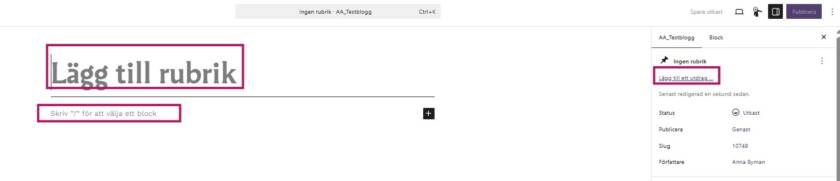
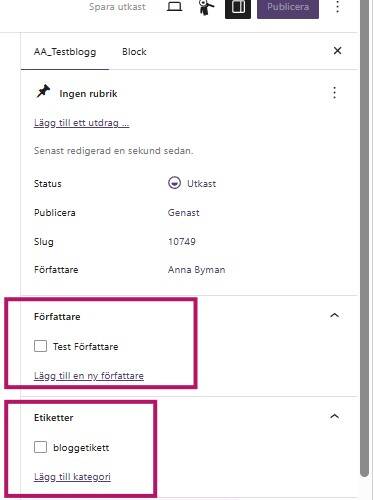
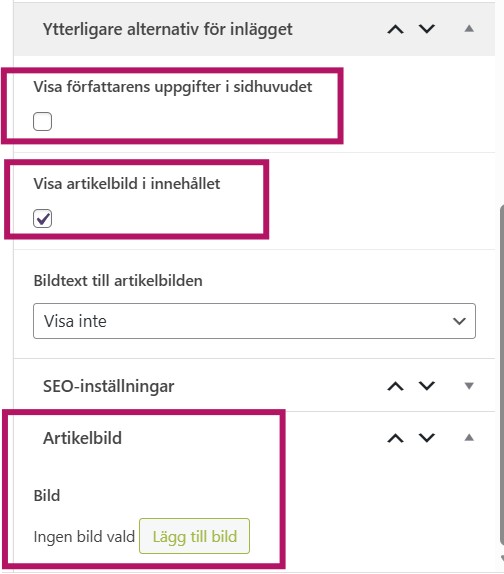
I högerspalten i redigeringsvyn kan du välja redan tillagda författare eller lägga till nya. Du kan också lägga till en artikelbild i blogginlägget och välja om författarens uppgifter och/eller artikelbilden (som standard på) ska visas i sidhuvudet.
I bloggfunktionen går det att lägga till etiketter. De används inte ännu men gör det i framtiden möjligt att lista blogginlägg i ett lyft om det finns ett större behov av det.
Du kan lyfta bloggens inlägg på webbsidorna med hjälp av blocket Lista över inlägg.
Videoinstruktionen tar nödvändigtvis inte upp alla detaljer som finns i den skriftliga instruktionen. Läs också alltid de skriftliga instruktionerna.