
Redigera sidor och block
Du kan redigera sidor efter inloggning både via webbplatsens publika sida och via adminpanelen.
Via webbplatsens publika sida redigerar du sidan genom att klicka på länken Redigera sida i sidans övre balk.

På huvudsajten finns innehållet under Sidor i adminpanelen. Församlingars och specialmodulers sidor finns under Specialmoduler. Om en innehållsproducent bara har rättigheter till vissa specialmoduler syns de direkt i vänsterspalten i adminpanelen.
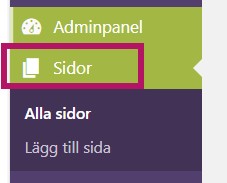
Sidlistningen på huvudwebbplatsen.
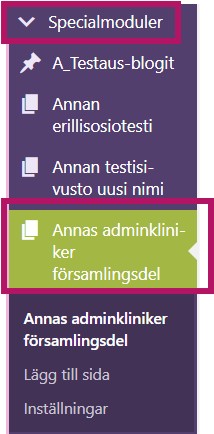
Sidlistningen i en församlingsdel eller specialmodul.
Klicka på sidans namn i sidlistan för att redigera sidan.
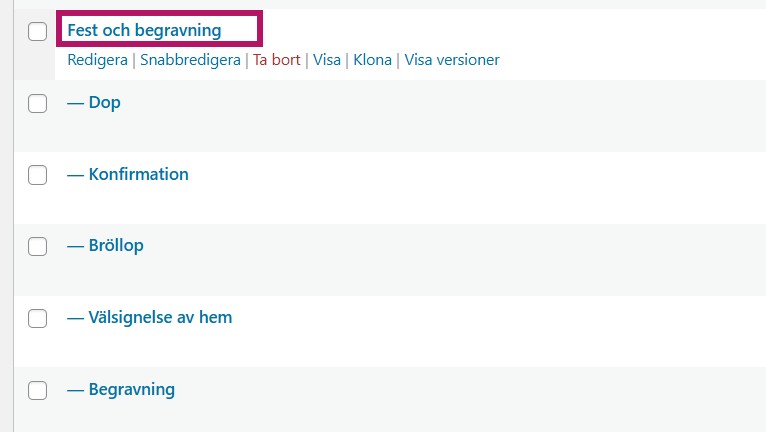
Tips: När du arbetar med en flerspråkig webbplats, välj språket du jobbar med i adminpanelens övre balk (se bilderna nedan).
Då syns innehållet, till exempel bildversionerna, automatiskt på rätt språk. Nya sidor och de olika korten (kontakt-, evenemangs- och verksamhetskort) läggs då också till på språket i fråga.


När du börjar arbeta med sidan i redigeringsläge rekommenderar vi att du först stänger av helskärmsläget via menyn med tre punkter uppe till höger. När du gör det en gång sparar systemet ditt val.
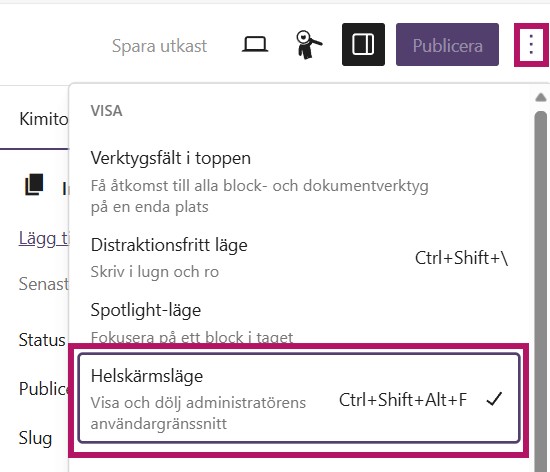
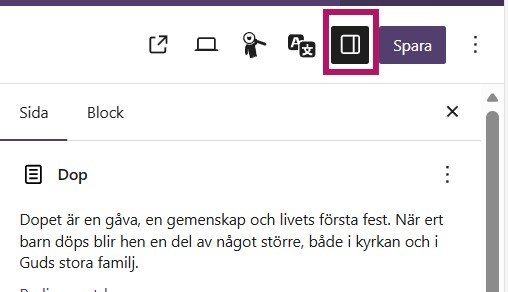
Öppna sedan sidans inställningar genom att klicka på ikonen Inställningar. Inställningspanelen öppnas till höger. Håll panelen öppen medan du redigerar sidan.
Lägg till innehåll på en sida med block
När du redigerar en sida kan du redigera block som redan finns på sidan. Du kan också lägga till nya block och ta bort block.
Det finns olika blocktyper som du kan använda beroende på vilket innehåll du skapar och hur du vill att det ska se ut. I Klockarenguiden finns två exempelsidor som visar vilka block som finns, hur de ser ut och hur de fungerar. Bekanta dig med exempelsidorna innan du börjar skapa innehåll.
Det är bra att veta att vissa block fungerar bäst och ser bäst ut på fullbreda sidor: avsnittssidor och supersidor. Andra blocktyper kan också användas på sidor med sidmeny.
I Klockarenguiden finns också en egen instruktionssida för varje block med mer information om blocket och hur du lägger till det på sidan.
Lägg till block på sidan
Du kan lägga till block på tre sätt:
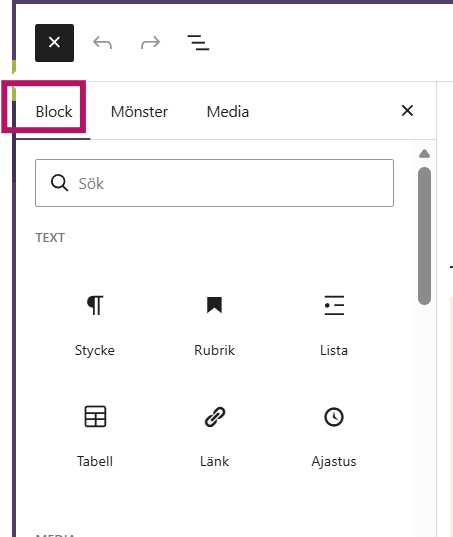
- Klicka på plusknappen uppe till vänster i redigeringsläget för att öppna blockväljaren. Ta tag i önskat block med musen och dra det till mitten av sidan i redigeringsläget.

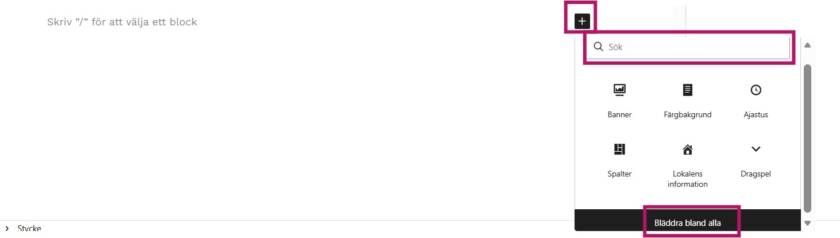
- Klicka på den svartmarkerade plusknappen i mitten av redigeringsytan. Då öppnas en mindre blockväljare där du direkt ser vanliga block. Du kan också söka block med namn i sökfältet eller bläddra bland alla block genom att klicka på Bläddra bland alla längst ner. Klicka på blockets namn så läggs det till i redigeringsytan.
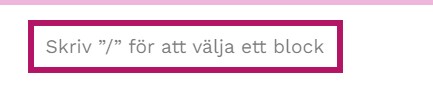
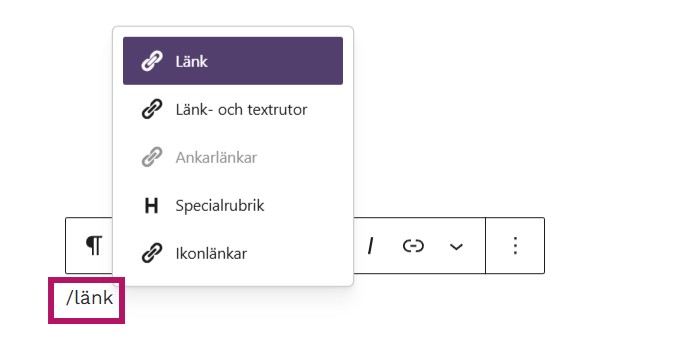
- Du kan också skriva ett snedstreck (/) direkt i redigeringsfältet och därefter namnet på det block du vill lägga till. Du får förslag i det pop up-fönster som öppnas. Klicka på blockets namn så läggs det till i redigeringsytan.
Redigera block
Grundblock som stycke, rubrik och lista redigeras direkt i redigeringsläget.

Övriga block redigeras vanligtvis på två sätt:
- Direkt i redigeringsläget. Klicka på pennikonen i blockets överkant för att aktivera redigeringsläget. När du vill lämna redigeringsläget och förhandsgranska blocket klickar du på ögonikonen.
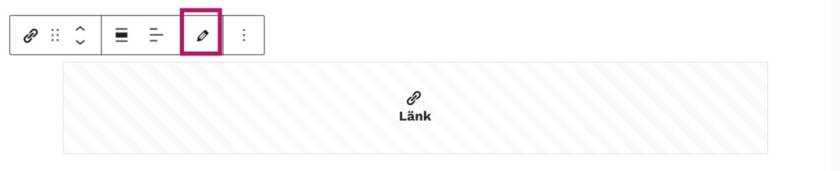

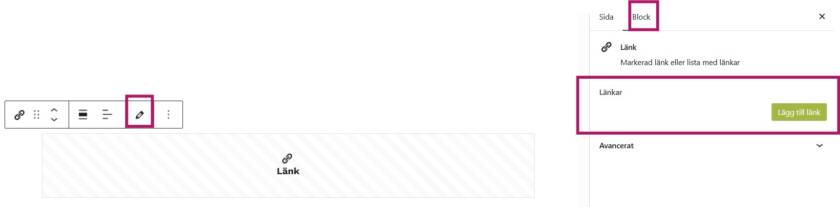
- Via den högra panelen i redigeringsläget. När pennikonen syns i blockets övre meny lägger du till inställningar och innehåll via panelen till höger. Se till att fliken Block är vald högst upp i panelen. När du redigerar från denna panel ser du dina ändringar direkt i redigeringsfältet. Obs! Vissa inställningar, som val av bakgrundsfärg, görs alltid via den högra panelen.
En tredje typ av block redigeras endast via den högra panelens inställningar. Ett sådant block är till exempel Stigen.
Du hittar mer detaljerade redigeringsanvisningar för varje block på blockens egna instruktionssidor.
Ändra blockens ordning på sidan
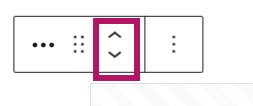
Du kan ändra ordningen på blocken på sidan. Aktivera först blocket genom att klicka på det. Blocket är markerat när det omges av en något tjockare ram. Till vänster om blocket visas en meny som låter dig flytta blocket.
Du kan flytta blocket på två sätt:
- Håll muspekaren över de sex punkterna i menyn tills pekaren blir till en hand. Ta tag i de sex punkterna och dra blocket till önskad plats.
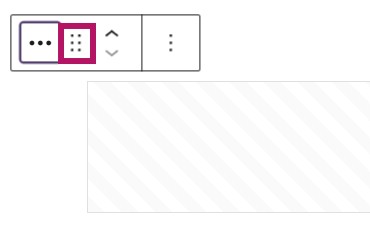
- Klicka på pilarna uppåt eller nedåt i menyn för att flytta blocket stegvis på sidan.
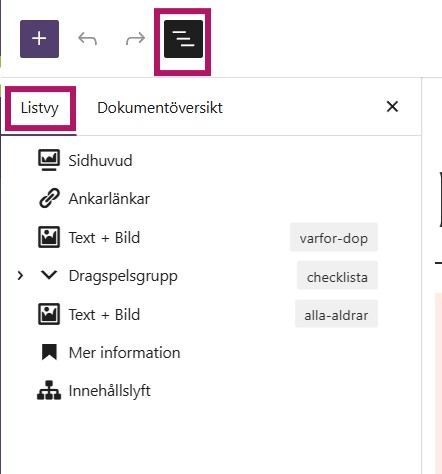
Du kan också visa alla block på sidan och deras ordning genom att klicka på de tre linjerna uppe till vänster i redigeringsläget. Du kan ändra ordningen även här genom att dra blocken till rätt plats.
Ta bort block
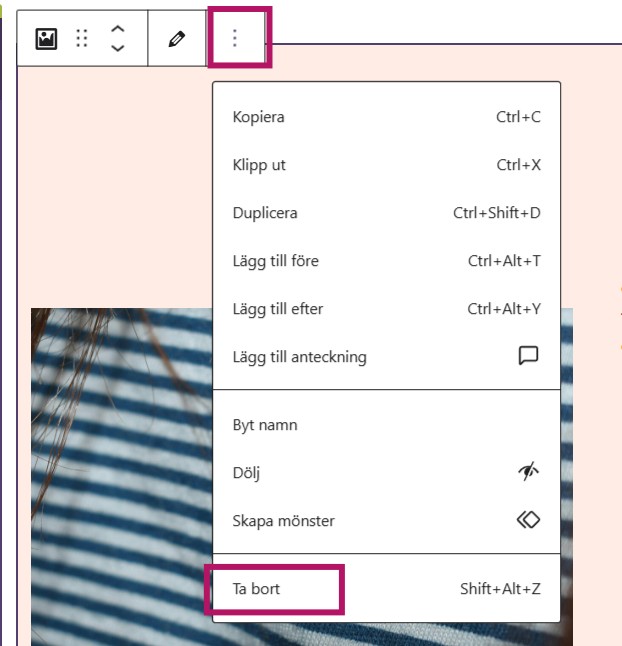
Ta bort ett block genom att först aktivera det. Klicka sedan på de tre punkterna i blockets meny uppe till vänster och välj Ta bort.
Till sist
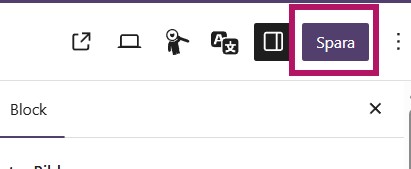
Kom ihåg att spara alla ändringar genom att klicka på Spara uppe till höger på sidan.
Videoinstruktionen tar nödvändigtvis inte upp alla detaljer som finns i den skriftliga instruktionen. Läs också alltid de skriftliga instruktionerna.