
Sivujen ja lohkojen muokkaaminen
Sivuja pääsee muokkaamaan kirjautumisen jälkeen sekä verkkosivuston julkiselta puolelta että ohjausnäkymän kautta.
Verkkosivuston julkiselta puolelta pääset muokkaamaan sivua painamalla Muokkaa sivua -linkkiä sivun yläpalkissa.

Ohjausnäkymässä pääsivuston sisällöt sijaitsevat Sivut-kohdassa ja seurakuntaosioiden/erillisosioiden sivut Erillisosiot-kohdan alla. Jos sisällöntuottajalla on oikeus vain tiettyyn/tiettyihin erillisosioihin nämä näkyvät suoraan ohjausnäkymän vasemmassa palstassa.
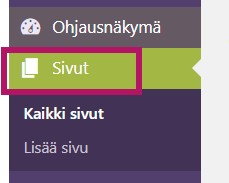
Sivulistauksen sijainti pääsivustolla.
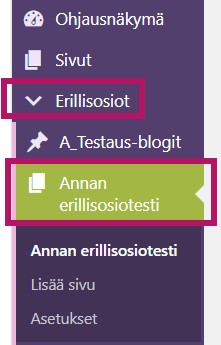
Sivulistauksen sijainti seurakuntaosioissa ja erillisosioissa.
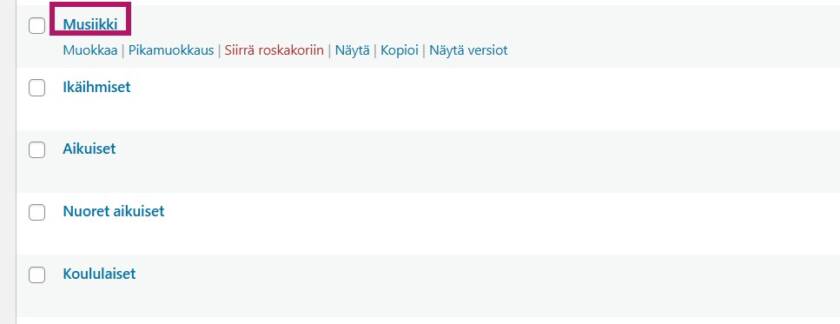
Klikkaamalla sivun nimeä sivulistauksessa pääset muokkaamaan kyseistä sivua.
Vinkki: Kun työskentelet monikielisen verkkosivuston parissa, valitse käyttämäsi kieli hallintapaneelin yläpalkista (katso kuvat alla).
Tällöin sisältö, kuten kuvaversiot, näkyy automaattisesti oikealla kielellä. Myös uudet sivut ja erilaiset kortit (yhteys-, tapahtuma- ja toimintakortit) lisätään kyseisellä kielellä.


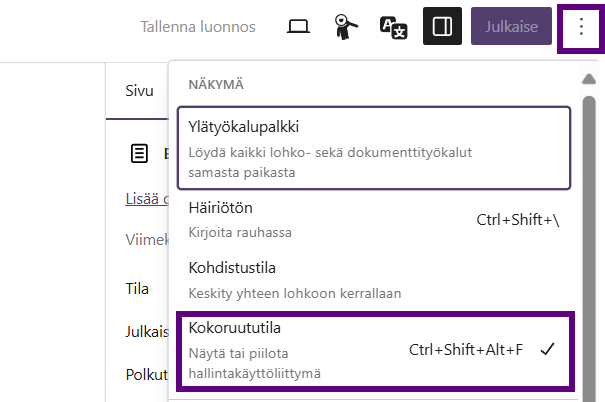
Kun alat työstämään sivua muokkaustilassa, suosittelemme, että poistat ensin koko näytön tilan käytöstä oikean yläkulman kolmen pisteen valikosta. Kun teet tämän kerran, järjestelmä muistaa valintasi.
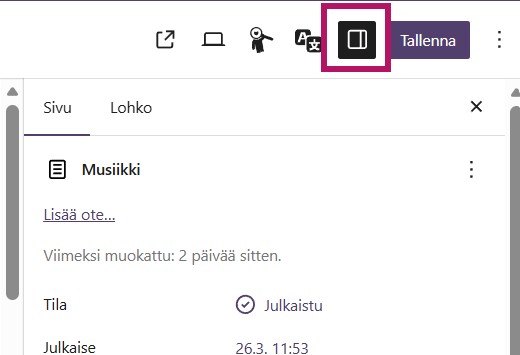
Seuraavaksi kannattaa avata sivun asetukset klikkaamalla Asetukset-kuvaketta. Asetuspaneeli avautuu oikealle puolelle. Paneeli kannattaa pitää auki koko ajan sivua muokatessa.
Sivujen sisältö lisätään lohkojen avulla
Kun muokkaat sivua, voit muokata sivulla jo valmiina olevia lohkoja. Voit myös lisätä uusia lohkoja ja poistaa lohkoja.
On olemassa erilaisia lohkotyyppejä, joita voi käyttää sen mukaan, millaista sisältöä teet ja miltä haluat sen näyttävän. Lukkari-ohjeessa on kaksi esimerkkisivua, jotka näyttävät, millaisia lohkoja on olemassa, miltä ne näyttävät ja miten ne toimivat. Tutustu kahteen esimerkkisivuun ennen kuin aloitat sisällön tekemisen.
On hyvä huomioida, että tietyt lohkot toimivat parhaiten ja näyttävät parhaimmilta niin sanotuilla täysleveillä sivulla: osiosivuilla ja supersivuilla. Toisia lohkotyyppejä taas voidaan käyttää myös sivuilla, joissa on sivuvalikko.
Lukkari-ohjeessa on myös jokaiselle lohkolle oma ohjesivunsa, jossa on tarkempaa tietoa lohkosta ja sen lisäämisestä sivulle.
Lohkojen lisääminen sivulle
Voit lisätä lohkoja sivulle kolmella eri tavalla:
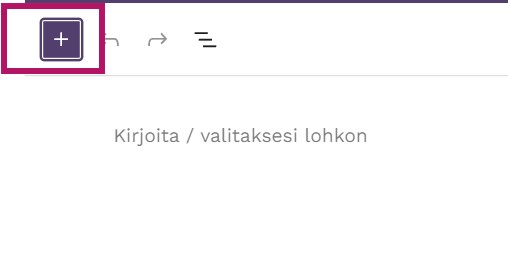
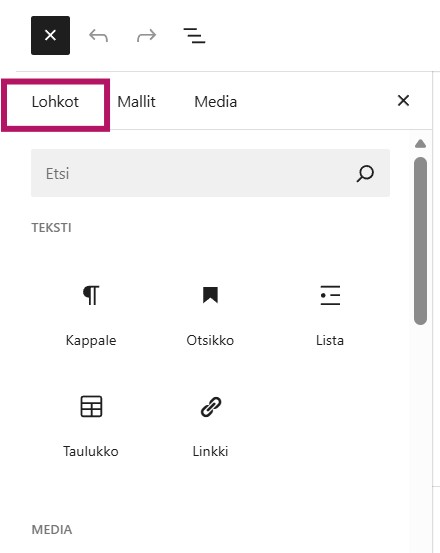
- Paina editointinäkymän vasemmassa ylänurkassa plus-painiketta, jolloin avautuu lohkovalitsin. Ota haluamastasi lohkosta kiinni hiirellä ja raahaa se sivun keskelle editointitilaan.
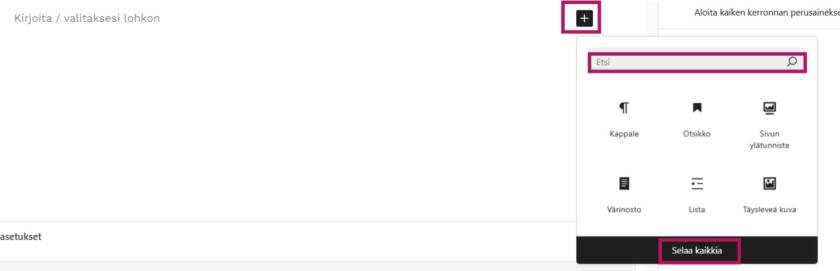
- Paina editointinäkymän keskellä mustapohjaista pluspainiketta, jolloin avautuu pienempi lohkovalitsinkenttä, jossa näet heti usein käytettyjä lohkoja. Voit myös etsiä lohkon nimellä Etsi-kentässä tai selata kaikki lohkoja painamalla Selaa kaikkia -linkkiä näkymän alalaidassa. Klikkaa lohkon nimeä niin se tuodaan editointikenttään.
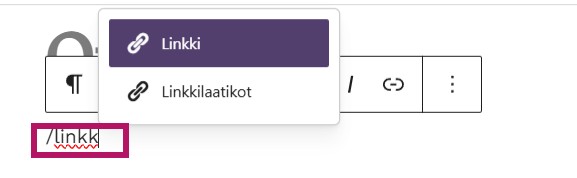
- Voit myös suoraan editointikentässä kirjoittaa kauttaviivan (/) ja haluamasi lohkon nimen. Sinulle ehdotetaan lohkoja avautuvassa pop up -ikkunassa. Klikkaa lohkon nimeä niin se tuodaan editointikenttään.

Lohkojen muokkaaminen
Voit muokata peruslohkoja kuten kappale, otsikko ja lista suoraan editointinäkymässä.

Muissa lohkoissa on yleensä kaksi tapaa muokata lohkon sisältöä.
- Suoraan editointinäkymässä. Paina tässä tilanteessa ensin lohkokentän yläpuolella näkyvässä valikossa kynän kuvaa, jolloin lohko muuttuu editoitavaan tilaan. Kun haluat poistua editointitilasta ja esikatsella lohkoa, paina lohkokentän yläpuolella näkyvässä valikossa silmän kuvaa.
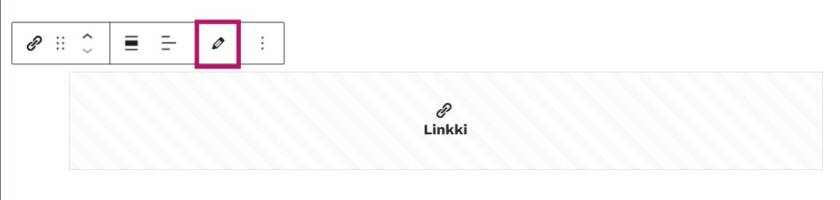

- Editointinäkymän oikean palstan kautta. Kun lohkokentän yläpuolen valikossa näkyy kynän kuva, lohkon asetukset ja sisällöt lisätään editointinäkymän oikean palstan kautta. Tällöin sinun kannattaa tarkistaa, että oikean palsta ylälaidassa on valittuna Lohko-välilehti. Kun editoit sisältöä tämän näkymän kautta, näet jatkuvasti reaaliajassa tekemäsi muutokset ja sisällöt editointikentän keskellä. Huom! Joittenkin lohkojen kohdalla tietyt asetukset, kuten väritaustan valinta jne., tapahtuu aina oikean palstan näkymän kautta.
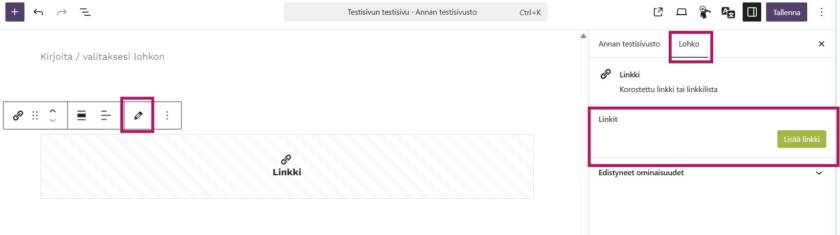
Kolmas lohkotyyppi muokataan vain oikean palstan asetusnäkymässä. Tällainen lohko on esimerkiksi Polku-lohko.
Tarkemmat lohkokohtaiset muokkaustavat ja asetukset löydät jokaisen lohkon omalta ohjesivulta.
Lohkojen järjestyksen vaihtaminen sivulla
Voit vaihtaa lohkojen järjestystä sivulla. Aktivoi ensin lohko klikkaamalla sitä. Lohko on valittuna, kun sen ympärillä on hieman paksumpi viiva. Lohkon vasempaan reunaan ilmestyy valikko, jonka avulla voit siirtää lohkoa sivulla.
Voit siirtää lohkoa kahdella eri tavalla:
- Kun viet hiiren valikon kuuden pisteen päälle, hiiren osoitin muuttuu kädeksi. Voit ottaa hiirellä kiinni kuudesta pisteestä ja raahata lohko haluttuun paikkaan sivulla.
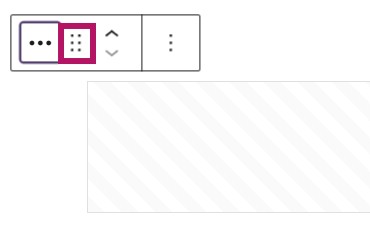
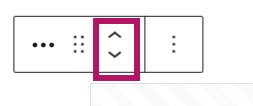
- Valikossa on myös nuolet. Klikkaamalla nuolia ylös tai alas voit siirtää lohkon haluamaasi paikkaan sivulla.
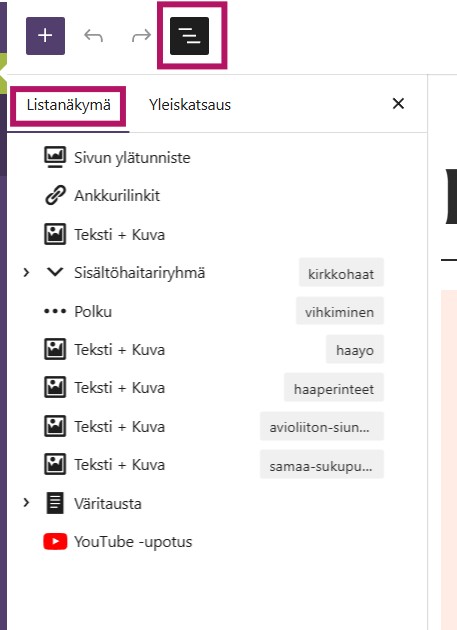
Saat myös näkyviin kaikki sivulla käytetyt lohkot ja niiden järjestyksen klikkaamalla kolmea viivaa, jotka sijaitsevat muokkaustilan vasemmassa yläkulmassa. Voit muuttaa lohkojen järjestystä myös tätä kautta tarttumalla niihin hiirellä ja vetämällä ne haluamaasi paikkaan.
Lohkon poistaminen
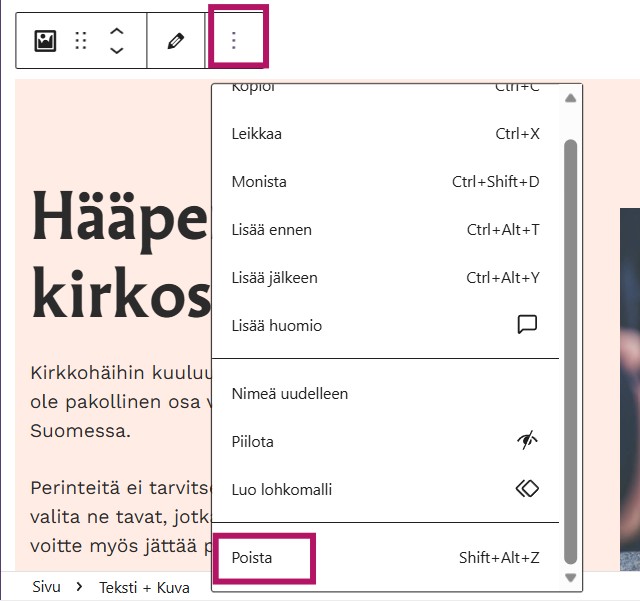
Lohko poistetaan sivulta klikkaamalla lohko aktiiviseksi. Klikkaa sitten lohkon apuvalikon vasemmassa yläkulmassa olevia kolmea pistettä ja valitse avautuvasta valikosta Poista.
Lopuksi
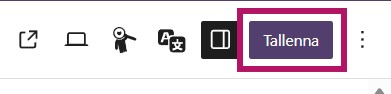
Muista lopuksi tallentaa kaikki tekemäsi muutokset klikkaamalla sivun oikeassa yläkulmassa olevaa Tallenna-painiketta.
Jos sivun tallentaminen ei onnistu, katso vinkki sivulta Vinkkejä ylläpitotyökalun käyttöön, kohta Sivun tallentaminen ei onnistu.