
Tapahtumanostot
Tapahtumia voi näyttää verkkosivulla tapahtumanostojen avulla. Tapahtumanostot luodaan Tapahtumalista-lohkon avulla.
Jokaisella sivustolla on valmiiksi luotuna ns. tapahtumasivu, jolle voi koota erilaisia tapahtumalistauksia ja muita nostoja. Sivulta löytyy myös tapahtumahaku, jonka avulla käyttäjä voi etsiä itselleen mielenkiintoisia tapahtumia. Pääkäyttäjä voi muokata tiettyjä tapahtumien asetuksia ohjausnäkymän kautta. Tarkemmat ohjeet löydät sivun lopusta.
Tapahtumahakuun nousee automaattisesti kaikki luodut tapahtumat. Tapahtumia voi hakea ja suodattaa avoimella sanahaulla sekä kohderyhmän, tapahtumatyypin, seurakunnan ja päivämäärien mukaan. Suodatinehdoksi voi valita myös, että haluaa nähdä vain ilmoittautumista vaativat tapahtumat.
Tutustu tapahtumasivuun ja tapahtumahakuun demosivustolla.
Muille sivuille tapahtumakortit tuodaan näkyville tapahtumalistojen avulla.
Tapahtumia voidaan nostaa Tapahtumalista-lohkolla näkyviin paitsi pääsivustolle, myös sen alla oleviin erillisosioihin.
Tapahtumakorttien lisääminen sivulle
Tapahtumakortit lisätään sivuille Tapahtumalista-lohkon avulla.
- Avaa sivu muokkaustilaan.
- Lisää sivulle Tapahtumalista-lohko.
- Voit kirjoittaa tapahtumalistalle otsikon ja valita oikean otsikkotason.
- Voit lisätä linkin, joka tulee otsikon oikealle puolelle. Tämän linkin avulla voit linkata esimerkiksi tapahtumahakuun.
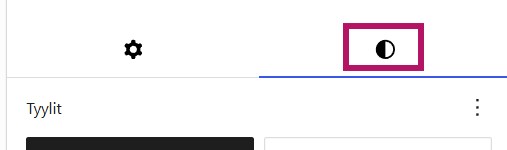
- Voit valita listaukselle myös taustavärin: oletus (periytyy sivuston värimaailmasta), vaalea, sininen, oranssi ja vihreä. Värivalinta löytyy lohkon asetuksista, muokkausnäkymän oikean palstan toiselta välilehdeltä.
- Valitse listauksen ulkoasu: ruudukko tai karuselli.

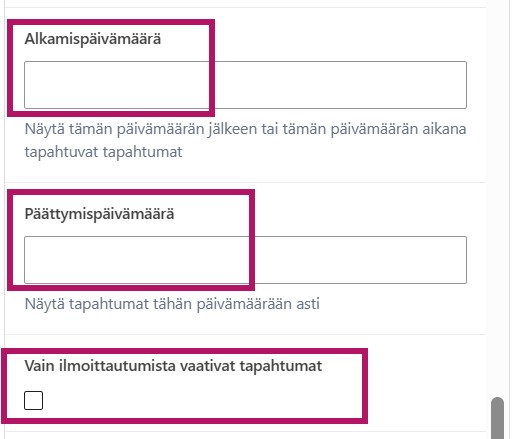
- Valitse millä listaustekijöillä haluat tapahtumien näkyvän listauksessa. Voit valita yhden tai useamman seuraavista: tapahtumatyyppi, avainsanat, seurakunnat, kohderyhmät, tapahtumatilat ja yhteystiedot. Voit myös listata tapahtumat niitten alkamis- ja päättymispäivämäärän mukaan. Voit myös valita, että haluat näyttää vain ilmoittautumista vaativat tapahtumat.


- Voit tarvittaessa käsin valita ohitettavat tapahtumat, nämä eivät silloin näy listauksessa, vaikka käyttäisivät samaa listaustekijää, kun muut listauksen tapahtumat.
- Valitse näytettävien tapahtumien maksimimäärä. Ruksaamalla päälle valinnan Näytä ”Lataa lisää” painike, käyttäjä voi ruudukkonäkymässä ladata näkyviin sivulle lisää tapahtumia.

- Valitse haluatko, että karusellilistauksessa näkyy kaari kuvan päällä.

Muista lopuksi tallentaa sivu.
Uusien tapahtumakategorioiden luominen
Uusia kategorioita, eli avainsanoja ja tarvittaessa seurakuntia, kannattaa luoda keskitetysti pääkäyttäjän toimesta. Tällöin listaukset pysyvät sovituissa termeissä. Huom! Tapahtumatyyppejä ja kohderyhmiä ei voi lisätä. Tapahtumatilat ja yhteystiedot tulevat automaattisesti luoduista tiloista ja yhteystiedoista.
Seurakunnat nousevat kategorialistaukseen automaattisesti, mutta tarvittaessa voi luoda lisää seurakunta esimerkiksi alueita tai kappeliseurakuntia varten.
Huom! Jos olette seurakunta, jolla ei ole kappeliseurakuntia tai alueita, teidän ei tarvitse lisätä mitään Seurakunnat-kategorian alle.
Anna kategorialle nimi (toimii samalla tavalla avainsana- ja seurakuntanäkymässä). Paina Lisää uusi avainsana/Lisää uusi seurakunta näkymän vasemmassa alakulmassa.
Luotu avainsana listautuu oikealla olevaan listaan, josta voi helposti lisätä avainsanalle tarvittavat kieliversiot samalla. Avainsanojen kieliversiot kannatta lisätä samalla kertaa. Tämä helpottaa tapahtumakorttien kieliversioiden tekemistä.
Paina plussaa tarvittavan kielen kohdalla ja lisää avainsana tarvittavalla kielellä. Seurakuntakategorialle ei voi lisätä kieliversioita, nämä luodaan tarvittaessa yksitellen.

Kun avainsanalle on lisätty kieliversio, se näkyy lipun kuvana termin kohdalla. Kynän kuva kertoo, että termistä on olemassa kieliversio, ja plussa merkitsee, että kieliversio on tekemättä.

Tapahtumakortin kieliversio ja avainsanat
Kun luot kieliversion tapahtumakortista ja käytät duplikointi-ikonia (aktivoit laatikkoikonit), järjestelmä kopioi automaattisesti myös kaikki valitut avainsanat.

Tämä tarkoittaa, että
- jos suomenkieliselle tapahtumalle on valittu avainsanaksi “joulu”, sama termi kopioituu myös ruotsinkieliseen versioon.
- Jos termiä “jul” ei ole olemassa ruotsiksi, järjestelmä luo ruotsinkielisen termin automaattisesti, mutta käyttää kuitenkin suomenkielistä nimeä.
- Tämän seurauksena sekä suomen- että ruotsinkielisessä kategorialistassa voi olla termi nimeltä “joulu”.
Näin korjaat tilanteen
- Mene avainsanan asetuksiin.
- Avaa ruotsinkielinen termi.
- Muuta sen nimi ja polkutunnus oikeankieliseksi.
- Tallenna muutokset painamalla Päivitä sivun vasemmassa alanurkassa.

Tapahtumien asetukset pääkäyttäjille
Pääkäyttäjä voi muokata tiettyjä tapahtumiin liittyviä asetuksia ohjausnäkymän Tapahtumat-kohdassa.
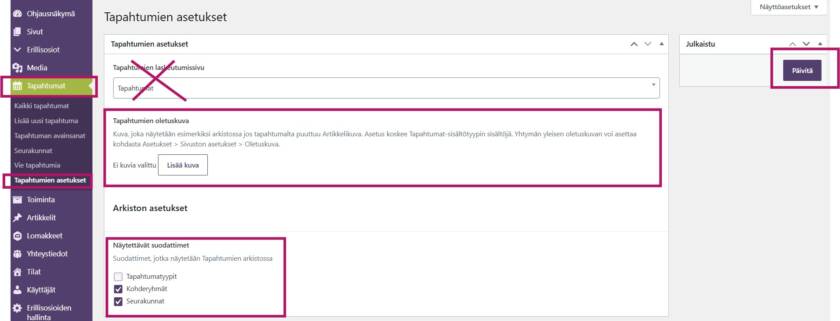
- Mene Tapahtumat-kohtaan ohjausnäkymässä ja avaa Tapahtumien asetukset.
- ÄLÄ muuta valintaa kohdassa Tapahtumien laskeutumissivu.
- Voit valita tapahtumille oletuskuvan, joka näytetään, jos tapahtumalta puuttuu Artikkelikuva. Tämä asetus koskee Tapahtumat-sisältötyypin sisältöjä.
- Sivuston yleisen oletuskuvan voi asettaa kohdasta Asetukset > Sivuston asetukset > Oletuskuva.
- Arkiston asetukset -kohdassa voit valita näytettävät suodattimet, jotka näkyvät tapahtumahaussa.
- Muista tallentaa muutokset painamalla Päivitä oikeassa yläkulmassa.
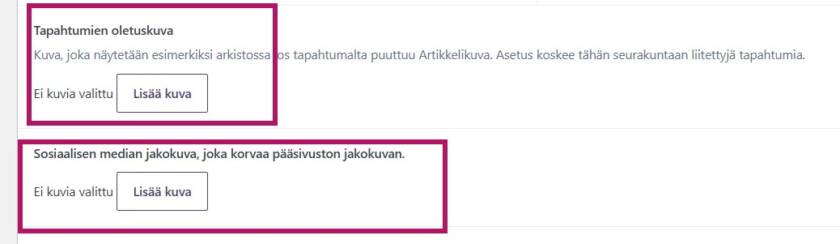
Jos teillä on yhtymäsivusto, jossa on seurakuntaosioita, voit määrittää oman tapahtumien oletuskuvan jokaiselle seurakuntaosiolle.
- Mene seurakuntaosion asetuksiin.
- Lisää seurakuntaosiolle tapahtumien oletuskuva hakemalla kuva mediakirjastosta.
- Voit tässä samassa kohdassa lisätä seurakuntaosiolle myös oman sosiaalisen median jakokuvan, joka korvaa pääsivuston jakokuvan.
Video-ohje ei välttämättä käsittele kaikkia yksityiskohtia, jotka löytyvät kirjallisesta ohjeesta. Lue aina myös kirjalliset ohjeet.