
Mediakirjasto ja kuvat
Mediakirjastoon kertyvät kaikki sivustolle ladatut kuvat ja muut tiedostot, esimerkiksi pdf-tiedostot.
Sivuston mediakirjasto sisältää sekä yhtymän mediat että seurakuntaosioiden mediat. Mediatiedostoja voi jaotella omiin kansioihin ja pääkäyttäjä voi luoda lisää kansioita ja alikansioita. Sivuston pääkäyttäjä näkee kaikki mediasisällöt, mutta jos on oikeus vain yhteen seurakuntaan, niin ylläpitäjä näkee vain sen seurakunnan mediasisällöt.
Mediakirjastoon ladatuista tiedostoista muodostuu kieliversioita sen mukaan, montako kieltä sivustolla on käytössä. Jos sivusto on yksikielinen, joka tiedostosta latautuu mediakirjastoon vain yksi kappale. Jos sivusto on esimerkiksi kolmikielinen (suomi, ruotsi, englanti), jokaisesta tiedostosta latautuu mediakirjastoon kolme kappaletta.
Mediakirjastoon liittyen on hyvä huomioida:
- Kuvia ja kansioita, jotka poistetaan mediakirjastosta, ei voi palauttaa. Mediakirjastossa ei ole roskakoria.
- Ainoastaan pääkäyttäjä voi luoda uusia kansioita mediakirjastoon.
Mediakirjaston yleisnäkymä
Mediakirjaston näkymän voi muuttaa joko lista- tai ruudukkonäkymäksi oman toiveensa mukaisesti. Vasemmalla listanäkymä ja oikealla ruudukkonäkymä.

Mediakirjaston vasemmassa valikossa on näkyvissä eri kansiot:
- All files = kaikki tiedostot
- Unassigned files = tiedostot, joita ei ole lisätty mihinkään kansioon
- Kansiot esimerkiksi aliseurakunnille
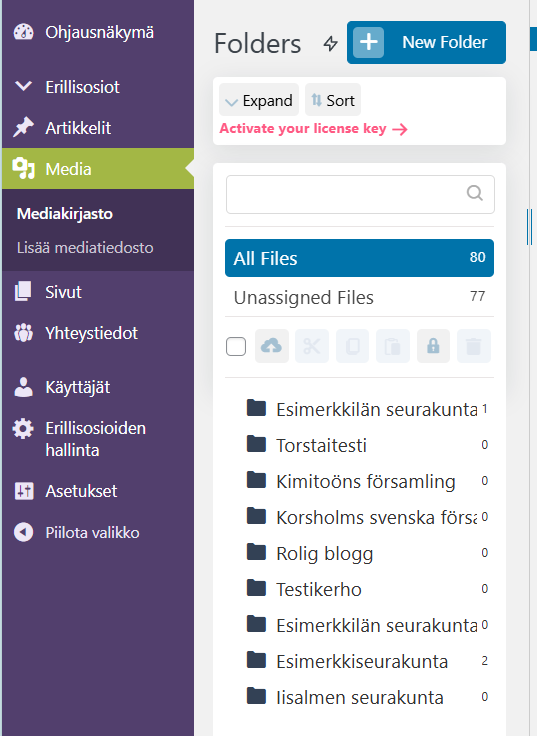
Jos samaa kuvaa haluaa käyttää esimerkiksi useamman aliseurakunnan sivustolla, kuva tulee lisätä erikseen useampaan kansioon. Oikeus toisen seurakunnan kuviin/kansioon ei siis periydy sivuston sisällä, ellei ole oikeuksia myös sisältöihin.
Mediatiedostoja voi hakea mediakirjaston oikeassa yläkulmassa olevan hakukentän avulla. Kirjoita hakukenttään hakemasi sana ja paina Enter tai Etsi mediakirjastosta -painiketta. Mediakirjaston haku hakee sekä tiedoston nimestä että kuvauskentästä.

Mediakirjaston näkymää voi myös muokata valitsemalla haluaako nähdä
- kaikki mediatiedostot
- vain kuvat
- vain dokumentit
- tiedostot, joita ei vielä ole lisätty mihinkään sivulle (Ei liitetty)
- vain ne tiedostot, jotka itse on ladannut mediakirjastoon (Minun).

Näkymän voi suodattaa myös kuukauden mukaan, jolloin tiedosto on lisätty mediakirjastoon tai kansion mukaan.

Kuvien ja tiedostojen lisääminen mediakirjastoon
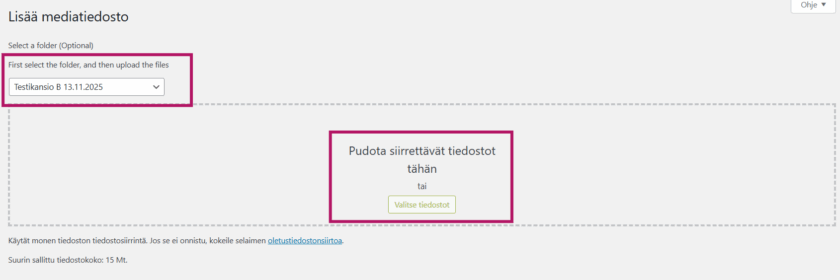
Tiedosto lisätään mediakirjastoon omalta koneelta Lisää mediatiedosto -painikkeen kautta:

Valitse ensin mihin kansioon tiedosto lisätään (Select a folder). Tämä kannattaa tehdä jo tiedoston lataamisvaiheessa, niin mediakirjasto pysyy helppokäyttöisenä. Hae sitten tiedosto/tiedostot omalta koneeltasi (Valitse tiedostot). Huom! Suurin sallittu tiedostokoko on 15 Mt.
Tiedosto ilmestyy valittuun kansioon. Demosivusto on kolmikielinen sivusto, joten esimerkkitiedosto näkyy kolme kyseisessä kansiossa. Kielen lippu tiedostorivillä näyttää minkä kielinen tiedosto on kyseessä.
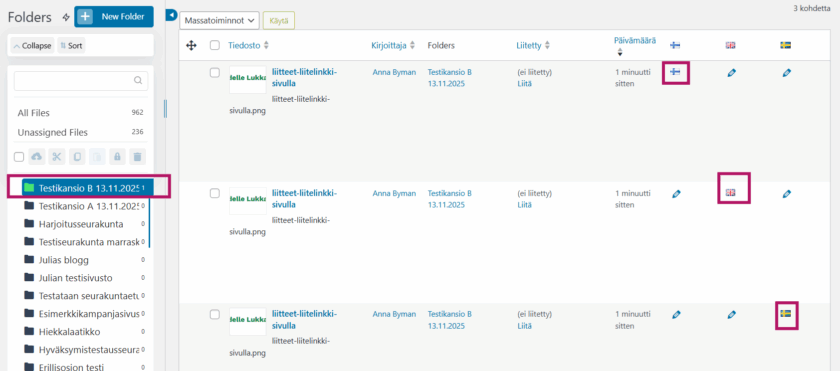
Vinkki: Kun työskentelet mediakirjastossa ja haluat nähdä vain tietyn kieliset mediatiedostot, valitse ohjausnäkymän ylälaidasta, kohdasta ”Näytä kaikki kielet” sen kielen, jonka tiedostoja haluat tarkastella.


Tiedoston tietojen muokkaaminen
Klikkaamalla tiedoston nimeä (sininen teksti), pääset muokkaamaan tiedoston tietoja. Muista aina lopuksi tallentaa tekemäsi muokkaukset muokkausnäkymän oikean palstan keskivaiheella olevan Päivitä-painikkeen kautta, jos muokkaat tiedoston tietoja mediakirjaston listausnäkymän kautta.
Jos olet mediakirjaston ruutunäkymässä pääset muokkaamaan tiedoston tietoja painamalla tiedoston ruutua. Tiedoston tietoja voi muokata suppeammin tämän näkymän kautta.

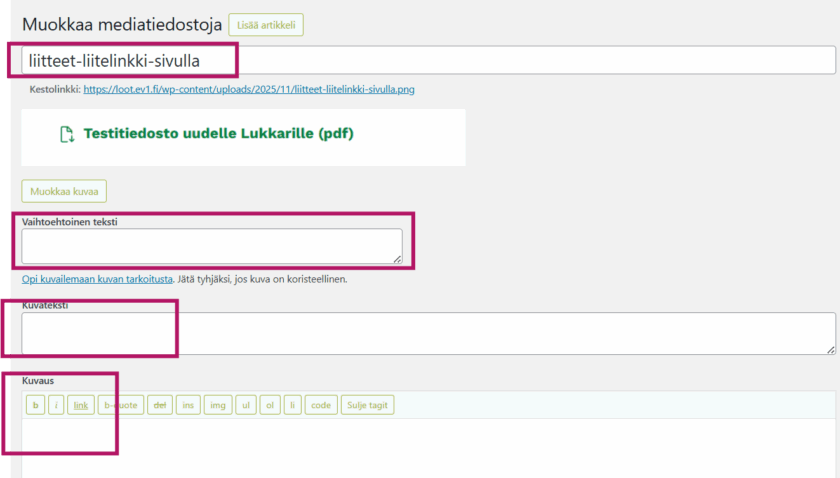
- Kuvaan liittyvät tekstikentät:
- Tiedoston otsikko = on oletuksena sama kuin tiedoston nimi.
- Vaihtoehtoinen teksti = ns. alt-teksti (näytetään ruudunlukijoille).
- Kuvateksti = näytetään sivulla kuvatekstinä.
- Kuvaus = ei näy julkisesti, voi käyttää omiin muistiinpanoihin (esim. kuvaajan tiedot).
Kuvaa voi myös muokata tässä näkymässä, mutta tämä ei yleensä ole tarpeellista. Julkaisujärjestelmä muokkaa automaattisesti eri kuvapaikkoihin tarvittavat kuvamuodot ja koot. Kuva tulee ladata mediakirjastoon tarpeeksi isossa koossa (suositus 3000 px leveä), jolloin kuvasta tulee toimiva ja hyvännäköinen sivujen eri lohkoissa.
Tiedoston muokkausnäkymän oikeassa valikossa näkyy:
- tiedoston kieli
- tiedoston suora osoite (URL), jonka voi kopioida tästä, tiedoston voi myös ladata omalle koneelle tästä
- kansionäkymä, näkyy mihin kansioon kuva on liitetty, tässä voi myös vaihtaa kansiosta, jonka alta tiedosto löytyy
- voi muokata tiedoston nimeä vastaamaan tiedostolle annettua otsikkoa (Change file name)
- tiedoston nimi muutetaan otsikkokenttään ja täppä laitetaan tässä kohtaa päälle, jos haluaa, että tiedoston nimi muutetaan
- voi korvata tiedoston uudella versiolla (Replace media)
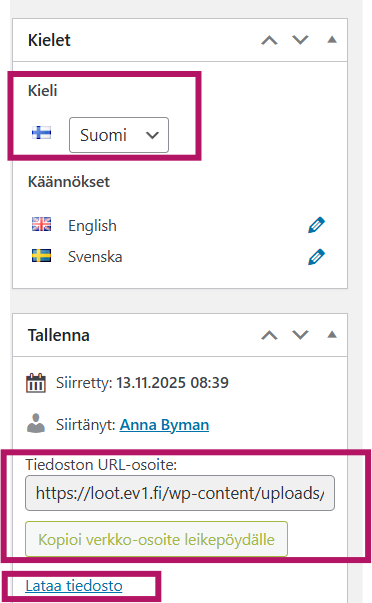

Muista aina lopuksi tallentaa tekemäsi muokkaukset muokkausnäkymän oikean palstan keskivaiheella olevan Päivitä-painikkeen kautta.

Vain pääkäyttäjät: Uusien kansioiden luominen
Uusi kansio luodaan painamalla mediakirjaston vasemmassa yläkulmassa olevaa New Folder -painiketta.

Anna kansiolle nimi avautuvassa ikkunassa ja paina lopuksi Submit-painiketta. Huom! Voit myös luoda useamman kansion kerralla, erota kansioiden nimet pilkulla nimikentässä.
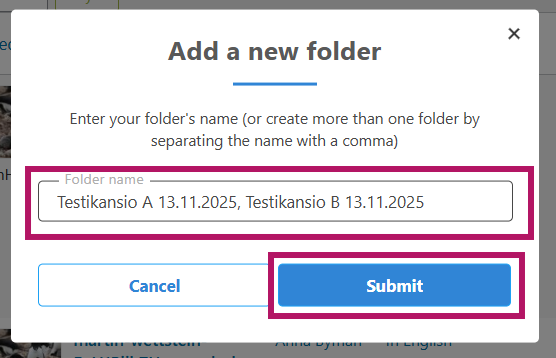
Uudet kansiot tulevat näkyviin mediakirjaston vasempaan valikkoon. Kansioiden järjestystä voi vaihtaa ottamalla kansiosta kiinni hiirellä ja raahaamalla kansio haluttuun paikkaan.
Yksittäisen kansion toiminnot
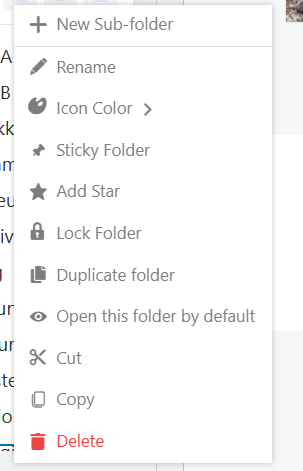
Voit muokata yksittäisen kansion ulkonäköä ja tehdä sille erilaisia toimintoja, kun avaat kansion kohdalla muokkausvalikon.
- Mene haluamasi kansion kohdalle ja klikkaa hiiren oikealla painikkeella, jolloin avautuu muokkausvalikko.
- Muokkausvalikossa voit:
- Muuttaa kansion nimeä (Rename)
- Vaihtaa kansion väriä (Icon Color)
- Kiinnittää kansio kansiolistan alkuun (Sticky Folder)
- Merkata kansio suosikiksi (Add Star)
- Lukita kansion paikoilleen kansiolistassa (Lock Folder)
- Monistaa kansion (Duplicate folder)
- Määrittää kansion siten, että se aina avautuu ensimmäisenä kun tulee mediakirjastoon (Open this folder by default)
- Leikata kansion (Cut)
- Kopioida kansion (Copy)
- Poistaa kansion (Delete) – Huom! Poistettua kansiota ei voi enää palauttaa. Yksittäiset tiedostot jäävät All files kansioon.
Kansiolistan toiminnot
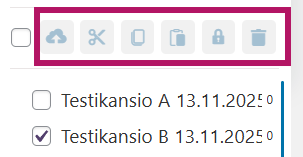
Kansiolistan yläreunassa on toimintoja, joilla voi muokata valittua/valittuja kansioista:
Vasemmalta oikealle katsottuna toiminnot ovat:
- Tallenna kansio omalle koneelle (pilvi, jossa nuoli osoittaa alhaalta ylös)
- Leikkaa (sakset)
- Kopioi (kaksi paperia päällekkäin)
- Liitä (kirjoitusalusta, jonka päällä tumma suorakaide)
- Lukitse kansio (lukko)
- Poista kansio (roskakori)
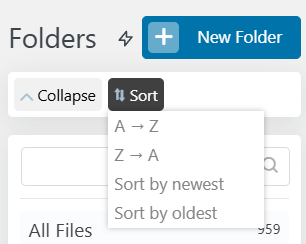
- Kansiolistan järjestyksen voi vaihtaa kansionäkymän ylälaidassa olevan Sort-toiminnon kautta.
- Järjestyksen voi valita:
- aakkosjärjestys nouseva
- aakkosjärjestys laskeva
- uusin ensin
- vanhin ensin
Mediakirjaston massatoiminnot
Mediakirjastoa voi hallita myös tiettyjen massatoimintojen avulla.
- Valitse haluamasi tiedostot.
- Valitse Massatoiminnot-valikosta haluamasi toimenpide: Poista pysyvästi, Käännä (translate), Siirrä kansioon (Move to folder)
- Paina Käytä-painiketta

Video-ohje ei välttämättä käsittele kaikkia yksityiskohtia, jotka löytyvät kirjallisesta ohjeesta. Lue aina myös kirjalliset ohjeet.