
Sivujen luominen
Pysyvä sisältö tehdään Lukkariin sivujen avulla.
Sivut ovat staattisia sisältöjä, jotka muodostavat sivuston rakenteen. Sivut tulee järjestää hierarkkisesti: kullekin alasivulle valitaan yläsivu. Yläsivun kautta voi navigoida alasivuille. Sivuhierarkia ja sivujen nimet näkyvät myös murupolussa, joka osoittaa käyttäjän sijainnin sivustolla.
Tyypillisesti sivut ovat jotain pysyvämpää sisältöä, ja ylimpien sivuhierarkiatasojen (tasot 1-3) sivut nostetaan myös valikkoon.
Pääsivuston sisällöt sijaitsevat ohjausnäkymän Sivut-kohdassa ja seurakuntaosioiden/erillisosioiden sivut Erillisosiot-kohdan alla. Jos sisällöntuottajalla on oikeus vain tiettyyn/tiettyihin erillisosioihin nämä näkyvät suoraan ohjausnäkymän vasemmassa palstassa.
Sekä yhtymätasolle että seurakuntaosioon voi luoda täysin samanlaista sisältöä, ei ole rajoituksia esimerkiksi lohkojen käytössä.
Vinkki: Kun työskentelet monikielisen verkkosivuston parissa, valitse käyttämäsi kieli hallintapaneelin yläpalkista (katso kuvat alla).
Tällöin sisältö, kuten kuvaversiot, näkyy automaattisesti oikealla kielellä. Myös uudet sivut ja erilaiset kortit (yhteys-, tapahtuma- ja toimintakortit) lisätään kyseisellä kielellä.


Sivutyypit
Etusivu
Sivustolla voi olla vain yksi etusivu.
Etusivu luodaan valitsemalla sivupohja-kohdasta Täysleveä sivupohja, joka luo täysleveän sivun. Sivun ylätunniste -lohkossa valitaan sivun tyypiksi etusivu.
Etusivulla voi sivun ylätunnisteeseen lisätä yhden kuvan ja linkin, valita haluaako laittaa kuvamaskin päälle vai ei. Voi halutessaan valita ylätunnisteessa näkyvän ikonin (sydän, kyyhky, ankkuri) ja tarvittaessa muuttaa ylätunnisteen taustaväriä. Taustavärin tulee aina normitilanteessa olla oletus. Musta-valintaa käytetään ainoastaan esimerkiksi kriisitilanteessa, jos halutaan muuttaa etusivun värimaailmaa.
Osion etusivu
Osion etusivu-sivutyypillä tehdään yleensä ns. osioiden etusivut. Osion etusivu tarkoittaa sivua, joka näkyy päänavigaatiossa. Näitä ovat esimerkiksi Toimintaa, Juhlat ja hautajaiset, Apua ja tukea sekä Tietoa meistä.
Osion etusivu luodaan valitsemalla sivupohjaksi Täysleveä sivupohja, jolloin sivusta tulee täysleveä. Sivun ylätunniste -lohkossa valitaan sivun tyypiksi osion etusivu.
Osion etusivulla voi sivun ylätunnisteeseen lisätä ingressin ja linkin sekä valita joko neljän kuvan asettelun, joista muodostuu ruudukko ylätunnisteen oikeaan reunaan tai yhden täysleveän kuvan. Neljän kuvan asettelussa voi myös valita laitetaanko päälle ns. kuvamaski-valinta, jonka avulla kuvista tulee vähän ”utuisempia”.
Osion etusivulla ei ole sivunavigaatiota vaan sivulle lisätään Alasivujen listaus -lohko, joka toimii navigaatioelementtinä käyttäjille. Tämä lisätään yleensä heti ylätunnisteen jälkeen.
Alasivulistauksen alle voi lisätä nostoja, tapahtumalistoja tai muuta sisältöä.
Muista lisätä osion alasivut myös päänavigaatioon:
- Valikon muokkaus: Ohjausnäkymä > Asetukset > Valikot. Avautuvan näkymän vasempaan laitaan listautuu kaikki luodut sivut, jotka siirretään/lisätään valikkoon.
- Valitse sivu > paina Lisää valikkoon. Sivu tulee aina valikon viimeiseksi ja se raahataan oikeaan paikkaan. Valikkoon voi tehdä myös sisennyksiä.
- Muista painaa Tallenna valikko -painiketta sivun alalaidassa ennen kuin poistut valikkonäkymästä.
Sivunavigaatiosivu
Sivunavigaatiosivu on ns. perussivu, jossa on vasemmassa reunassa näkyvillä sivuvalikko, ja käytettävissä oleva leipätekstikenttä on noin 2/3 sivun leveydestä.
Sivunavigaatiosivu luodaan valitsemalla sivupohja-kohdasta sivunavigaatio. Sivun ylätunniste -lohkossa valitaan sivun tyypiksi alisivu.
Alisivulla voi valita halutaanko näyttää sivun ylätunnisteen yhteydessä yhden (1) kuvan.
Supersivu
Supersivu on täysleveä sivu, jonka avulla voi tuoda esille esimerkiksi jonkun teemakokonaisuuden. Esimerkki supersivusta on demosivuston Häät-sivu.
Supersivu luodaan valitsemalla sivupohjaksi Täysleveä sivupohja. Sivun ylätunniste -lohkossa valitaan sivun tyypiksi osion etusivu tai etusivu.
Osion etusivu -sivutyypissä voi sivun ylätunnisteeseen lisätä ingressin ja linkin sekä valita joko neljän kuvan asettelun, joista muodostuu ruudukko ylätunnisteen oikeaan reunaan tai yhden täysleveän kuvan. Neljän kuvan asettelussa voi myös valita laitetaanko päälle ns. kuvamaski-valinta, jonka avulla kuvista tulee vähän ”utuisempia”.
Tilan esittelysivu
Tilan esittelysivu sivutyyppiä käytetään ainoastaan tilojen esittelyyn. Lue lisää Tilat-sivulta.
Sivun luonti
Uusi sivu
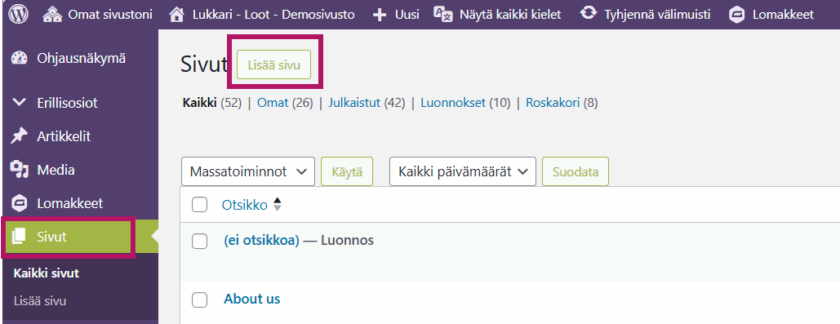
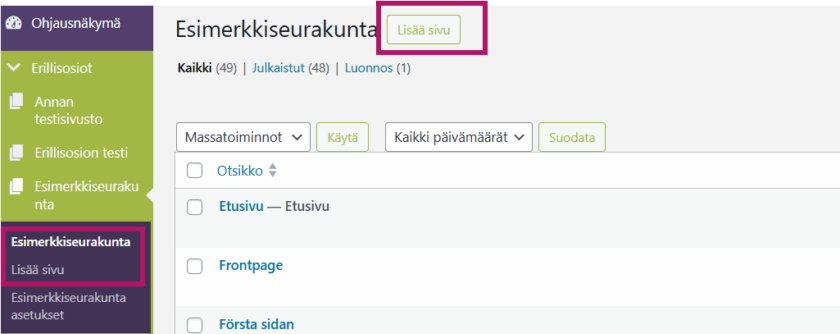
Uusi sivu voidaan luoda useammasta paikasta: yläpalkin +Uusi -painikkeen kautta tai vasemman palkin Sivut -kohdassa (yhtymäsivut)/Erillisosiot-kohdan alta (seurakuntaosioiden sivut, erillisosiosivut).
Uusi-painike:

Sivut-näkymän Lisää sivu:
Erillisosion Lisää sivu:
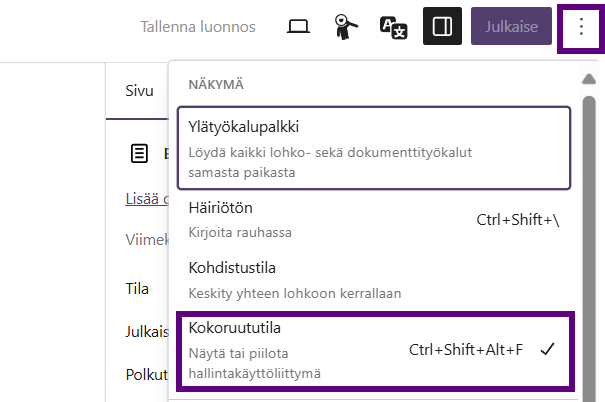
Kun on lisännyt uuden sivun, avautuu ns. blankkoeditori. Tässä vaiheessa kannattaa ottaa pois valinta kokoruututila. Asetusvalikko löytyy kolmen ylimmän pisteen kautta oikeasta yläkulmasta.
Sivulta löytyy seuraavat kohdat, jotka vaikuttavat sivun ulkonäköön, asetuksiin, joiden avulla lisätään sisältöä jne.:
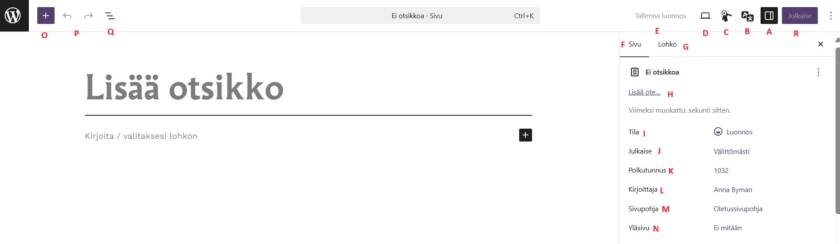
- Asetukset-valikko (A)
- Tästä klikkaamalla aukeaa asetukset-valikko, jonka kautta voi muokata koko sivun asetuksia ja yksittäisen lohkon asetuksia. Tämä valikko kannattaa pitää auki myös sisältöjä luodessa.
- Kieliversiovalikko (B)
- Valikon kautta voi lisätä kieliversioita ja tarkistaa mitä kieliversiota on tällä hetkellä työstämässä.
- Relevanssi Premium (C)
- Sivuston sisäiseen hakukoneoptimointiin liittyvä lisäosa. Tämän kautta voi tehdä hienosäätöjä, jotka vaikuttavat sivuston sisäiseen hakuun. Huom! Täällä tehdyt muutokset eivät vaikuta sivuston ulkopuoliseen hakukoneoptimointiin (esim. Google).
- Esikatselu (D)
- Tämän kautta voi esikatsella sivua eri versioissa (työpöytä, tabletti, mobiili). Esikatsele uudessa välilehdessä -valinta avaa sivun työpöytäversion uuteen välilehteen.
- Tallenna luonnos (E)
- Kun sivulle on luotu sisältöä, tallenna luonnos -linkki aktivoituu-
- Sivun asetukset (F)
- Sivun asetukset -kohta tulee näkyviin, kun kohta A on valittu.
- Lohkon asetukset (G)
- Lohkon asetukset -kohta tulee näkyviin, kun kohta A on valittu.
- Lisää ote (H)
- Tämä kenttä tulee aina täyttää. Tähän tulee pieni intro, mitä sivulta löytyy. Ote näkyy esimerkiksi sivulistauksissa.
- Sivun tila (I)
- Tässä kohdassa voi vaihtaa sivun eri tilojen välillä: julkaistu, luonnos, yksityinen ja vireillä. Tässä kohdassa sivulle voi asettaa myös salasanan, jolloin sivu on julkinen, mutta salasanan takana.
- Luonnos – Kun sisältö luodaan ensimmäisen kerran, se on luonnostilassa. Luonnoksena olevat sisällöt eivät näy julkisesti internetissä, vaikka niillä on url-osoite.
- Vireillä – Tätä tilaa käytetään silloin, kun on olemassa käyttäjärooli, jolla ei ole oikeutta julkaista sisältöjä itse. Tällaisen käyttäjän sisällöt menevät tarkastukseen eli vireillä-tilaan. Päätoimittajan täytyy julkaista sisältö käyttäjän puolesta. Vireillä olevalle sisällölle voi asettaa salasanan.
- Yksityinen – Yksityisessä tilassa olevat sisällöt näkevät kaikki kirjautuneet käyttäjät. Yksityisen sisällön H1-otsikon edessä on teksti Yksityinen:. Yksityinen sisältö ei näy esimerkiksi yläsivun valinnassa.
- Ajastettu – Sisällön ajastaminen voi olla tarpeen ajankohtaissisältöjen, kuten uutisten, yhteydessä. Sisällölle asetetaan julkaisuajankohta valitsemalla päivämäärä ja kellonaika.
- Julkaistu – Julkaistu sisältö on kaikille julkista sisältöä, joka näkyy verkkosivustolla rakenteessa, tarvittaessa navigaatiossa sekä hakukoneiden hakutuloksissa.
- Tässä kohdassa voi vaihtaa sivun eri tilojen välillä: julkaistu, luonnos, yksityinen ja vireillä. Tässä kohdassa sivulle voi asettaa myös salasanan, jolloin sivu on julkinen, mutta salasanan takana.
- Julkaiseminen (J)
- Oletusarvoisesti julkaisuajankohta on se ajankohta, jolloin sivu julkaistaan. Sivun julkaisun voi myös ajastaa. Julkaisuajankohdan voi myös vaihtaa julkaisun jälkeen, esimerkiksi uutisen (artikkelin) voi nostaa uudestaan päivämäärä vaihtamalla.
- Polkutunnus (K)
- Polkutunnus muodostuu sivun nimen mukaan automaattisesti, se on osa sivun urlia. Polkutunnusta voi muokata jälkikäteen. Tällöin on hyvä huomata, että jos joku on linkittänyt jo julkaistuna olleelle sivulle, niin linkit menevät tällöin rikki.
- Kirjoittaja (L)
- Sivun tekijän nimi, nimen voi vaihtaa.
- Sivupohja (M)
- Valitaan tuleeko sivulle sivunavigaatio (sivunavigaatio) vai onko sivu täysleveä (oletussivupohja). Sivunavigaatio tulee näkyviin, kun valitaan oikea sivupohja. Etusivu ja osion etusivut sekä supersivut ovat täysleveitä sivuja, tästä alaspäin mennään sivunavigaatiosivuilla.
- Yläsivu (N)
- Tässä kohdassa valitaan, mikä on sivun yläsivu navigaatiossa (vaikuttaa murupolkuun ja urliin). Valikosta valitaan ns. edeltävä/ylempi sivu. Jos jättää yläsivun valitsematta, niin sivu tulee suoraan etusivun alle hierarkiassa/murupolussa.
- Uutisissa (artikkelissa) ei valita yläsivua, mutta kaikissa perussisältösivuissa tämä kohta tulee valita. Uudet sivut eivät mene automaattisesti valikkoon, jos sivulle ei valita yläsivua.
- Lohkolisääjä (O)
- Tämän valikon takaa löytyvät kaikki käytettävissä olevat lohkot, joilla luodaan sisältöjä.
- Kumoa tai tee uudelleen (P)
- Voi kumota tekemänsä toiminnon. Kumoamiseen toimii myös Wordista tuttu näppäinkomento Ctrl+Z.
- Asiakirjan yleiskatsaus (Q)
- Tämän valikon alla on kaksi välilehteä. Listanäkymässä näkee kaikki ne lohkot, joita sivulle on lisätty. Yleiskatsausnäkymässä näkee sivulla käytetyt otsikkotasot.
- Julkaise-painike (R)
- Julkaise-painikkeella julkaistaan sivu. Kun sivu on kerran julkaistu, painikkeen tekstiksi tulee Tallenna. Tallenna-painikkeella tallennetaan sivulle tehdyt muutokset.
- Rakennusvaiheessa oleva sivusto ei näy julkisesti, joten suosittelemme valitsemaan heti Julkaise.
- Luonnoksena tallennettu sivu ei näy sivustolla: löydät sen ohjausnäkymästä Sivut > Kaikki sivut > Luonnokset. Kappelin tai alueseurakunnan alle luotu sivu löytyy kohdasta Erillisosiot ja kyseisen kappelin sivujen alta.
- Sama koskee sivumalleja ilman sivunavigaatiota, jos et ole vielä lisännyt lohkoa, joka nostaa alasivujen linkit näkyviin.
Huom! Jos luot uutta sivua monikieliselle sivustolle – tarkista aina, että työskentelet oikeassa kieliversiossa (kohta B yllä olevassa kuvassa ja listassa).
Jos vahingossa luot sivun väärällä kielellä, voit vaihtaa sivun kielen Language-valikosta.
Sivun ylätunniste
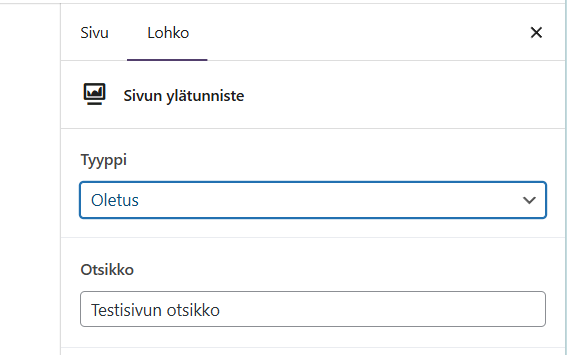
Kun luodaan uutta sivua, sivulle tulee aina ensimmäiseksi lisätä Sivun ylätunniste -lohko. Tämän lohkon kautta asetetaan sivulle H1-tason pääotsikko. Pääotsikko voi olla sama kuin sivun nimi (tätä suositellaan, tällöin sivun otsikko ja urli täsmäävät) tai pääotsikkoa voi muokata.
Editorissa näkyvän Lisää otsikko -kentän avulla lisätään sivulle otsikko, joka näkyy ohjausnäkymässä, mutta tämä otsikko EI toimi H1-otsikkona. Tämä otsikko muodostaa myös murupolun ja näkyy ohjausnäkymän Sivut-listauksessa.
Ylläpidon puolella näkyy aina sivun otsikko kahteen kertaan, mutta sivun käyttäjille otsikko näkyy vain kerran.
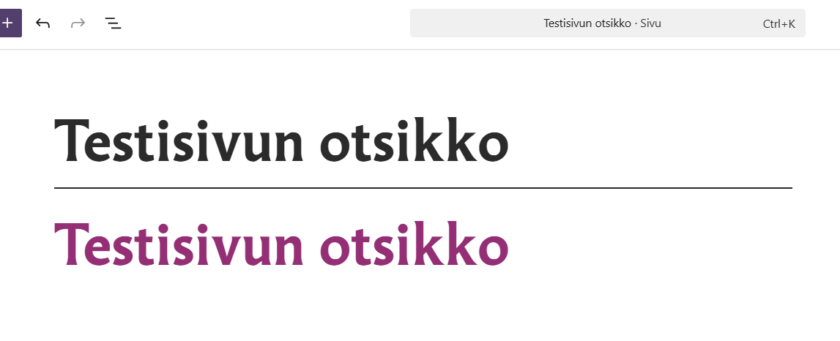
Kun sivulle on asetettu otsikko niin sivun voi julkaista.
Sivun ylätunniste -lohkon avulla määritellään myös, minkälaista sivua ollaan luomassa. Valitsemalla sivun tyyppi voidaan valita alisivu, osion etusivu, sivun ylätunniste (täysleveä kuva) tai etusivu.
- Alisivu = sivunavigaatiosivu
- Osion etusivu = osion etusivu tai esimerkiksi supersivu
- Etusivu = käytetään vain sivuston etusivulla tai supersivulla
- Sivun ylätunniste (täysleveä kuva) = suositeltava käyttö on täysleveällä sivulla
Käytettävissä olevat asetusvalinnat muuttuvat valitun sivutyypin mukaan:
- Alisivulla voi valita halutaanko näyttää sivun ylätunnisteen yhteydessä yhden (1) kuvan.
- Osion etusivulla voi sivun ylätunnisteeseen lisätä ingressin ja linkin sekä valita neljän kuvan asettelu, joista muodostuu ruudukko ylätunnisteen oikeaan reunaan. Neljän kuvan asettelussa voi myös valita laitetaanko päälle ns. kuvamaski-valinta, jonka avulla kuvista tulee vähän ”utuisempia”.
- Sivun ylätunniste (täysleveä kuva) -valinnalla voi ylätunnisteeseen lisätä ingressin ja linkin sekä valita yhden kuvan, joka näkyy täysleveänä ylätunnisteessa tekstin alla. Voit myös valita halutessasi valita ylätunnisteessa näkyvän ikonin (sydän, kyyhky, ankkuri).
- Etusivulla voi lisätä yhden kuvan ja linkin, valita haluaako laittaa kuvamaskin päälle vai ei. Voi halutessaan valita ylätunnisteessa näkyvän ikonin (sydän, kyyhky, ankkuri) ja valita ylätunnisteelle taustavärin. Taustavärin tulee aina olla oletus. Musta-valintaa käytetään ainoastaan esimerkiksi kriisitilanteessa, jos halutaan muuttaa etusivun värimaailmaa.
Sivun ote ja artikkelikuva
Kun on lisännyt sivulle Sivun ylätunniste -lohkon voi muokata myös sivun muita ns. nostoelementtejä.
Jos halutaan, että julkaistun sivuston ns. alisivujen listauksessa (käytetään esimerkiksi osioiden etusivulla luomaan kyseisen osion alisivujen navigaatio) näkyy kuva tai ote, niin tulee lisätä sivulle sivun ote ja artikkelikuva.
Ote ja artikkelikuva lisätään oikeanpuoleisen valikon kautta. Artikkelikuva lisätään mediakirjastosta tai omalta koneelta voi myös siirtää uuden kuvan. Koneelta siirretty kuva menee aina mediakirjastoon siirron jälkeen.
Sivun ote nousee sivun ylätunniste -lohkon ingressikenttään, jos siihen ei ole kirjoitettu erillistä ingressitekstiä. Sivulla näkyvää ingressitekstiä voi muokata Sivun ylätunniste -lohkon Ingressi-kentässä.
Jos sivun ylätunniste -lohkossa ei ole lisännyt mitään kuvaa, niin artikkelikuva periytyy sivun kuvaksi. Kuvan voi aina korvata jollain toisella kuvalla tai kuvakohdan voi myös jättää tyhjäksi. Artikkelikuva nousee myös jakokuvaksi somessa, jos ei ole määritelty/lisätty toista somenostokuvaa SEO-asetuksissa.
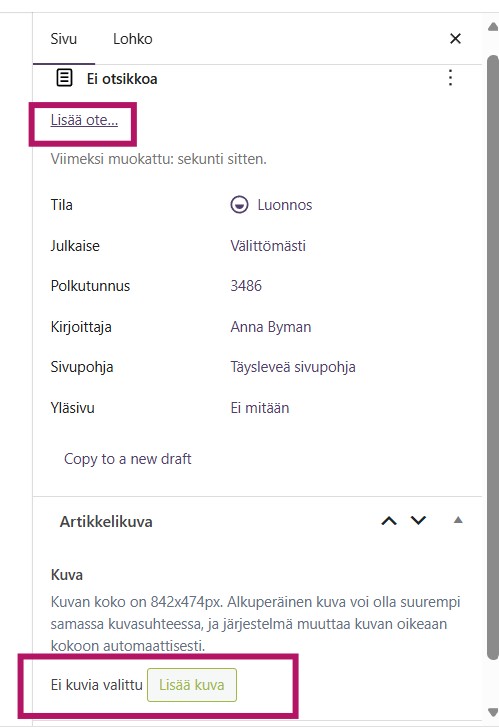
Ote- ja artikkelikuvakentät pääsivustolla.
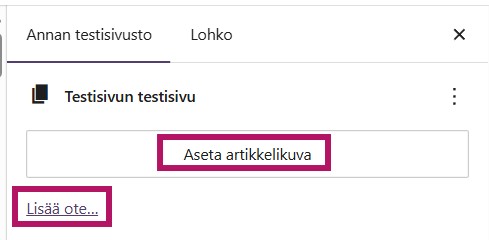
Ote- ja artikkelikuvakentät erillisosiossa.
Sivujen järjestysnumerot
Tämä koskee sekä pääsivustoa että erillisosiota.
Alisivujen sivunavigointi (vasemman reunan valikko sivuilla, joilla on sivuvalikko) muodostuu automaattisesti sivuhierarkian perusteella, kun käytät sivupohjaa, jossa on sivuvalikko. Sivut listautuvat valikkoon aakkosjärjestyksessä.
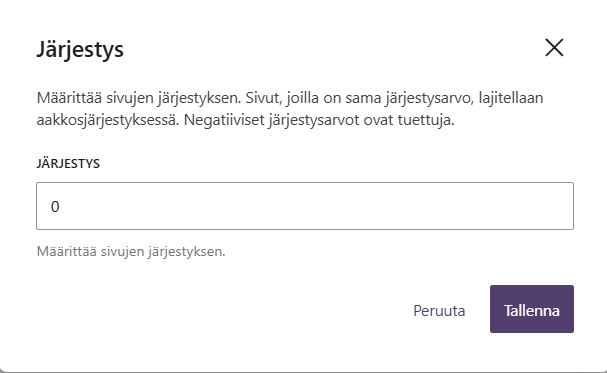
Jos itse haluaa määritellä alasivujen järjestyksen, se tehdään järjestysnumerolla.
- Käytä kymmenjärjestelmää (10, 20, 30…), kun järjestät alisivuja. Tällä tavalla uusien sivujen lisääminen väliin on helppoa. Järjestysnumeroina voi käyttää myös negatiivisia lukuja (-10, -20. -30…).
- Jos haluat, että sivut ovat muuten aakkosjärjestyksessä, mutta haluat nostaa tietyt sivut listauksen alkuun, anna näille korostettaville sivuille negatiiviset luvut (-10, -20, -30…).
- Koska myös osioiden etusivut näkyvät sivuvalikossa, niillekin on annettava järjestysnumerot. Muuten nekin listautuvat aakkosjärjestyksessä.
Järjestysnumeron voi määrittää yksittäiselle sivulle kahdella tavalla:
Sivu avattu muokkaustilaan
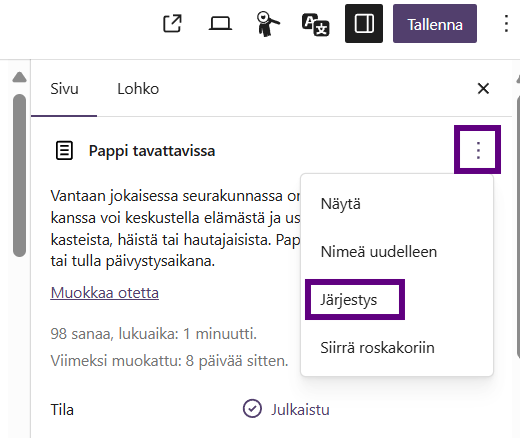
Avaa sivu muokkaustilaan. Mene kohtaan Sivun asetukset, sivunimen vieressä on kolme pistettä. Tästä avautuu valikko, josta valitaan kohta Järjestys.
Ohjausnäkymän Sivut-listauksessa
Sivut-listauksessa tulee näkyviin Pikamuokkaus-toiminto, kun hiiren vie sivun nimen päälle.
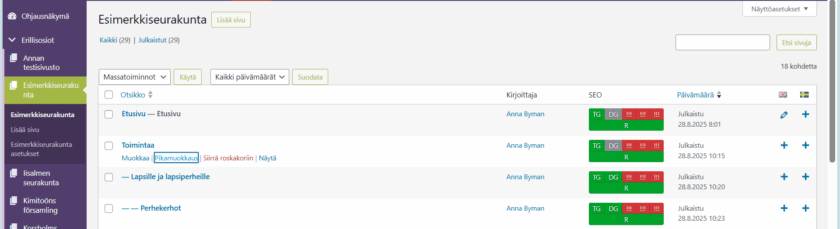
Klikkaa pikamuokkaus-linkkiä, jolloin avautuu muokkausnäkymä, jossa voit mm. muokata sivun järjestysnumeroa.

Muista lopuksi tallentaa muokkaus painamalla Päivitä-painiketta.

Piilosivun luominen
Voit luoda ns. piilosivun, eli sivun, joka ei näy valikossa ja jonne käyttäjä pääsee vain suoran linkin tai sivun osoitteesta luodun QR-koodin kautta, luomalla ja julkaisemalla sivun normaalisti. Tässä tapauksessa älä valitse sivulle yläsivua tai lisää sivua valikkoon.
Hyvä huomioida
Jos tallennat sivun luonnoksena, löydät sivun ohjausnäkymän Sivut-osiosta, Luonnokset-välilehdeltä.
Kun sivun on julkaissut, sivulle alkaa kertyä myös versiohistoria. Tämän kautta voi palauttaa sivun vanhan version.
Sivun pääotsikko H1 tulee automaattisesti Sivun ylätunniste -lohkon kautta, mutta liittyen alatason otsikkotasoihin tulee itse huolehtia, että ne ovat oikeassa hierarkiajärjestyksessä.
Video-ohje ei välttämättä käsittele kaikkia yksityiskohtia, jotka löytyvät kirjallisesta ohjeesta. Lue aina myös kirjalliset ohjeet.