
Tilat
Tilat-osio toimii kirkkojen, seurakuntatalojen, muiden tilojen ja hautausmaiden hallinnointipaikkana. Kaikki tilat luodaan ja hallitaan ylläpidon Tilat-osiossa.
Tiloihin liittyvät tiedot ja luokittelutekijät mahdollistavat niiden haun ja listauksen eri näkymissä, kuten tilahaussa ja tilalistauksissa.
Voit luoda tilojen kokonaisrakenteen haluamassasi järjestyksessä, mutta prosessi helpottuu, jos seuraat alla olevaa järjestystä.
Tilojen kokonaisrakenne
Tilat-osio muodostuu kolmesta pääosasta:
- Kokoava sivu kaikille tiloille (esim. ”Kirkot, tilat ja hautausmaat”), josta löytyy myös tilahaku. Tämä on valmiiksi luotu sivustopohjaan, kun sivuston työstö alkaa. Sivua tulee muokata vastaamaan oman seurakunnan/yhtymän tarpeita. Esimerkiksi Alisivujen listaus -lohko tulee lisätä sivulle, jotta tilatyyppien sivut näkyvät sivulla. Tai jos haluat suoraan listata kaikki tilat tälle sivulle, voit lisätä sivulle Tilalista-lohkon.
- Jos tiloja on paljon, voit tarvittaessa luoda jokaiselle tilatyypille oman koontisivun (esim. Kirkot, Seurakuntatalot). Nämä koontisivut sisältävät listaukset yksittäisistä tiloista.
- Yksittäiset tilaesittelysivut, joissa esitetään yksittäisen tilan tiedot tilakortin avulla. Tilaesittelysivulle voi myös halutessaan lisätä muuta sisältöä tilakortin jälkeen.
Aloita seurakunnan tilojen rakentaminen sivustolle luomalla jokaiselle tilalle yksi tilakortti. Jokainen tila tarvitsee tilakortin lisäksi myös ainakin yhden tilaesittelysivun. Tilaesittelysivu näyttää tilakortin tiedot sivuston kävijälle.
Tilat-osio ylläpidossa
- Löytyy vasemman sivupalkin kohdasta “Tilat”.
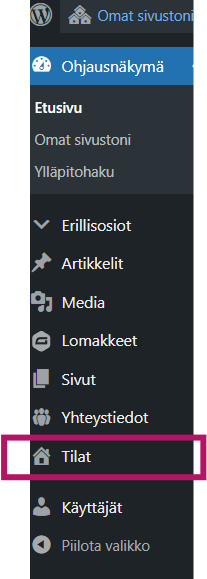
Tilojen luokittelutekijät
Tarkempaa tietoa luokittelutekijöistä
Jokaisella tilalla on omat luokittelutekijänsä (esim. esteettömyys, varustelu, tilatyyppi, seurakunta).
- Nämä vaikuttavat siihen, miten tila näkyy tilahaussa ja listauksissa.
- Luokittelutekijät toimivat kuten uutisten kategoriat ja voidaan lisätä tarvittaessa.
- Jos luokittelutekijää ei ole liitetty yhteenkään tilaan, se ei näy haussa.
Luokittelutekijät:
- Tilatyypit, esteettömyys ja varustelu lisätään omaan osioonsa.
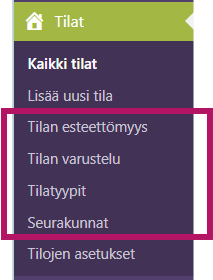
- Seurakunnat tulevat automaattisesti listalle olemassa olevien osioiden perusteella.
- Uusien tilatyyppien, esteettömyystietojen ja varustelutietojen lisääminen:
- Tilatyypit ja tarvittaessa uusia esteettömyys- ja varustelutietoja kannattaa lisätä keskitetysti pääkäyttäjän toimesta. Näin listaukset pysyvät sovituissa termeissä. Huom! Älä poista järjestelmässä valmiiksi olevia luokittelutekijöitä.
- Anna kategorialle nimi (toimii samalla tavalla tilatyypeissä, esteettömyys- ja varustelutiedoissa). Paina Lisää kategoria näkymän vasemmassa alakulmassa.
- Luotu kategoria listautuu oikealla olevaan listaan, josta voi helposti lisätä kategorialle tarvittavat kieliversiot samalla. Kategorioiden kieliversiot kannatta lisätä samalla kertaa. Tämä helpottaa tilakorttien kieliversioiden tekemistä.
- Paina plussaa tarvittavan kielen kohdalla ja lisää tilatyyppi/esteettömyystieto/varustelutieto tarvittavalla kielellä.
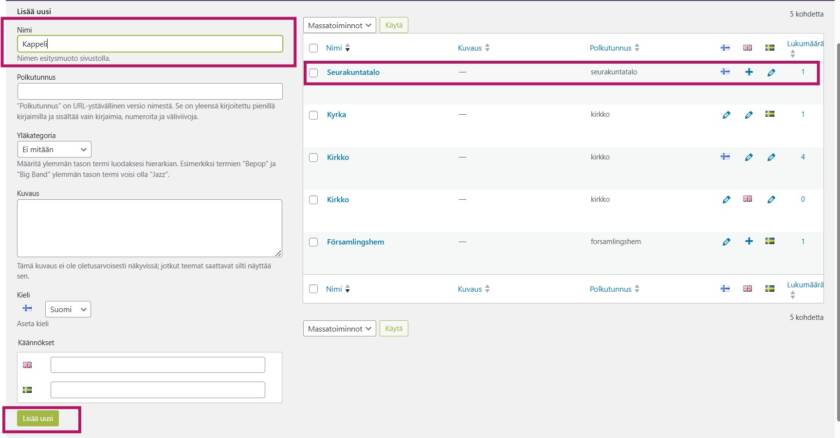
- Kun kategorialle on lisätty kieliversio, se näkyy lipun kuvana termin kohdalla. Kynän kuva kertoo, että termistä on olemassa alla olevassa esimerkissä suomenkielinen kieliversio, ja plussa merkitsee, että englanninkielinen kieliversio on tekemättä.

Tilakortin kieliversio ja kategoriat
Kun luot kieliversion tilakortista ja käytät duplikointi-ikonia (aktivoit laatikkoikonit), järjestelmä kopioi automaattisesti myös kaikki valitut kategoriatermit.
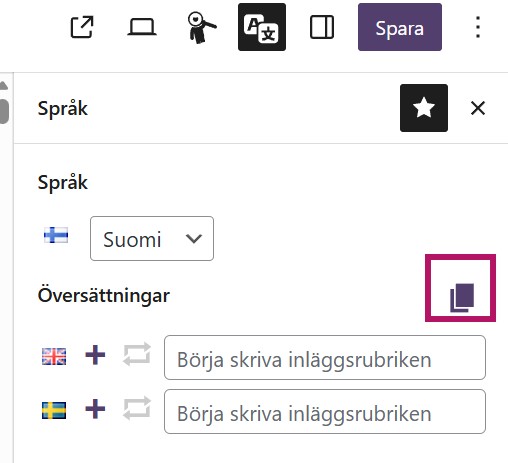
Tämä tarkoittaa, että
- jos suomenkieliselle tilakortille on valittu tilavarusteluksi “kahvinkeitin”, sama termi kopioituu myös ruotsinkieliseen versioon.
- Jos termiä “kaffekokare” ei ole olemassa ruotsiksi, järjestelmä luo ruotsinkielisen termin automaattisesti, mutta käyttää kuitenkin suomenkielistä nimeä.
- Tämän seurauksena sekä suomen- että ruotsinkielisessä kategorialistassa voi olla termi nimeltä “kahvinkeitin”.
Näin korjaat tilanteen
- Mene kategorian asetuksiin.
- Avaa ruotsinkielinen termi.
- Muuta sen nimi ja polkutunnus oikeankieliseksi.
- Tallenna muutokset painamalla sivun vasemmassa alanurkassa.
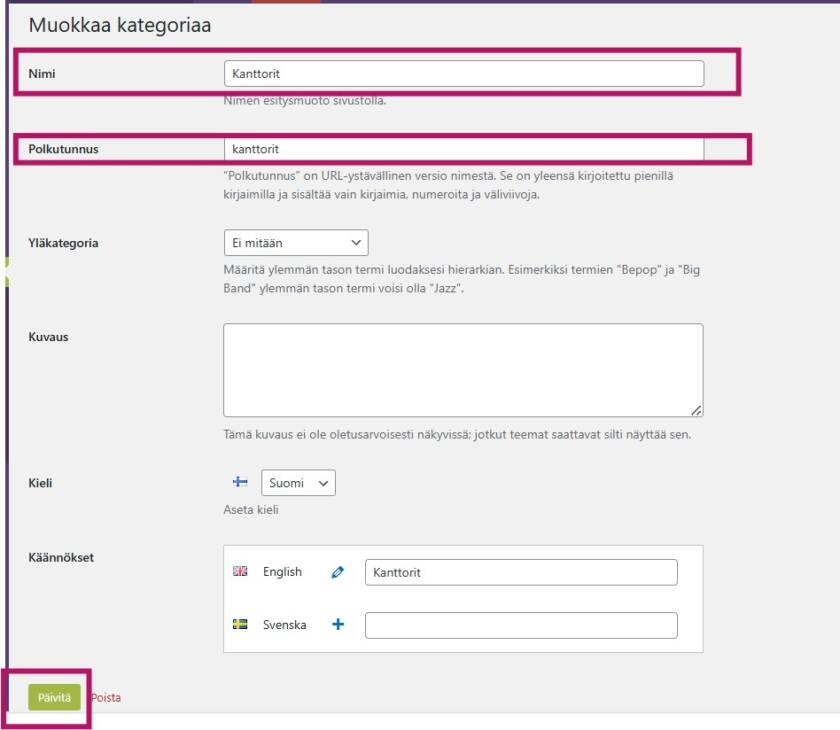
Yksittäisen tilan (tilakortin) luominen
- Mene kohtaan Tilat → Lisää uusi.

- Avautuu tyhjä tilakortti, jossa on kenttiä.
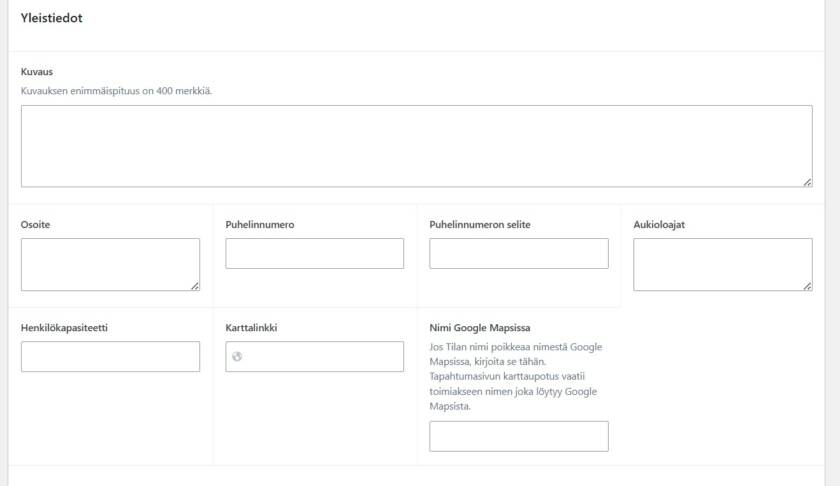
- Kirjoita otsikoksi tilan nimi (esimerkiksi ”Ilolan seurakuntatalo”).
- Syötä tiedot kenttiin – alla esimerkkejä ja huomioita joistakin kentistä:
- Kuvaus: lyhyt ingressimäinen teksti (näkyy myös nostoissa).
- Puhelinnumero: lisää puhelinnumero ilman välilyöntejä tai kansainvälisessä muodossa, tällöin siitä muodostuu automaattisesti mobiililaitteissa toimiva puhelinlinkki.
- Karttalinkki: lisää Google Maps -osoite (Googlen ”Jaettava linkki” -kohdasta). Linkki näkyy sivulla ”Näytä kartalla” -linkkinä.
- Huom! Jos tilan nimi poikkeaa Google Mapsissa olevasta nimestä, kirjoita se kenttään Nimi Google Mapsissa. Tapahtumasivun karttaupotus vaatii toimiakseen nimen joka löytyy Google Mapsista.
- Esteettömyys- ja varustelutiedot:
- Lyhyet tekstit kenttiin.
- Jos esteettömyystiedot ovat laajat, ne voi linkittää erilliselle sivulle.
- Jos tila on varattava, rastita Varattava tila ja täytä varaukseen liittyvät yhteystiedot.
- Täytä tämän jälkeen muokkausnäkymän oikeassa palstassa olevat asetukset:
- Valitse tilatyyppi (esim. kirkko, seurakuntatalo).
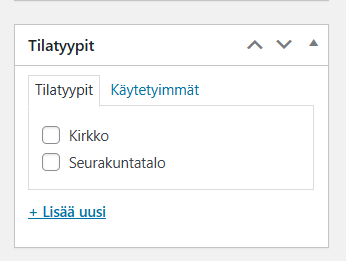
- Valitse käytettävät esteettömyys- ja varustelutiedot.
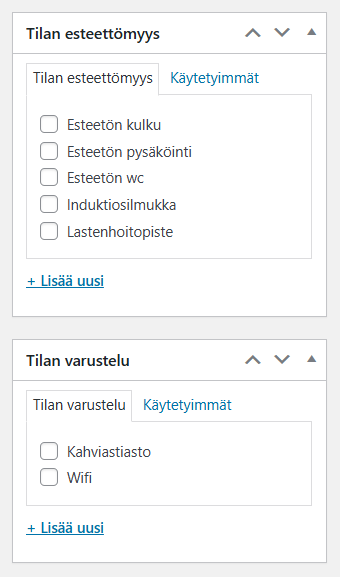
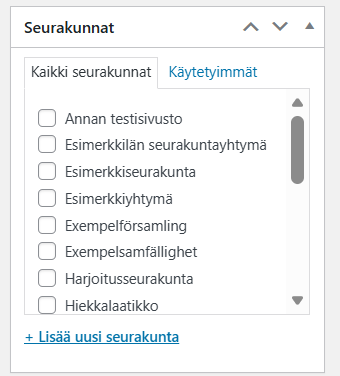
- Valitse mihin seurakuntaan/yhtymään tila liitetään.
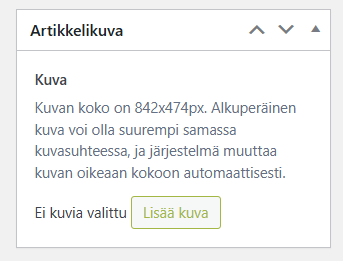
- Artikkelikuva: lisää tilalle kuva.
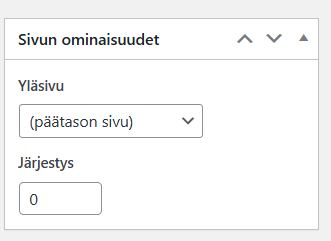
- Jos tila kuuluu, johonkin toiseen tilaan, voit liittää tilat toisiinsa: Valitse Sivun ominaisuudet -kohdassa tilalle Yläsivu (= aiemmin luotu tilakortti), jolloin tila näkyy liittyvänä tilana tilasivun lopussa.
- Sivun ominaisuudet -kohdassa oleva Järjestys-kenttää käytetään määrittelemään
- tilojen järjestys tilalistoissa
- yksittäisen tilasivun lopussa näkyvien liittyvien tilojen järjestystä.
- Jos tähän Järjestys-kenttään ei lisää järjestysnumeroa, tilat listautuvat tilalistoissa ja liittyvät tilat -listassa oletuksena aakkosjärjestyksessä.
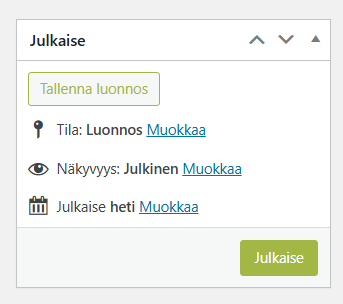
- Klikkaa lopuksi Julkaise.
Huom:
Tila ei näy vielä sivustolla ennen kuin sille luodaan oma verkkosivu (tilasivu).
Tilatyyppien sivujen luominen
Tilatyyppien sivuja ei tarvitse luoda, jos listaatte kaikki tilat suoraan pääsivulle Kirkot, tilat ja hautausmaat.
- Luo uusi sivu (esim. Seurakuntatalot).
- Valitse yläsivuksi tilojen yläsivu esimerkiksi ”Kirkot, tilat ja hautausmaat”.
- Valitse sivupohjaksi Sivunavigaatiosivu, jotta navigaatio muodostuu automaattisesti.
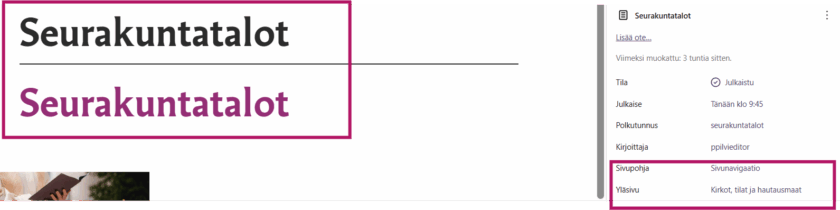
- Täytä tiedot Sivun ylätunniste -lohkoon sivun alkuun (otsikko ja esimerkiksi ingressiteksti).
- Lisää Tilalista-lohko sivulle

- Klikkaa lohko aktiiviseksi ja määritä muokkaustilan oikean palstan asetuksissa, mitkä tilat tai luokittelut nousevat listaan (esim. tilatyypin perusteella). Asetuksissa on kaksi välilehteä: Automaattinen / Valitse käsin.
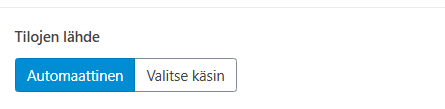
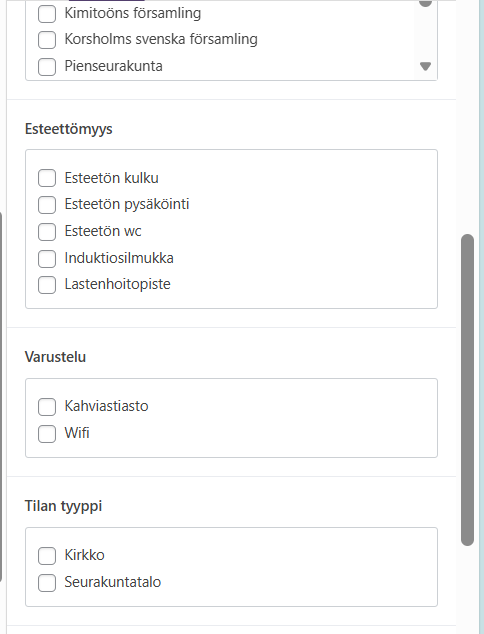
- Automaattinen -välilehdellä voit valita listaustekijät seuraavista kohdista:
- seurakunnat
- esteettömyys
- varustelu
- tilan tyyppi
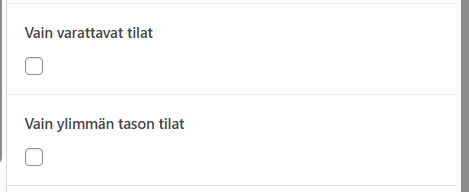
- Voit myös valita näytetäänkö vain varattavat tilat tai vain ylimmän tason tilat. Voit myös määrittää maksimimäärän näytettäviä tiloja.
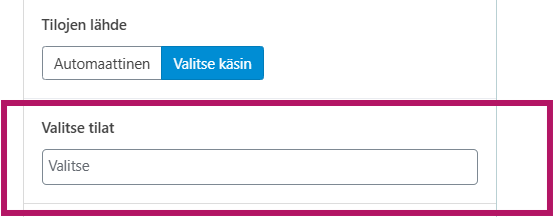
- Valitse käsin -välilehdellä valitset itse valikosta, mitkä tilat nostetaan listaukseen.
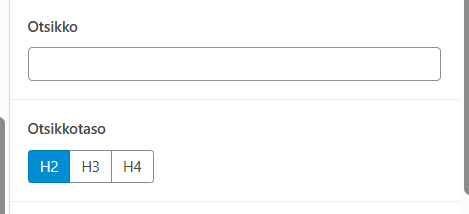
- Voit kirjoittaa listaukselle myös otsikon ja määritellä sille oikean otsikkotason.
- Julkaise sivu.
- Muista käydä lisäämässä Kirkot, tilat ja hautausmaat -sivulle Alisivujen listaus -lohko, jotta tekemäsi tilatyyppisivut näkyvät kyseisellä sivulla.
Tilasivun luominen
Tilasivu esittää yksittäisen tilan tiedot julkisella sivustolla.
- Luo uusi sivu.
- Kirjoita otsikoksi tilan nimi (sama kuin tilakortissa).
- Poista Sivun ylätunniste -lohko sivulta, tätä ei käytetä tilasivuilla.
- Valitse sivupohjaksi “Tilaesittely”.
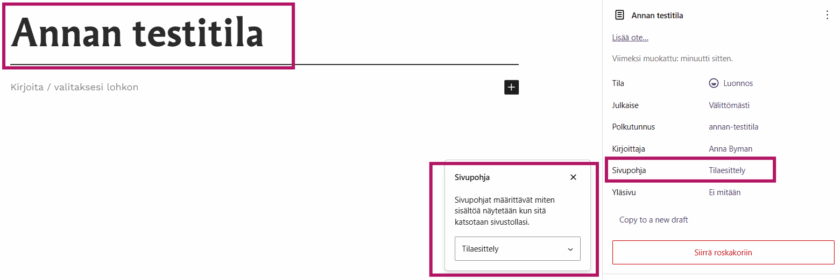
- Valitse yläsivuksi oikea tilatyypin yläsivu (esim. “Seurakuntatalot”) tai jos teillä ei ole tilatyyppien koontisivuja, niin yläsivuksi valitaan Kirkot, tilat ja hautausmaat -sivu.
- Lisää sivun ensimmäiseksi lohkoksi Tilan tiedot -lohko.
- Tämä lohko tuo automaattisesti näkyviin H1-otsikon ja kaikki tiedot, jotka on syötetty tilakortille.

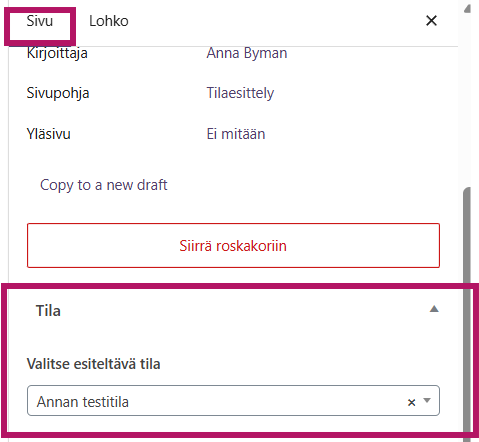
- Mene muokkausnäkymän oikean palstan asetuksiin kohtaan Tila > Valitse esiteltävä tila ja valitse alasvetovalikosta se tila, jonka tiedot haluat näkyviin.
- Huom! Tarkista, että olet oikean palstan valikon Sivu-välilehdellä, jolloin asetukset tulevat näkyviin.
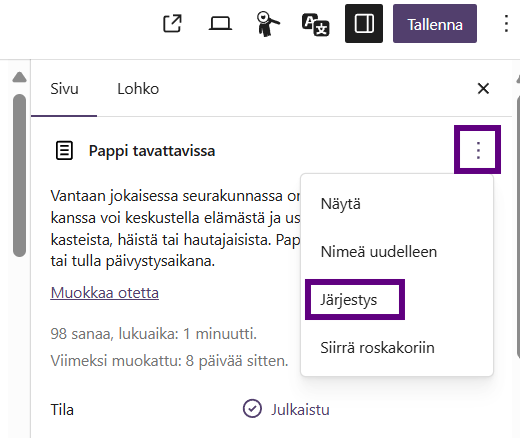
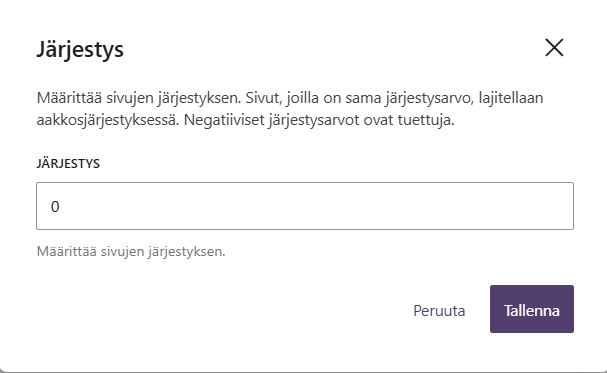
- Tilaesittelysivut listataan oletuksena aakkosjärjestyksessä sivunavigaatiossa. Jos itse haluat määrittää sivujen järjestyksen, sinun tulee lisätä sivuille järjestysnumerot.
- Käytä kymmenjärjestelmää (10, 20, 30…), kun järjestät sivuja. Tällä tavalla uusien sivujen lisääminen väliin on helppoa. Järjestysnumeroina voi käyttää myös negatiivisia lukuja (-10, -20. -30…).
- Jos haluat, että sivut ovat muuten aakkosjärjestyksessä, mutta haluat nostaa tietyt sivut listauksen alkuun, anna näille korostettaville sivuille negatiiviset luvut (-10, -20, -30…).
- Julkaise sivu.
Vinkki: Tilasivun sisältöä voi täydentää lisäämällä muita lohkoja, esimerkiksi kuvia, Tilan tiedot -lohkon alle.
Tilasivut yhtymäsivustolla ja seurakuntaosioissa
- Jokaiselle tilalle voidaan luoda vain yksi tilakortti.
- Tilasivuja voi kuitenkin olla useita, esimerkiksi yksi yhtymäsivustolla ja toinen seurakuntaosiossa.
Kun samaa tilaa esitellään useammalla sivulla, samaa tilakorttia käytetään kaikilla tilasivuilla. Tilakortti nostetaan sivulle Tilan tiedot -lohkolla.
Ensisijainen tilan esittelysivu
- Jokaiselle tilalle tulee määritellä ensisijainen tilan esittelysivu, jos tilalle luodaan enemmän kuin yksi tilan esittelysivu.
- Ensisijainen tilan esittelysivu valitaan tilakortin asetuksissa.
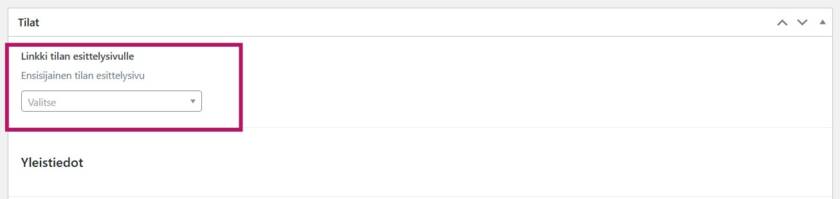
- Tämä ensisijainen sivu avautuu käyttäjälle, kun hän klikkaa tilan nimeä:
- tilahaussa tai
- tilalistauksissa.
Esimerkiksi: Jos seurakuntaosiossa oleva tilasivu on määritelty ensisijaiseksi, käyttäjä ohjataan tilahausta suoraan kyseiseen seurakuntaosioon.
Tilasivut seurakuntaosioissa
- Tilasivuja voi lisätä myös seurakuntaosioihin.
- Omaa tilahakusivua ei kuitenkaan voi luoda seurakuntaosioon. Tilahakusivu sijaitsee aina yhtymäsivustolla.
Liittyvät sisällöt ja tilasivun loppulohkot
Voit halutessasi tilasivulla näyttää sivun alalaidassa listauksen tilan tapahtumista ja sivun loppuun voit halutessasi nostaa näkyviin liittyviä tiloja.
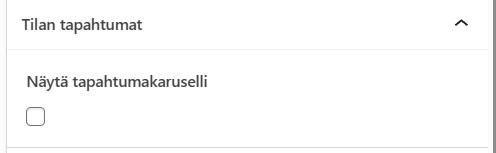
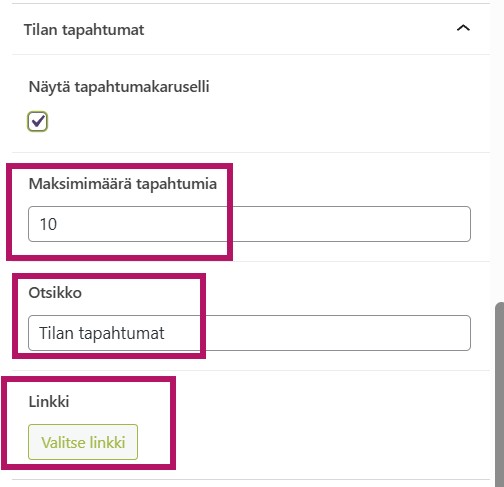
Tapahtumat saat näkyville valitsemalla oikeassa palstassa olevan kohdan Näytä tapahtumakaruselli. Kun olet valinnut tämän voi määrittää tapahtumakarusellissa näkyvän maksimimäärän tapahtumia, voit halutessasi muokata otsikkoa (oletusotsikko on ”Tilan tapahtumat”) ja halutessasi voit lisätä linkin otsikon viereen, josta voit linkata esimerkiksi tapahtumahakuun.
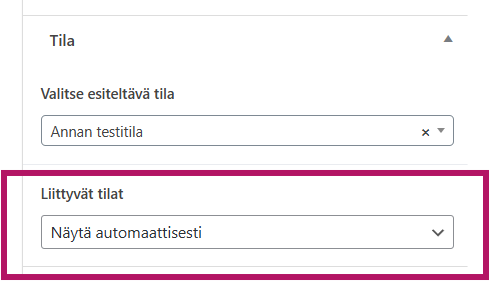
Liittyvät tilat -asetuksia hallitaan tilasivun oikean palstan kohdassa Liittyvät tilat. Valikosta voi valita kolmesta vaihtoehdosta:
- Näytä automaattisesti: näyttää kaikki tilat, jotka on liitetty kyseisen tilan alle.
- Valitse käsin: valitse yksi tai useampi tila manuaalisesti.
- Ei liittyviä tiloja: piilottaa liittyvät tilat kokonaan näkyvistä.
Tilojen liittäminen toisiinsa tapahtuu yksittäisen tilakortin asetuksissa, katso ohje ylempänä.
Tilalistauksen ja navigaation järjestys
- Tilalistauslohkon järjestys määräytyy yksittäisten tilakorttien järjestysnumeroiden mukaan, jotka lisätään tilakortin Sivun ominaisuudet -kenttään.
- Jos kaikilla on arvo 0, kortit listautuvat aakkosjärjestyksessä.
- Jos haluat itse määritellä korttien järjestyksen, käytä kymmenjärjestelmää (esim. 10, 20, 30) korttien järjestämiseen, jolloin uusia kortteja voi lisätä väliin helposti.
- Jos haluat, että kortit ovat muuten aakkosjärjestyksessä, mutta haluat nostaa tietyt kortit listauksen alkuun, anna näille korostettaville korteille negatiiviset luvut (-10, -20, -30…).
- Sivujen sivuvalikon järjestys määräytyy tilaesittelysivujen järjestysnumeroiden mukaan.
- Jos kaikilla on arvo 0, sivut listautuvat aakkosjärjestyksessä.
- Jos haluat itse määritellä sivujen järjestyksen, käytä kymmenjärjestelmää (esim. 10, 20, 30) sivujen järjestämiseen, jolloin uusia sivuja voi lisätä väliin helposti.
- Jos haluat, että sivut ovat muuten aakkosjärjestyksessä, mutta haluat nostaa tietyt sivut listauksen alkuun, anna näille korostettaville sivuille negatiiviset luvut (-10, -20, -30…).
- Tilasivun lopussa näkyvien liittyvien tilojen järjestys puolestaan määräytyvät tilakortille Sivun ominaisuudet -kenttään lisätyn järjestysnumeron mukaan, katso yllä.
Video-ohje ei välttämättä käsittele kaikkia yksityiskohtia, jotka löytyvät kirjallisesta ohjeesta. Lue aina myös kirjalliset ohjeet.