
Erillisosiot ja blogit
Erillisosio on osa pääsivustoa ja sillä tehdään erillisosio esimerkiksi kampanjalle ja blogit.
Yleistä
Ohjausnäkymän vasemman valikon Erillisosioiden hallinta -kohdassa luodaan uusia erillissivustoja (esimerkiksi kampanjalle) ja blogeja.
Tämän kautta luodulle sivustolle voi valita oman värimaailman ja lisätä esimerkiksi oman logon.
Erillisosion tai blogin luominen
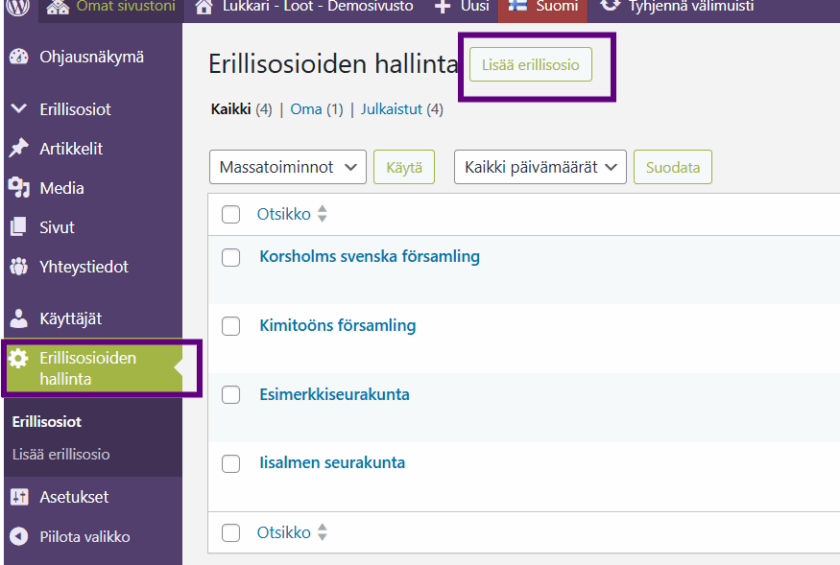
Erillisosio luodaan ohjausnäkymän vasemman valikon kohdan Erillisosioiden hallinta kautta. Paina Lisää erillisosio -painiketta.
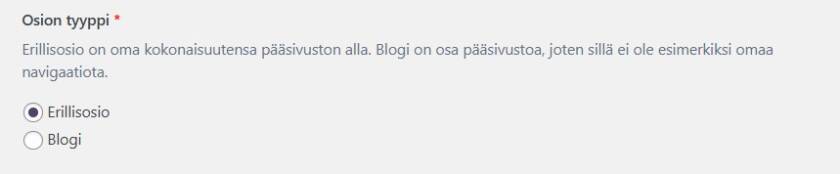
Avautuu Lisää erillisosio -näkymä, jossa ensin valitaan osion tyyppi (erillisosio on hierarkkinen, blogit ovat yksitasoisia = ei voi valita yläsivua).
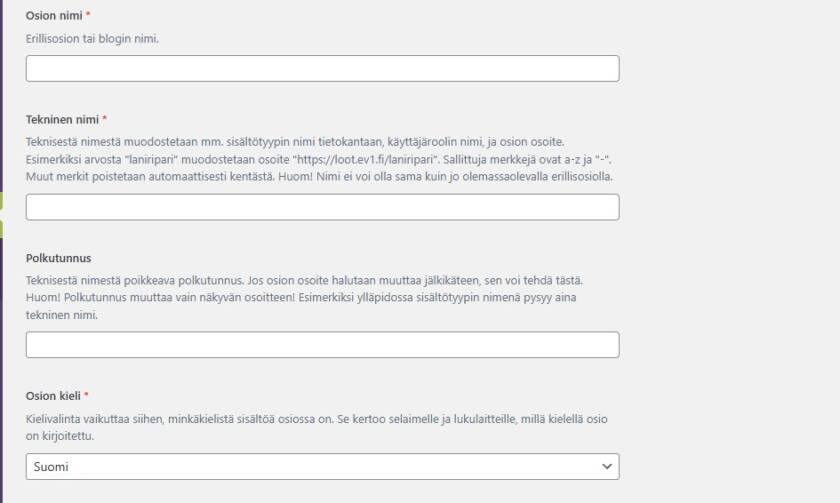
Seuraavaksi annetaan erillisosiolle nimi kohdassa Osion nimi. Osion nimen voi muuttaa myöhemmin, mutta kannattaa pitää erillisosion nimi mahdollisimman yksinkertaisena. Esimerkiksi kannattaa käyttää nimeä Seurakuntavaalit, ei Seurakuntavaalit 2026. Ilman vuosilukua osiota voi helposti käyttää tulevina vuosina uudestaan. Blogille sinun tulee myös syöttää blogin nimi monikossa.
Osion tekninen nimi, eli verkko-osoite, muodostuu automaattisesti osion nimestä. Sallitut merkit ovat a-z ja –. Huom! Nimi ei voi olla sama kuin jo olemassa olevalla erillisosiolla.
Jos osion verkko-osoitteen haluaa muuttaa jälkikäteen, tulee se tehdä kentässä Polkutunnus. Huom! Polkutunnus muuttaa vain verkkosivustolla näkyvän osoitteen. Esimerkiksi ylläpidossa näkyy aina alkuperäinen tekninen nimi.
Sisällön kieli -kohdassa valitaan sivuston kieli. Valikosta voi valita yhden kielen tai tehdä monikielisen sivuston, jos erillisosioon tulee käännöksiä. Pääsivustolla tulee olla polylang (kieliversiointi) käytössä, että erillisosiolle voi tehdä monikielisen sisällön. Tämän kielivalinnan voi jälkikäteen muuttaa/vaihtaa. Huom! Jos haluat muuttaa kielivalintaa jälkikäteen – ole yhteydessä Lukkari-tukeen.
Tällä hetkellä saatavilla on seuraavat kielet: suomi, ruotsi, englanti, saame, saksa, venäjä, arabia ja monikielinen.
Seuraavaksi tulee aina laittaa päälle valinta Luo käyttäjärooli. Tämä mahdollistaa sen, että kyseiselle erillisosiolle tulee oma WordPress-käyttäjärooli, jonka avulla voi muokata kyseistä erillisosiota ja siihen liitettyä mediakansiota. Huom! Pääsivustotasolla ylläpidettäviä yhteystietokortteja ei voi tällä roolilla ylläpitää. Tällöin käyttäjälle tulee antaa lisäksi Avustaja-rooli pääsivustolle, jos hän tulee ylläpitämään myös yhteystietokortteja.

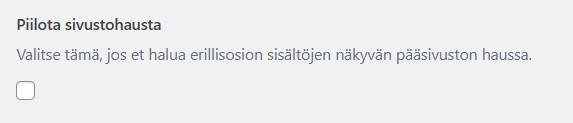
Jos laittaa päälle valinnan Piilota sivustohausta, niin erillisosion sisällöt eivät löydy pääsivuston hakutoiminnon kautta.
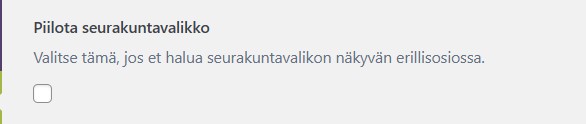
Jos laittaa päälle valinnan Piilota seurakuntavalikko, niin seurakuntavalikko ei näy erillisosion ylätunnisteessa.
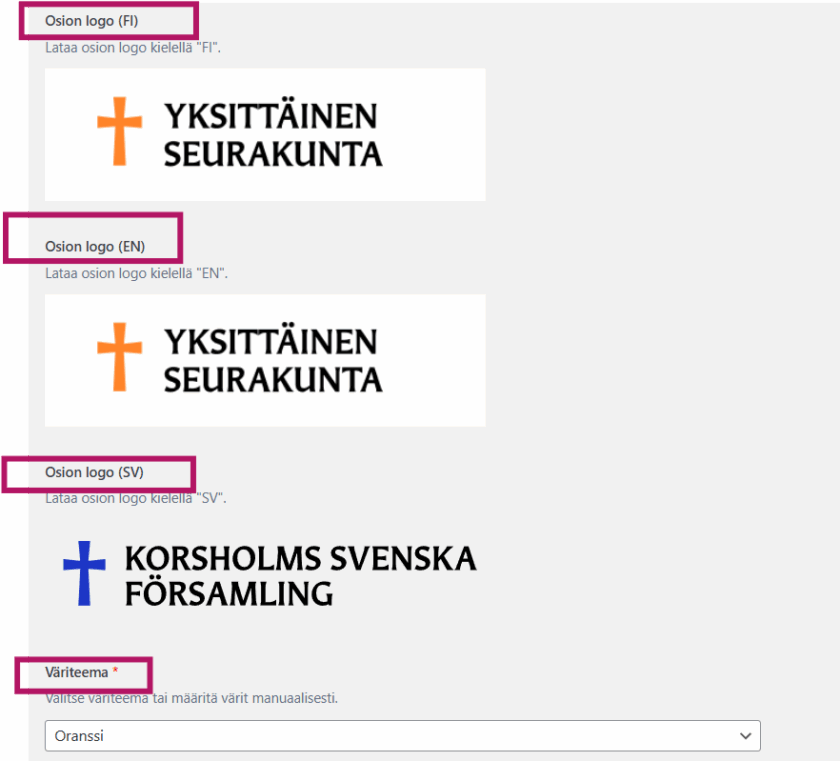
Seuraavaksi ladataan erillisosiolle logo, joka tulee näkyviin sivuston ylätunnisteessa ja valitaan sivustolle väriteema. Värin voi valita kirkon yhteisen visuaalisen ilmeen väripaletista tai määritellä manuaalisesti itse. Valmiista väripaletista löytyy: violetti, oranssi, sininen, keltainen, punainen, vihreä, lime ja kulta. Jos erillisosiossa on kieliversioita, voi lisätä oman logon jokaiselle kieliversiolle.
Logo tulee mieluiten olla svg-muodossa. Muita sallittuja tiedostomuotoja ovat jpg, jpeg, webp ja png. Suosittelemme kirkon yhteisen ilmeen mukaista logoa.
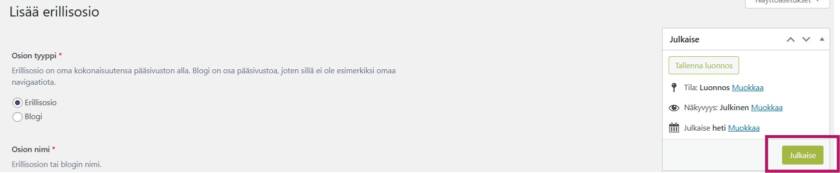
Kun asetukset on määritelty valmiiksi, erillisosio julkaistaan painamalla Julkaise-painiketta näkymän oikeassa yläkulmassa.
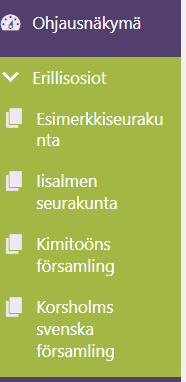
Julkaistut erillisosiot näkyvät tämän jälkeen ohjausnäkymän vasemman valikon Erillisosiot-valikon alta aakkosjärjestyksessä.
Sivujen lisääminen erillisosioon
Kun erillisosiosivusto on luotu, sille tulee ensin lisätä Etusivu. Sivu lisätään menemällä ohjausnäkymän vasemman valikon Erillisosiot-valikkoon, valitsemalla sieltä juuri tehdyn erillisosion ja painamalla erillissivuston nimeä.
Avautuu erillisosion sivunäkymä, jonka ylälaidassa on Lisää sivu -painike.
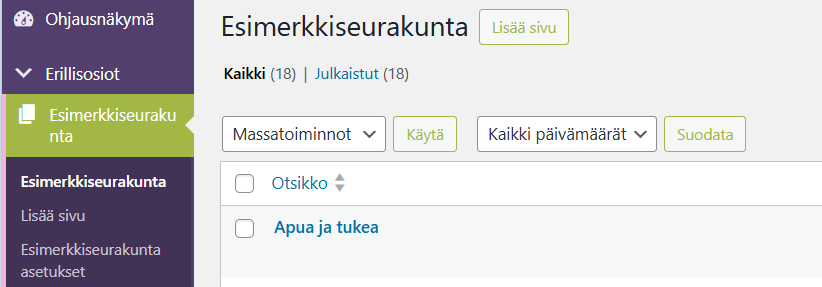
Sivu luodaan ja muokataan kuten muitakin sivuja. Jos käyttää jollain toisella sivustolla olevia valmiita lohkoja, kannattaa huomioida, että lohkot tulee kopioida ja lisätä sivulle koodieditorin kautta. Koodieditorin saa esille sivun oikean yläkulman kolmen pisteen kautta.
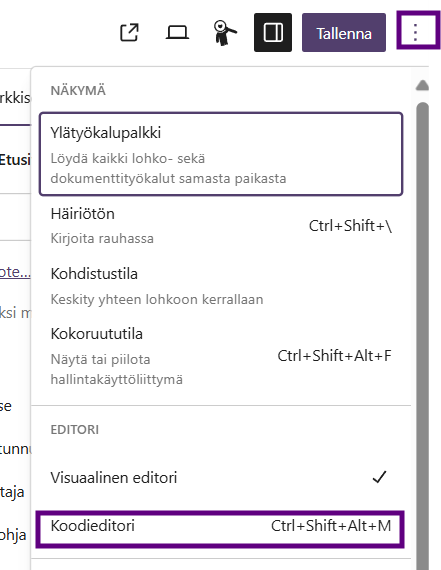
Sisältöjä voi kopioida ja liittää eri erillissivustojen välillä.
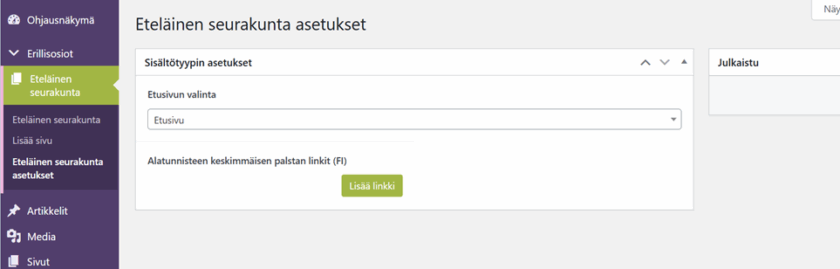
Kun erillissivustolle on luotu ja julkaistu etusivu, tämä tulee vielä asettaa koko erillissivuston etusivuksi. Tämä tehdään erillisosion asetuksista. Sisältötyypin asetuksissa valitaan Etusivu. Muista tallentaa valinta oikealla olevan Julkaistu-kohdan painikkeen kautta.
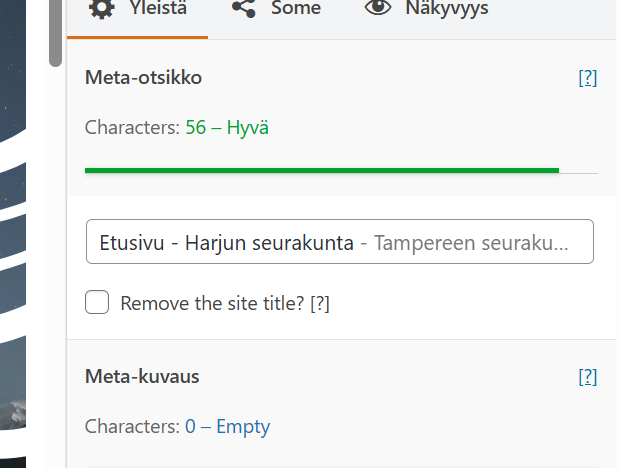
Sivun Meta-otsikko kannattaa myös samalla päivittää vastaamaan erillissivustoa. Huom! Päätason sivuston sivustonimi näkyy aina automaattisesti Meta-otsikossa.
Erillisosion navigaatio, valikko, ylä- ja alatunniste
Lue lisää navigaatiosta ja valikosta Navigaatio ja valikot -sivulta.
Lue lisää ylä- ja alatunnisteesta Ylä- ja alatunniste -sivulta.
Blogit
Blogi tulee aina osaksi seurakunnan/yhtymän pääsivustoa ja käyttää tämän ylätunnistetta ja valikkoa. Blogiin voi siis lisätä pelkästään artikkelisisältöä.
Blogi luodaan valitsemalla Lisää erillisosio -kohdassa osion tyypiksi blogi.
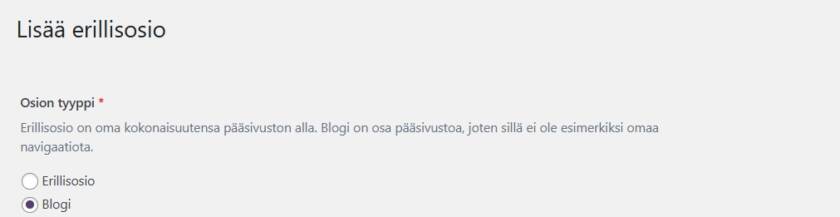
Kirjoita blogin nimi kenttään Osion nimi (pakollinen kenttä). Tarvittaessa voit lisätä blogin nimen myös monikossa kenttään Osion nimi monikossa.
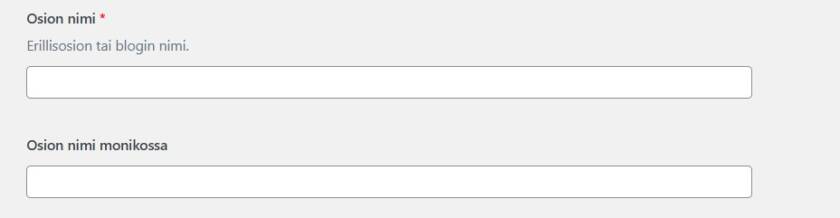
Muut kentät täytetään samalla tavalla kuin erillisosiota luotaessa, katso ohjeet yllä.
Luotu blogi löytyy ohjausnäkymän Erillisosiot-kohdasta, blogin nimen edessä on nastan kuva.
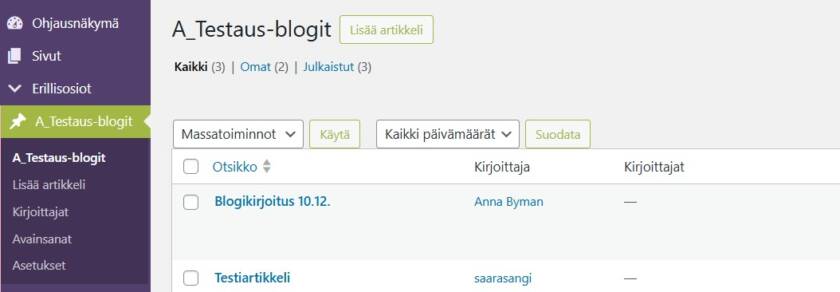
Löydät linkin blogisisältöihin, kun menet blogin erillisosioon, missä lisätään artikkelit, ja klikkaat ylävalikossa olevaa Näytä artikkelit -kohtaa.
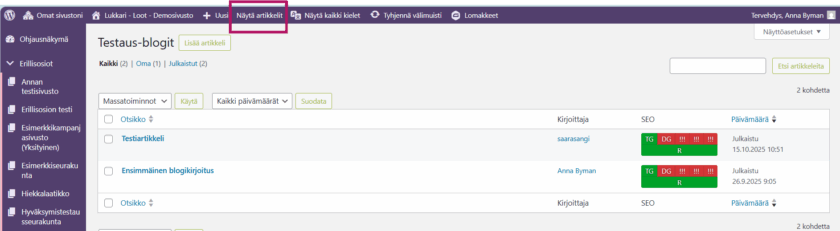
Pääset silloin blogin ns. etusivulle. Demosivustolle on luotu Testaus-blogi, jossa voit tutustua blogiin ja sen rakenteeseen: Viikon sana -blogi. Tämä näkymä toimii blogin ns. etusivuna.
Blogille voi lisätä esittelytekstin, joka näkyy otsikon alla. Ingressiteksti lisätään blogin asetuksissa, joka löytyy blogin erillisosion vasemmasta palstasta.


Blogikirjoitusten lisääminen
Blogikirjoitukset lisätään blogierillisosion kohdassa Lisää artikkeli.
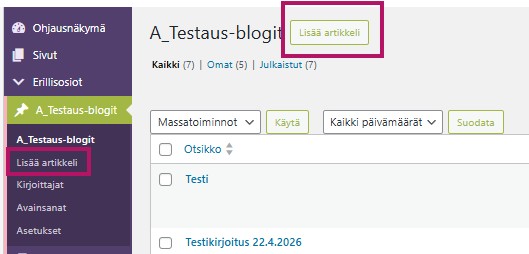
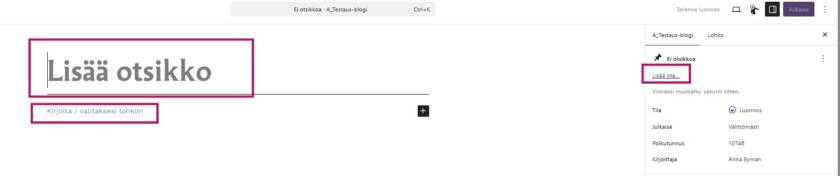
Kirjoita blogikirjoituksen otsikko Lisää otsikko -kenttään ja ingressi Ote-kenttään. Blogikirjoitukseen voit lisätä myös muita haluamasi lohkoja. Blogikirjoitukseen ei lisätä Sivun ylätunniste -lohkoa.
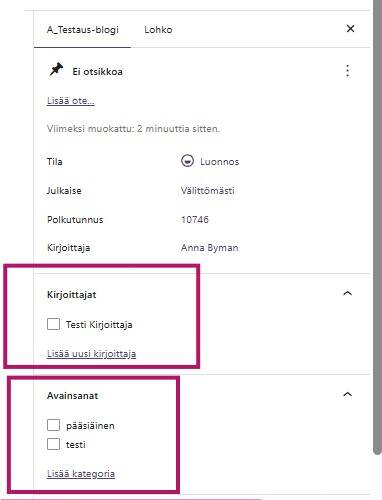
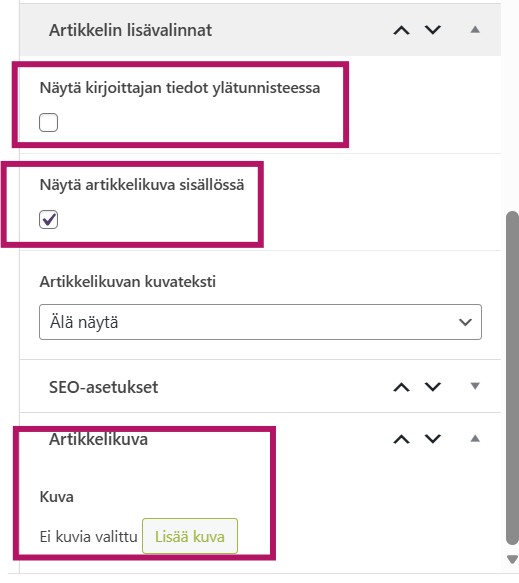
Muokkausnäkymän oikeassa palstassa voit valita jo valmiiksi lisättyjä kirjoittajia tai lisätä niitä. Voit lisätä blogikirjoitukseen myös artikkelikuvan sekä valita näytetäänkö kirjoittajan tiedot ja/tai artikkelikuva ylätunnisteessa (oletuksena päällä).
Blogitoiminnallisuudessa on mahdollisuus lisätä avainsanoja. Nämä avainsanat eivät vielä ole käytössä, mutta mahdollistavat tulevaisuudessa blogikirjoitusten listaamisen nostolohkossa, jos tälle ilmenee laajaa tarvetta.
Voit nostaa blogikirjoituksia verkkosivulle Artikkelilista-lohkon avulla.
Video-ohje ei välttämättä käsittele kaikkia yksityiskohtia, jotka löytyvät kirjallisesta ohjeesta. Lue aina myös kirjalliset ohjeet.