
Lohkot
WordPressin sisältölohkojen avulla voit lisätä sivuillesi otsikoita, kuvia, tekstiä, listoja, linkkejä ja muita elementtejä haluamallasi tavalla.


Yleistietoa lohkoista
Lue ensin nämä yleistiedot lohkojen käytöstä!
Klikkaamalla haitarin sisällä olevia kuvia ne avautuvat suuremmiksi.
Löydät kaksi esimerkkisivua, missä on käytetty erilaisia lohkoja täältä:
Lohkojen lisääminen sivulle
Voit lisätä lohkoja sivulle eri tavoilla.
- Paina editointinäkymän vasemmassa ylänurkassa plus-painiketta, jolloin avautuu lohkovalitsin. Ota haluamastasi lohkosta kiinni hiirellä ja raahaa se sivun keskelle editointitilaan.
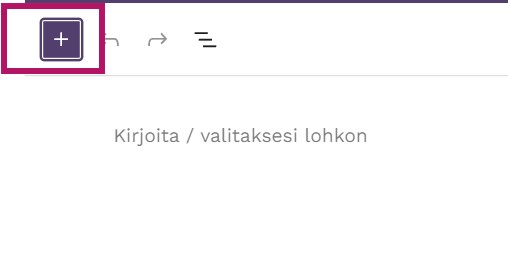 https://lukkari.evlut.fi/wp-content/uploads/sites/5/2025/11/lohkojen-lisaaminen.jpg
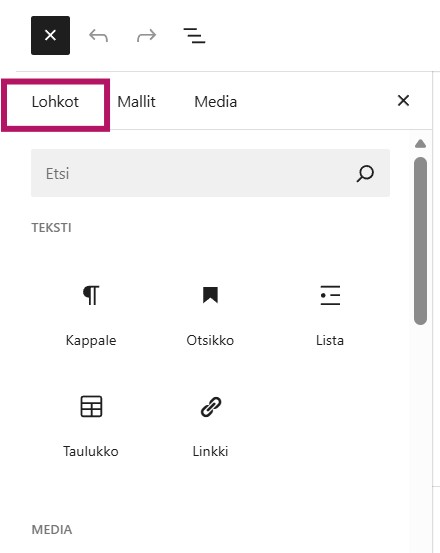 https://lukkari.evlut.fi/wp-content/uploads/sites/5/2025/11/lohkovalitsin.jpg
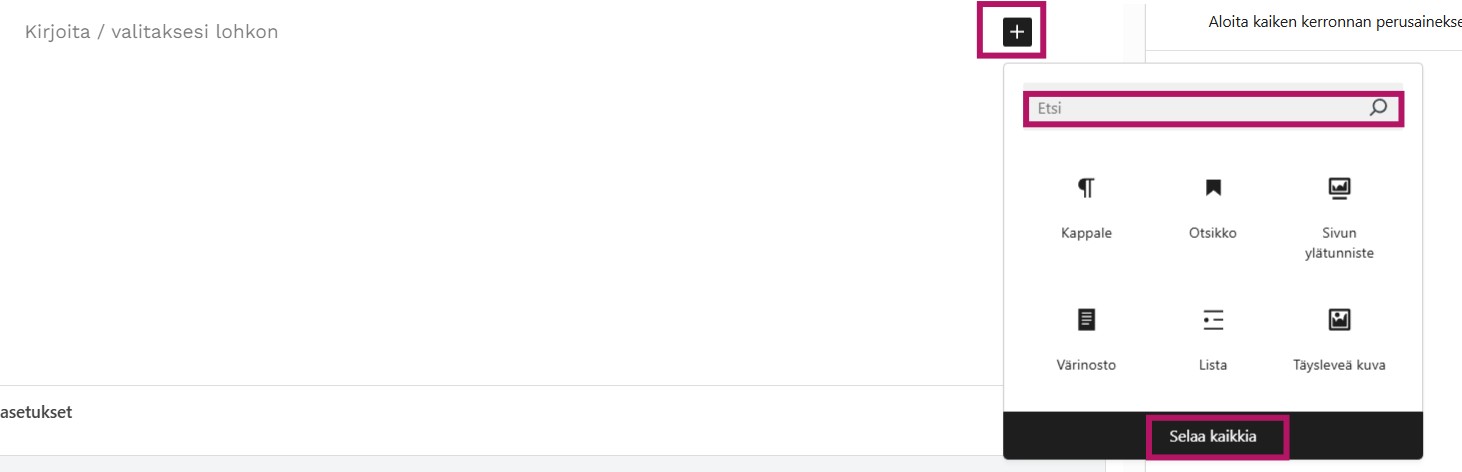
- Paina editointinäkymän keskellä mustapohjaista pluspainiketta, jolloin avautuu pienempi lohkovalitsinkenttä, jossa näet heti usein käytettyjä lohkoja. Voit myös etsiä lohkon nimellä Etsi-kentässä tai selata kaikki lohkoja painamalla Selaa kaikkia -linkkiä näkymän alalaidassa. Klikkaa lohkon nimeä niin se tuodaan editointikenttään.
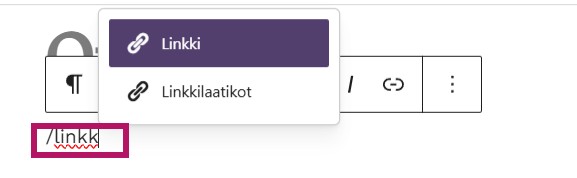
- Voit myös suoraan editointikentässä kirjoittaa kauttaviivan (/) ja haluamasi lohkon nimen. Sinulle ehdotetaan lohkoja avautuvassa pop up -ikkunassa. Klikkaa lohkon nimeä niin se tuodaan editointikenttään.

Lohkojen muokkaaminen
Voit muokata peruslohkoja kuten kappale, otsikko ja lista suoraan editointinäkymässä.

Muissa lohkoissa on yleensä kaksi tapaa muokata lohkon sisältöä.
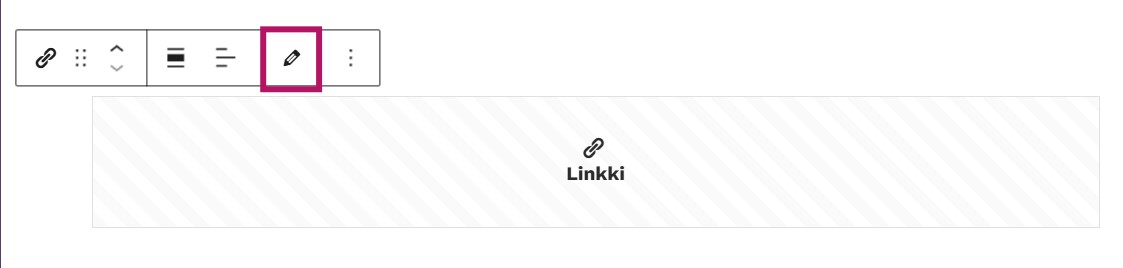
- Suoraan editointinäkymässä. Paina tässä tilanteessa ensin lohkokentän yläpuolella näkyvässä valikossa kynän kuvaa, jolloin lohko muuttuu editoitavaan tilaan. Kun haluat poistua editointitilasta ja esikatsella lohkoa, paina lohkokentän yläpuolella näkyvässä valikossa silmän kuvaa.
 https://lukkari.evlut.fi/wp-content/uploads/sites/5/2025/11/lohkojen-muokkaaminen-kyna.jpg
 https://lukkari.evlut.fi/wp-content/uploads/sites/5/2025/11/lohkojen-muokkaaminen-silma.jpg
- Editointinäkymän oikean palstan kautta. Kun lohkokentän yläpuolen valikossa näkyy kynän kuva, lohkon asetukset ja sisällöt lisätään editointinäkymän oikean palstan kautta. Tällöin sinun kannattaa tarkistaa, että oikean palsta ylälaidassa on valittuna Lohko-välilehti. Kun editoit sisältöä tämän näkymän kautta, näet jatkuvasti reaaliajassa tekemäsi muutokset ja sisällöt editointikentän keskellä. Huom! Joittenkin lohkojen kohdalla tietyt asetukset, kuten väritaustan valinta jne., tapahtuu aina oikean palstan näkymän kautta.
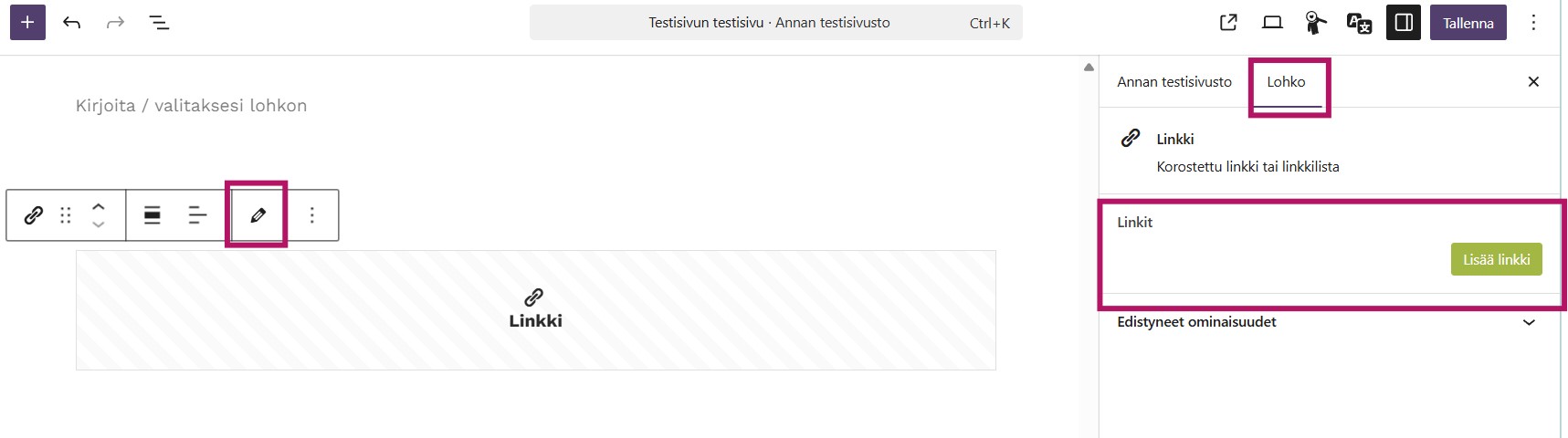
Kolmas lohkotyyppi muokataan vain oikean palstan asetusnäkymässä. Tällainen lohko on esimerkiksi Polku-lohko.
Tarkemmat lohkokohtaiset muokkaustavat ja asetukset löydät jokaisen lohkon omalta ohjesivulta.
Lohkojen järjestyksen vaihtaminen sivulla
Voit vaihtaa lohkojen järjestystä sivulla. Aktivoi ensin lohko klikkaamalla sitä. Lohko on valittuna, kun sen ympärillä on hieman paksumpi viiva. Lohkon vasempaan reunaan ilmestyy valikko, jonka avulla voit siirtää lohkoa sivulla.
Voit siirtää lohkoa kahdella eri tavalla:
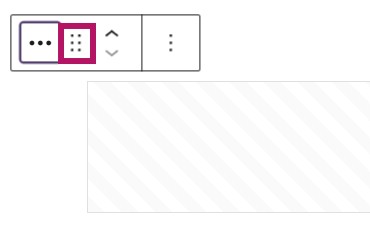
- Kun viet hiiren valikon kuuden pisteen päälle, hiiren osoitin muuttuu kädeksi. Voit ottaa hiirellä kiinni kuudesta pisteestä ja raahata lohko haluttuun paikkaan sivulla.
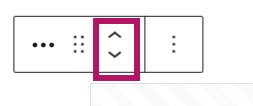
- Valikossa on myös nuolet. Klikkaamalla nuolia ylös tai alas voit siirtää lohkon haluamaasi paikkaan sivulla.
Tietyt lohkot toimivat parhaiten leveällä sivupohjalla
Lohkojen käytössä kannattaa huomioida, että osa lohkoista toimii parhaiten vain leveällä sivupohjalla. Alla listattuja lohkoja suositellaan käytettäväksi vain täysleveällä sivulla (etusivu, osion etusivu ja supersivu). Tarkemmat tiedot lohkoista löytyvät lohkojen omilta ohjesivuilta.
- Alasivujen listaus
- Ankkurilinkit
- Erikoisotsikko
- Kuvakaruselli
- Linkkilaatikko
- Lista ja kuva
- Palstat
- Sisältöhaitariryhmä
- Sisältönostokortit
- Sivun ylätunniste, jos valitaan sen muodoksi etusivu tai alasivu
- Täysleveä kuva
Käytössä olevat lohkot
Löydät tarkemmat lohkokohtaiset muokkaustavat ja asetukset jokaisen lohkon omalta ohjesivulta.