Sivuston asetukset
Verkkosivuston pääkäyttäjät voivat muuttaa joitakin asetuksia, jotka vaikuttavat koko sivuston ulkoasuun.
Pääkäyttäjä voi:
- lisätä logon
- lisätä sivustolle oletuskuvan (kuva, joka näytetään visuaalisessa nostossa, jos artikkelikuva puuttuu)
- lisätä sivustolle sosiaalisen median oletusjakokuvan (kuva, joka näytetään, jos sivulta puuttuu sosiaalisen median kuva)
- muuttaa sivuston väriteemaa.
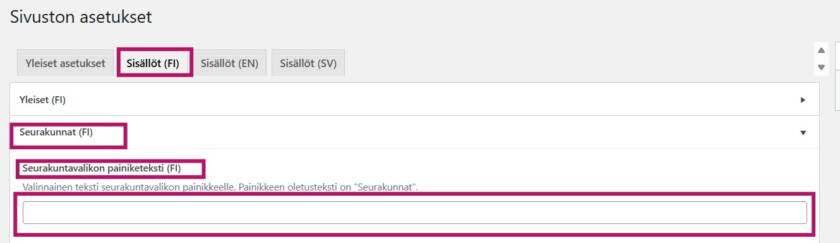
Ylläpitäjä voi myös tarvittaessa muuttaa sivun yläosassa näkyvän Seurakuntavalikon otsikkoa.
Ohjeet sivun ylä- ja alatunnisteen asetuksiin löytyvät sivulta Ylä- ja alatunniste.
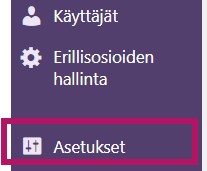
Pääset verkkosivuston asetuksiin ohjausnäkymän vasemmasta valikosta kohdasta Asetukset.
Yleiset asetukset
Logo
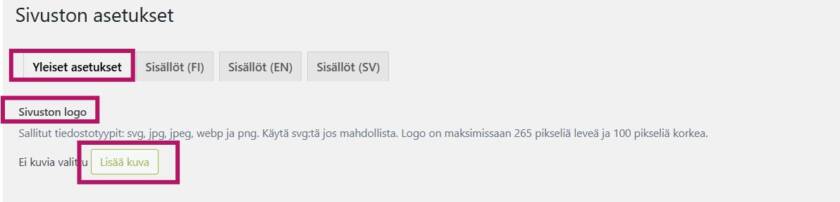
Kohdassa Sivuston logo lisätään verkkosivuston logo. Suositeltu tiedostomuoto on svg. Muita sallittuja tiedostomuotoja ovat jpg, jpeg, webp ja png. Suosittelemme käyttämään kirkon yhteisen visuaalisen ilmeen mukaista logoa.
- Lisää ensin logo (ja mahdolliset logon kieliversiot) mediakirjastoon.
- Klikkaa Lisää kuva -painiketta ja etsi logo mediakirjastosta.
- Muista klikata oikeassa yläkulmassa Päivitä, jotta muutos tallentuu.
- Logo toimii oletuslogona koko sivustolla.
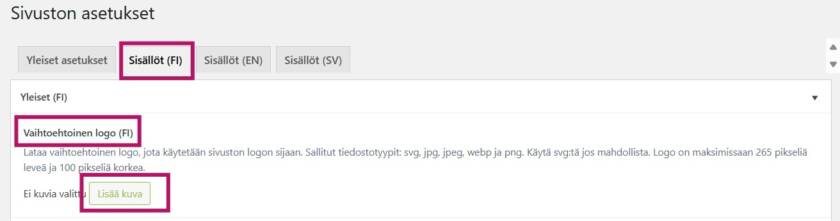
Jos haluat lisätä vaihtoehtoisia logoja, joita käytetään sivuston oletuslogon sijasta (esimerkiksi logon kieliversioita), ne lisätään Sisällöt-välilehdellä. Jos sivusto on monikielinen, jokaiselle kieliversiolle on oma sisällöt-välilehti.
- Siirry Sisällöt-välilehdelle.
- Lisää vaihtoehtoinen logo Lisää kuva -painikkeella.
- Muista klikata oikeassa yläkulmassa Päivitä, jotta muutos tallentuu.
Oletuskuva
Kohdassa Oletuskuva lisätään kuva, joka näytetään visuaalisessa nostossa silloin, kun artikkelikuva puuttuu.
- Lisää kuva ensin mediakirjastoon.
- Klikkaa Lisää kuva -painiketta ja etsi kuva mediakirjastosta.
- Muista klikata oikeassa yläkulmassa Päivitä, jotta muutos tallentuu.
- Kuvaa käytetään oletuskuvana koko sivustolla.

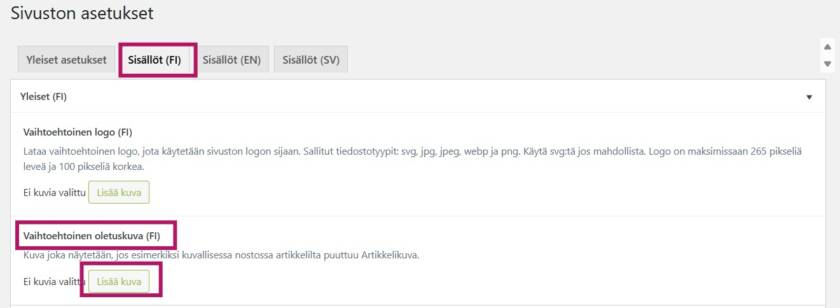
Jos haluat lisätä vaihtoehtoisia oletuskuvia, joita käytetään sivuston yhteisen oletuskuvan sijasta (esimerkiksi eri kuvia eri kieliversioille), ne lisätään Sisällöt-välilehdellä. Jos sivusto on monikielinen, jokaiselle kieliversiolle on oma sisällöt-välilehti.
- Siirry Sisällöt-välilehdelle.
- Lisää vaihtoehtoinen oletuskuva Lisää kuva -painikkeella.
- Muista klikata oikeassa yläkulmassa Päivitä, jotta muutos tallentuu.
Sosiaalisen median oletusjakokuva
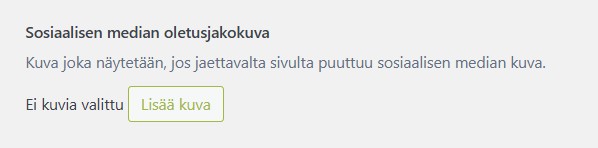
Kohdassa sosiaalisen median oletusjakokuva lisätään kuva, joka näytetään sosiaalisen median jaoissa silloin, kun sivulta puuttuu sosiaalisen median kuva.
- Lisää kuva ensin mediakirjastoon.
- Klikkaa Lisää kuva -painiketta ja etsi kuva mediakirjastosta.
- Muista klikata oikeassa yläkulmassa Päivitä, jotta muutos tallentuu.
- Kuvaa käytetään sosiaalisen median oletusjakokuvana koko sivustolla.
- Erillisosioon voi lisätä oman somejakokuvan varakuvan, katso ohjeet sivulta Ylä- ja alatunniste.
Väriteema
Koko sivuston väriteema valitaan kohdassa Väriteema. Valitse valikosta jokin valmiista väreistä tai valitse Räätälöity, jos haluat määrittää väriteeman itse.

Valittavana on kahdeksan pääväriä, jotka perustuvat kirkon uuden visuaalisen ilmeen väripalettiin. Jos valitset jonkin näistä kahdeksasta väristä, siihen liittyvät pastellivärit tulevat automaattisesti mukaan ja ne täyttävät jo valmiiksi saavutettavuusvaatimukset. Jos lisäät omat värikoodit, sinun tulee itse varmistaa, että väripaletti täyttää saavutettavuusvaatimukset ja lain edellyttämät vaatimukset esimerkiksi kontrastien osalta.
Seurakuntavalikko
Tarvittaessa voidaan myös muuttaa sivun yläosassa näkyvän Seurakuntavalikon otsikkoa. Tämä tehdään Sisällöt-välilehdellä. Jos sivusto on monikielinen, otsikko täytyy päivittää erikseen jokaiselle kieliversiolle.
- Avaa välilehti Seurakunnat.
- Kirjoita painikkeen teksti tekstikenttään. Painikkeen oletusteksti on Seurakunnat.
- Muista klikata oikeassa yläkulmassa Päivitä, jotta muutos tallentuu.