
Vinkkejä ylläpitotyökalun käyttöön
Tälle sivulle on koottu vinkkejä ylläpitotyökalun käyttöön.
Sivun muokkaustila
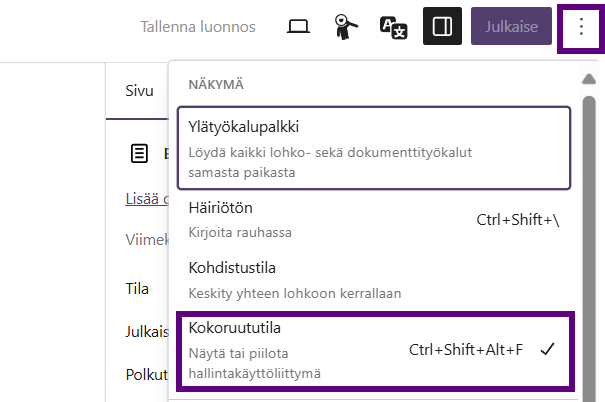
Kun rupeat työstämään sivua muokkaustilassa, suosittelemme, että poistat ensin käytöstä koko näytön tilan sivun oikean yläkulman kolmen pisteen valikosta. Kun teet tämän kerran, järjestelmä muistaa valintasi.
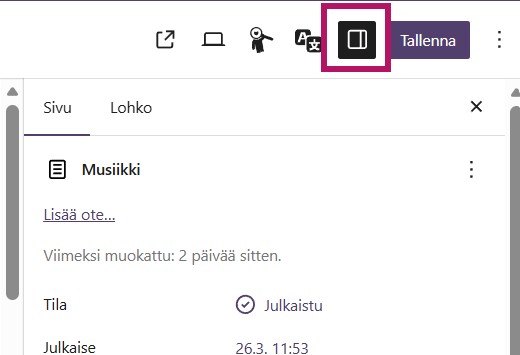
Työskentelyn helpottamiseksi sinun kannattaa myös avata sivun asetukset klikkaamalla Asetukset-kuvaketta. Asetuspaneeli avautuu oikealle puolelle. Paneeli kannattaa pitää auki koko ajan sivua muokatessa.
Muokkausnäkymän oikean palstan uudelleenjärjestäminen
Kun olet sivun tai jonkun muokattavan kortin muokkaustilassa, voit järjestää oikean palstan Asetukset-näkymän haluamaasi järjestykseen.
Siirrä asetuslohkoa ylös- tai alaspäin ”avonuolilla” (kuva vasemmalla). Täytetty nuoli avaa ja sulkee kyseisen asetuslohkon (kuva oikealla).
Klikkaamalla alaspäin osoittavaa ”avonuolta” tarpeeksi monta kertaa asetuslohko siirtyy muokattavan sivun tai kortin alalaitaan.
Järjestelmä muistaa valintasi seuraavaa kertaa varten. Asetuspaneelin muokkaus tulee tehdä erikseen kaikissa eri sisältötyypeissä.
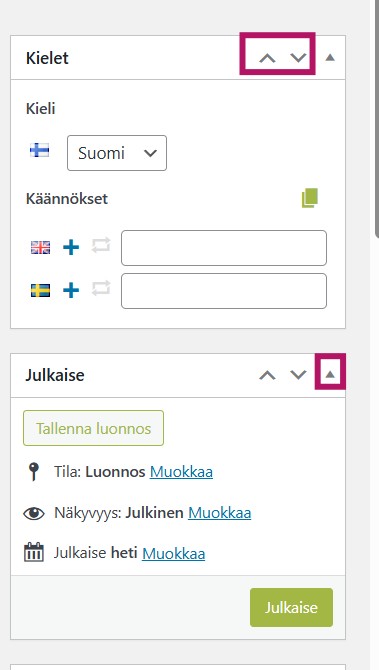
Kielet-kohdassa merkattu ”avonuolet”. Julkaise-kohdassa merkattu täytetty nuoli, joka osoittaa ylöspäin, jolloin kohta on avattuna.
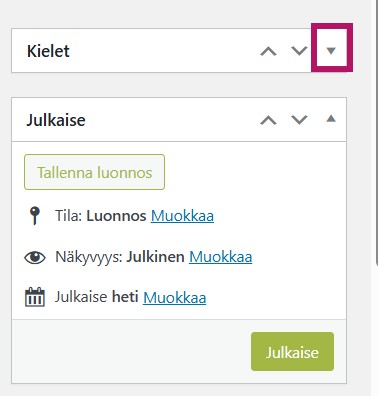
Kielet-kohdassa merkattu täytetty nuoli, joka osoittaa alaspäin, jolloin kohta on suljettuna.
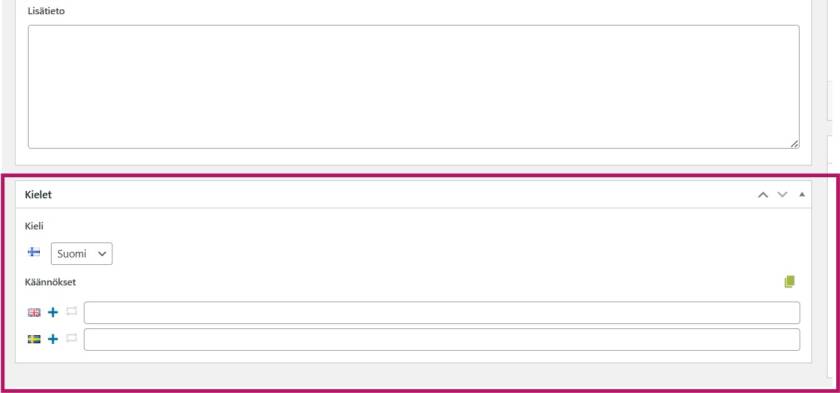
Asetuslohko muokkausnäkymän alalaidassa.
Mediakirjasto
Mediakirjastossa voit valita, näytetäänkö mediakirjastoon ladatut tiedostot ruutunäkymässä vai listanäkymässä.

Jos verkkosivusto on monikielinen, niin tiedostot latautuvat mediakirjastoon useampana versiona. Jos käytät mediakirjastoa listanäkymän kautta, kielen lippu tiedostorivillä näyttää minkä kielinen tiedosto on kyseessä.
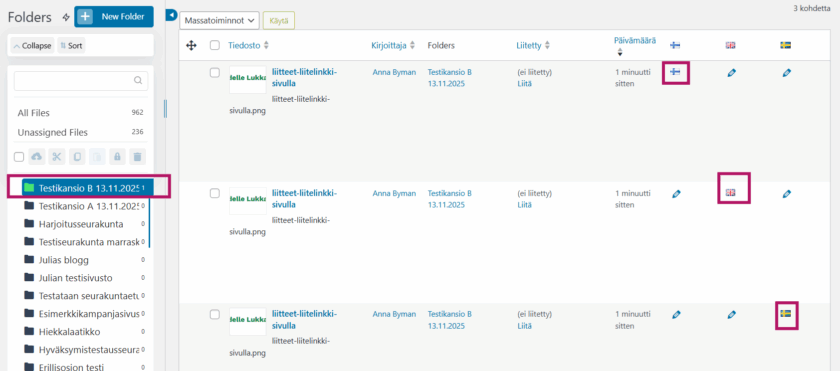
Kun työskentelet mediakirjastossa ja haluat nähdä vain tietyn kieliset mediatiedostot, valitse ohjausnäkymän ylälaidan kohdasta ”Näytä kaikki kielet” se kieli, jonka tiedostoja haluat tarkastella.


Klikkaamalla tiedoston nimeä (sininen teksti) pääset muokkaamaan tiedoston tietoja.

Muista aina lopuksi tallentaa tekemäsi muokkaukset muokkausnäkymän oikean palstan keskivaiheilla olevalla Päivitä-painikkeella, jos muokkaat tiedoston tietoja mediakirjaston listausnäkymän kautta.

Jos olet mediakirjaston ruutunäkymässä, pääset muokkaamaan tiedoston tietoja painamalla tiedoston ruutua.
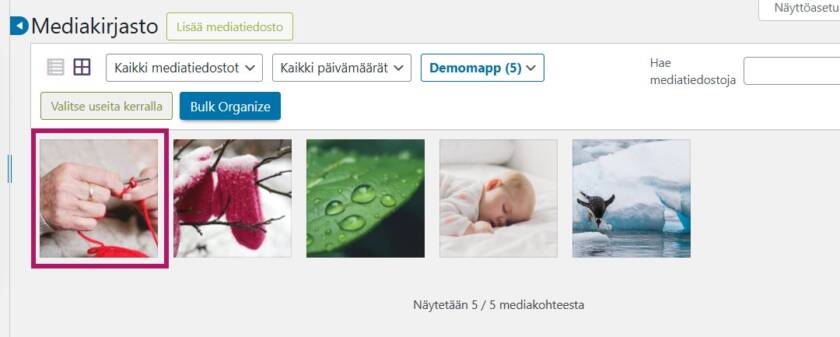
Tiedoston tietoja voi muokata suppeammin tämän näkymän kautta, eikä tässä tapauksessa tarvita erillistä tallennusta.
Työskentely monikielisellä sivustolla
Kun työskentelet monikielisen verkkosivuston parissa, valitse käyttämäsi kieli hallintapaneelin yläpalkista (katso kuvat alla).
Tällöin sisältö, kuten kuvaversiot, näkyy automaattisesti oikealla kielellä. Myös uudet sivut ja erilaiset kortit (yhteys-, tapahtuma- ja toimintakortit) lisätään kyseisellä kielellä.
Sivun tallentaminen
Kun tallennat sivun ja klikkaat vasempaan alakulmaan tulevaa Näytä sivu -linkkiä, sivu avautuu aina uuteen välilehteen selaimessa. Muista sulkea editointinäkymän välilehti, niin pysyt kartalla siitä, mitä muutoksia on jo tehty, eikä jää auki liian monta välilehteä kerralla.
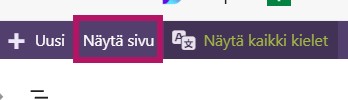
Jos tallentamisen jälkeen painat editointinäkymän yläosassa olevaa Näytä sivu -linkkiä, tallennettu sivu avautuu samaan välilehteen, jossa äsken työskentelit.
Linkkilistojen tekeminen
Saat luotua linkkilistoja lisäämällä saman linkkilohkon sisään useamman linkin. Tämä toimii kaikkien kolmen linkkityyppien kohdalla: linkki, painike ja tiedostolinkki. Ohjeet linkkien tekemiseen sekä esimerkkejä eri linkeistä löydät Linkki-sivulta.
Tietyissä tapauksissa hyvä vaihtoehto linkkilistalle voi olla Linkkilaatikot-lohko tai Ikonilinkit-lohko, joiden avulla voit tehdä visuaalisia linkkejä joko sisäisille tai ulkoisille sivuille. Ohjeet linkkilaatikon tekemiseen löydät Linkkilaatikot-sivulta, ikonilinkkien ohjeet löytyvät Ikonilinkit-sivulta.
Lohkojen leventäminen täysleveällä sivulla
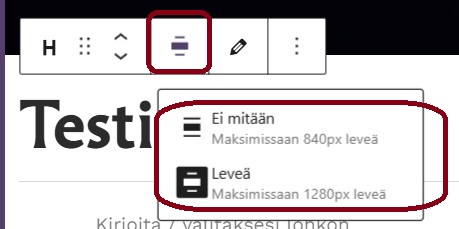
Jos työskentelet täysleveällä sivupohjalla voit leventää tiettyjä lohkoja siten, että lohkon sisältö alkaa vasemmasta reunasta. Lohkon yläpuolisessa apuvalikossa näkyy silloin Tasaus-symboli, jota klikkaamalla voit valita onko lohko normileveä (Ei mitään) tai leveämmässä muodossa (Leveä).
Mobiiliesikatselu – älä käytä muokkaustilan esikatselua
Mobiiliesikatselu ei toimi julkaisuvälineessä täydellisesti. Esimerkiksi Palstat-lohko ei näy julkaisuvälineen mobiiliesikatselussa oikein.
Esikatsele valmis sivu aina myös selaimessa. Voit katsoa verkkosivua mobiili- ja tablettinäkymässä käyttäen avuksi selainten Tarkista-toimintoa.
Tapahtumasivun kartta näyttää väärän sijainnin
Tapahtumasivun karttaupotus vaatii toimiakseen nimen joka löytyy Google Mapsista.
Jos kartta näyttää väärän sijainnin, syynä on yleensä se, että tilakortissa oleva tilan nimi poikkeaa Google Mapsissa käytetystä nimestä. Lisää tällöin tilakortin ”Nimi Google Mapsissa” -kenttään tilan nimi sellaisena kuin se on Google Mapsissa.
Sivun tallentaminen ei onnistu
Jos sivun tallentaminen ei onnistu, syynä on yleensä se, että sivulla on jokin pakollinen tieto täyttämättä.
Toimi näin:
- Vieritä sivua alaspäin.
- Etsi lohkot, joiden ympärillä näkyy punainen reunus.
- Avaa punaisella reunuksella merkitty lohko.
- Tarkista lohkon kentät ja täytä puuttuvat tiedot, kuten otsikko tai kuva.
- Pakolliset kentät tunnistat punaisesta *-merkistä.
Kun kaikki pakolliset tiedot on täytetty, sivun tallentamisen pitäisi onnistua.