
Lohkomallit
Lohkomallien avulla voidaan tehdä ns. valmiita mallilohkoja, joita voidaan julkaista useassa paikassa sivuston sisällä.
Lohkomalleja on kaksi erilaista:
- Ns. valmiit sisältölohkot, jotka luodaan keskitetysti ja joita voidaan julkaista useassa paikassa sivuston sisällä samaan aikaan.
- Toinen käyttötapa on tehdä lohkomallien avulla esimerkkilohkoja, jotka sisällöntuottajat voivat tuoda omille sivuilleen ja muokata omien tarpeittensa mukaisesti.
Lohkomallia tehdessä voit valita tehdäänkö siitä synkronoitu lohkomalli vai ei-synkronoitu. Kun synkronoitua lohkomallia päivittää yhdessä paikassa, näkyvät muokkaukset myös muilla sivuilla, missä lohkomalli on käytössä. Ei-synkronoitu lohkomalli on ns. mallipohja, jota toiset käyttäjät voivat muokata ilman, että muokkaukset näkyvät lohkomallissa.
Oulussa on käytetty lohkomalleja laajasti hyödyksi sivustolla. Tutustu heidän kokemuksiin oheisen pdf-tiedoston kautta.
Lohkomallin luominen
Lohkomalleja voi luoda ohjausnäkymän Asetukset-valikon Lohkomallit-kohdassa tai muuntamalla jollekin sivulle tehty lohko lohkomalliksi sivun muokkausnäkymässä. Pääkäyttäjä voi luoda uuden lohkomallin molemmilla tavoilla, sisällöntuottaja voi luoda lohkomallin vain sivun muokkausnäkymässä.
Lohkomalli sivulle tehdystä lohkosta
- Tee haluamasi lohko jollekin sivulle.
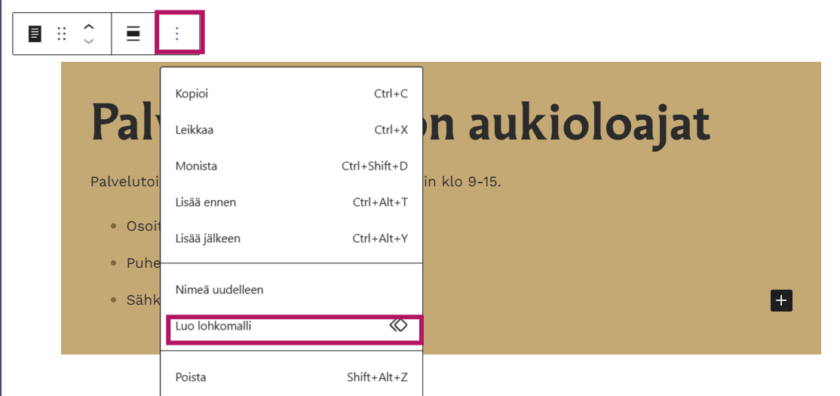
- Kun lohko on valmis, klikkaa lohko aktiiviseksi ja valitse kolmen pisteen valikon kautta avautuvasta valikosta Luo lohkomalli.
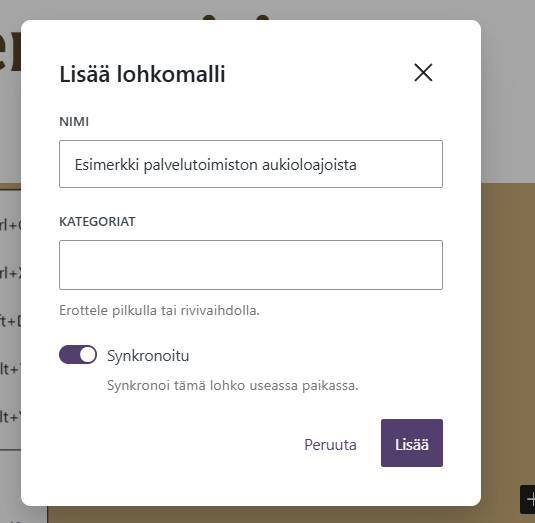
- Anna lohkomallille nimi, valitse haluatko, että lohkomalli on synkronoitu tai ei ja paina Lisää-painiketta.
- Jos luot paljon lohkomalleja, ne kannattaa järjestää kategorioihin. Kirjoita tällöin kategorian nimi Kategoriat-kenttään. Jos kategoriaa ei vielä ole, luodaan uusi kategoria (= kansio). Jos kategoria on jo olemassa, voit valita sen napsauttamalla nimeä, kun alat kirjoittaa kategorian nimeä.
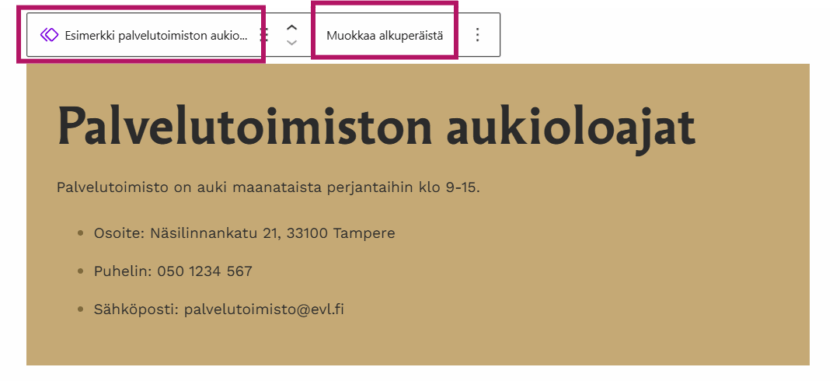
Jos teet synkronoidun lohkomallin, sivulla lohkon kohdalla näkyy tämän jälkeen violetin välinen symboli ja sen kohdalta pääsee myös muokkaamaan synkronoitua lohkomallia.
Jos teet ei-synkronoidun lohkomallin symbolin väri on harmaa. Ei-synkronoitua lohkomallia voi muokata sekä suoraan ns. lohkossa että Muokkaa lohkomallia -painikkeen kautta. Muokkaukset näkyvät vain kyseisellä sivulla.
Lohkomalli Asetus-valikon kautta
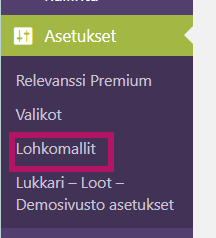
- Lohkomalleja pääsee muokkaamaan ja lisäämään myös ohjausnäkymän kautta, kohdasta Asetukset -> Lohkomallit.
- Oikeassa yläkulmassa on Lisää lohkomalli -painike. Paina tätä ja valitse avautuvasta valikosta Lisää lohkomalli.
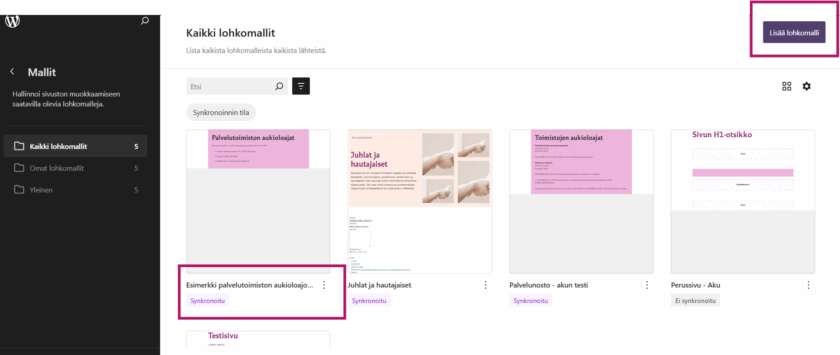
- Anna lohkomallille nimi, valitse haluatko, että lohkomalli on synkronoitu vai ei ja paina Lisää-painiketta.
- Lisää haluamasi lohko avautuvalle sivulle ja lisää sinne haluamasi sisältö.
- Paina lopuksi Tallenna-painiketta oikeassa yläkulmassa.
- Voit myös lisätä useamman lohkon samaan lohkomalliin painamalla sivun ylälaidassa lohkomallin nimeä ja valitsemalla avautuvasta valikosta Lisää ennen tai Lisää jälkeen.
- Lohkomalli löytyy nyt Asetuskohdan Lohkomallit-näkymästä.
Lohkomallin lisääminen sivulle
- Avaa sivu muokkaustilaan, jolle haluat lisätä lohkomallin.
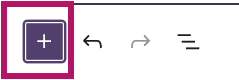
- Mene siihen kohtaa sivua, jolle haluat lisätä lohkomallin ja paina vasemmassa yläkulmassa olevaa plussaa ja valitse Mallit-välilehti.
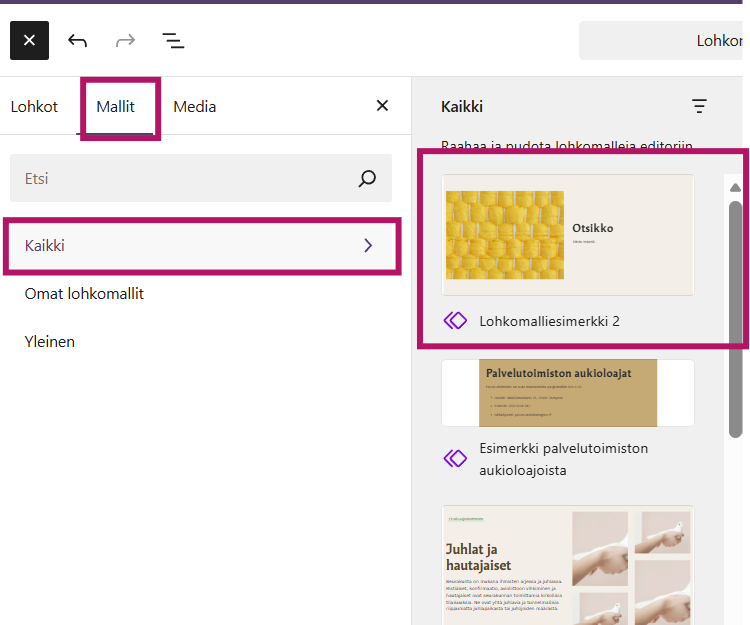
- Voit valita, mistä lohkomalli löytyy.
- Klikkaa haluamaasi lohkomallia listalta ja se lisätään sivulle.
- Voit muokata alkuperäistä lohkomallia sivulla. HUOM! Jos kyseessä on synkronoitu lohkomalli, tekemäsi muutokset päivittyvät kaikille sivuille, jossa lohkomallia on käytetty.
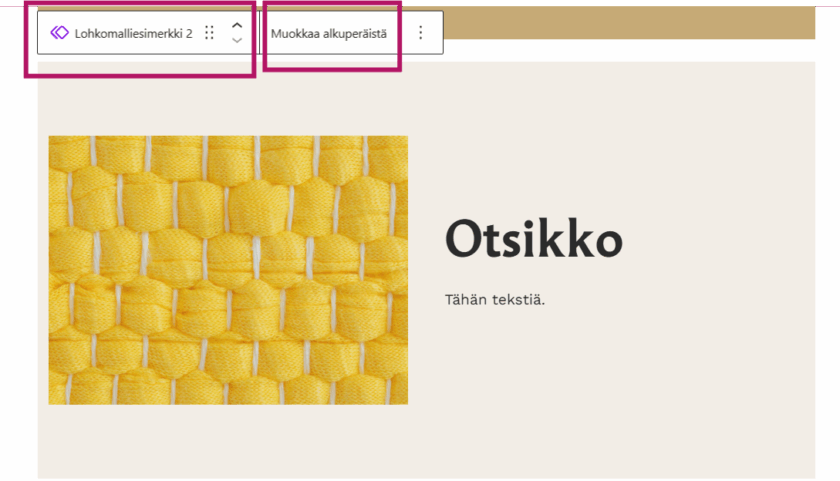
- Jos haluat käyttää synkronoitua lohkomallia pohjana, mutta tehdä siihen muutoksia, jotka näkyvät vain kyseisellä verkkosivulla, sinun tulee ns. irrottaa lohkomalli mallista. HUOM! Irrottamisen jälkeen keskitetysti tehdyt päivitykset lohkomalliin eivät enää päivity tähän irrotettuun lohkoon.
- Jos käytät ei-synkronoitua lohkomallia, tehdyt muutokset eivät päivity malliin.
- Synkronoidun lohkomallin voi irrottaa synkronoinnista: Klikkaa lohko aktiiviseksi ja valitse kolmen pisteen valikon kautta avautuvasta valikosta Irrota.
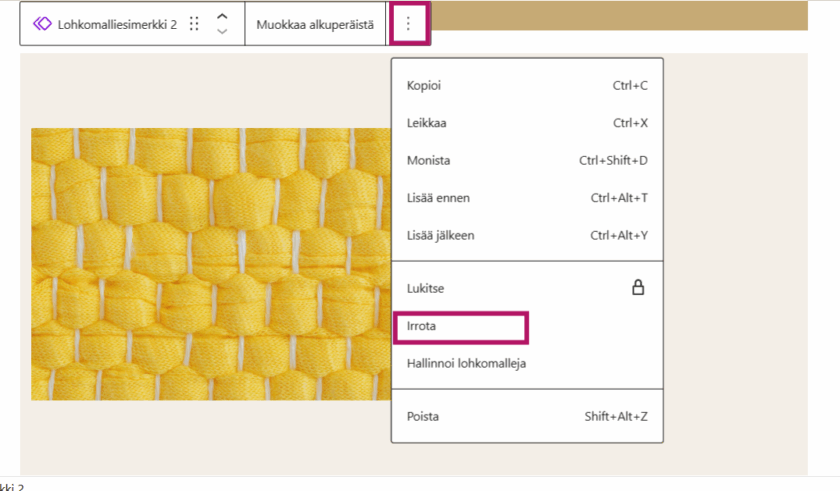
- Lohko muuttuu ”tavalliseksi” lohkoksi, jota muokataan ja päivitetään kyseisellä verkkosivulla.
Video-ohje ei välttämättä käsittele kaikkia yksityiskohtia, jotka löytyvät kirjallisesta ohjeesta. Lue aina myös kirjalliset ohjeet.