
Navigaatio ja valikot
Navigaatio ja valikot toimivat hieman eri tavalla eri sivustoilla. Tältä sivulta löydät ohjeet pääsivuston valikosta, erillisosion valikosta ja miten järjestysnumerot lisätään kaikille sivuille (koskee sekä pääsivustoa että erillisosioita).
Suositus on, että navigaatio pidettäisiin mahdollisimman matalana. Hyvä nyrkkisääntö on, että sivutasoja ei olisi enempää kuin kolme. Kolme sivutasoa on se määrä, joka näkyy mobiilinavigaatiossa. Esimerkki: taso 1 = Toimintaa, taso 2 = Lapsille ja lapsiperheille, taso 3 = Perhekerhot. Jos tarvitaan syvemmälle meneviä sivuja näille voi ohjata linkeillä ja erilaisilla nostoilla muilta sivuilta.
Pääsivuston valikko (esimerkiksi yhtymä, itsenäinen seurakunta)
Sivut nostetaan näkymään päänavigaatioon erillisen valikon kautta. Valikkoon on nostettava kolme ensimmäistä sivutasoa, tällöin navigaatio toimii oikein sekä desktop-näkymässä että mobiilinäkymässä. Huom! Mobiilinavigaatiossa näkyy vain kolme sivutasoa.
Valikon muokkaus: Ohjausnäkymä > Asetukset > Valikot. Avautuvan näkymän vasempaan laitaan listautuu kaikki luodut sivut, jotka siirretään/lisätään valikkoon.
Valitse sivu > paina Lisää valikkoon. Sivu tulee aina valikon viimeiseksi ja se raahataan oikeaan paikkaan. Valikkoon voi tehdä myös sisennyksiä.
Voit siirtää sivun oikeaan kohtaan valikkoa myös klikkaamalla sivun nimen oikealla puolella olevaa ylöspäin osoittavaa nuolta ja valitsemalla Valikon yläkohta -valikosta oikean yläsivun.
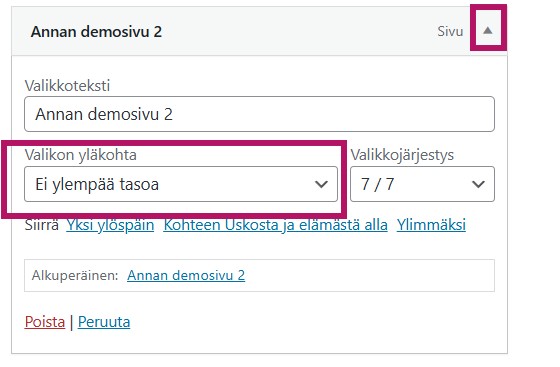
Muista painaa Tallenna valikko -painiketta sivun alalaidassa ennen kuin poistut valikkonäkymästä.
Jos sivulla on kieliversioita, tulee näitten valikot muokata erikseen.
Huom! Pääsivuston sivut eivät näy erillisosioiden alla.
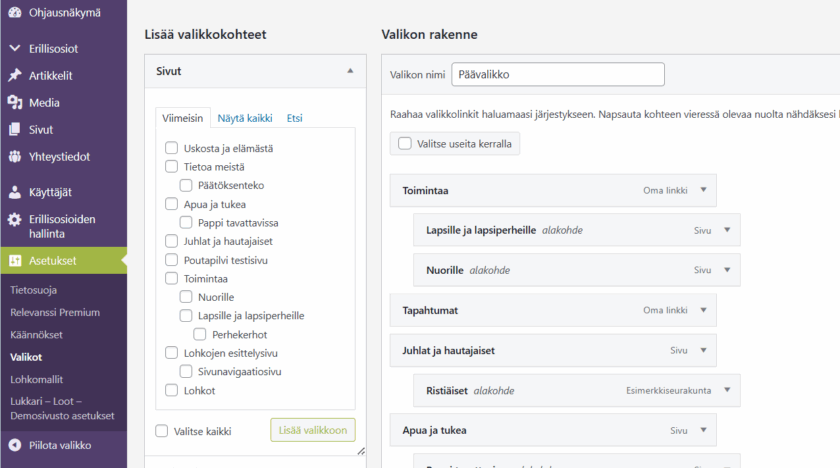
Erillisosion valikko (esimerkiksi seurakuntaosio, kampanjasivusto)
Sivut nousevat automaattisesti valikkoon sivutasomääritysten avulla. Mutta sivujen keskinäinen järjestys tulee itse määrittää sivun järjestysnumerotoiminnon avulla. Sivut listautuvat oletuksena aakkosjärjestyksessä.
Järjestysnumeron voi määrittää yksittäiselle sivulle kahdella tavalla:
Sivu avattu muokkaustilaan
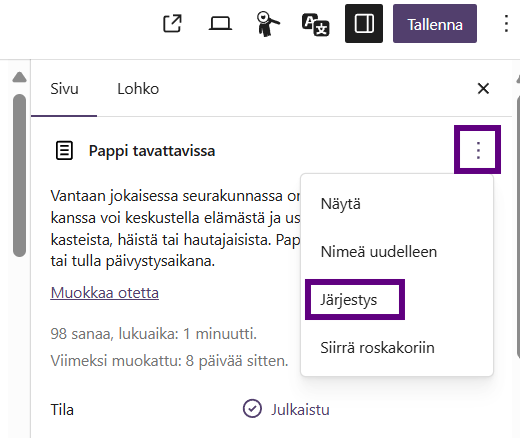
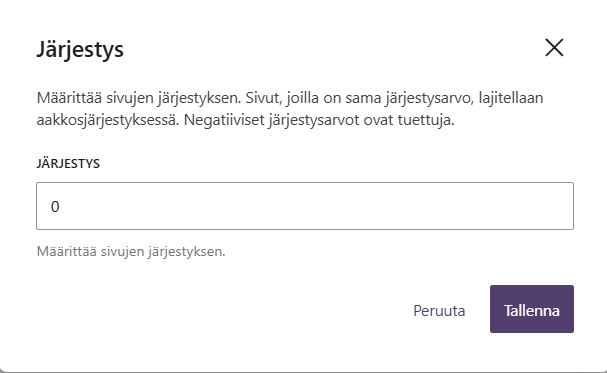
Avaa sivu muokkaustilaan. Mene kohtaan Sivun asetukset, sivunimen vieressä on kolme pistettä. Tästä avautuu valikko, josta valitaan kohta Järjestys.
Ohjausnäkymän Sivut-listauksessa
Sivut-listauksessa tulee näkyviin Pikamuokkaus-toiminto, kun hiiren vie sivun nimen päälle.
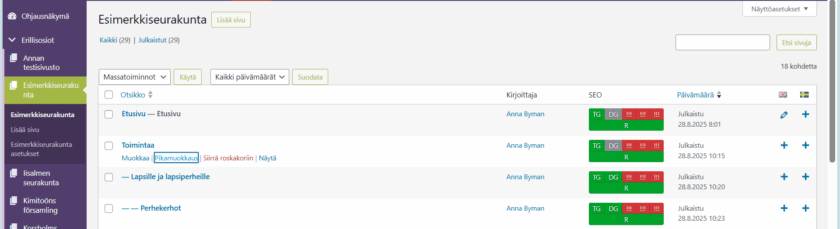
Klikkaa pikamuokkaus-linkkiä, jolloin avautuu muokkausnäkymä, jossa voit mm. muokata sivun järjestysnumeroa.

Muista lopuksi tallentaa muokkaus painamalla Päivitä-painiketta.

Käytä kymmenjärjestelmää (10, 20, 30…), kun järjestät sivuja järjestysnumeroiden avulla. Tällä tavalla uusien sivujen lisääminen väliin on helppoa. Järjestysnumeroina voi käyttää myös negatiivisia lukuja (-10, -20. -30…).
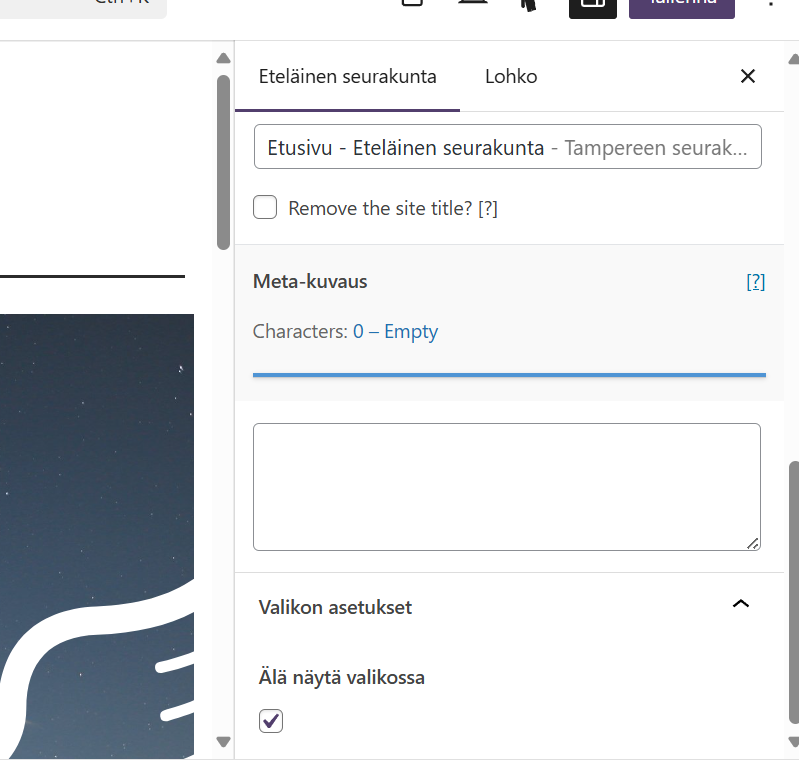
Sivun asetuksissa (oikea palsta muokkaustilassa) on valinta Älä näytä valikossa. Tämä valinta tulee laittaa päälle, jos ei haluta näyttää jotain sivua valikossa.
Sivujen järjestysnumerot
Tämä koskee sekä pääsivustoa että erillisosiota.
Alisivujen sivunavigointi (vasemman reunan valikko sivuilla, joilla on sivuvalikko) muodostuu automaattisesti sivuhierarkian perusteella, kun käytät sivupohjaa, jossa on sivuvalikko. Sivut listautuvat valikkoon aakkosjärjestyksessä.
Jos itse haluaa määritellä alasivujen järjestyksen, se tehdään järjestysnumerolla.
- Käytä kymmenjärjestelmää (10, 20, 30…), kun järjestät alisivuja. Tällä tavalla uusien sivujen lisääminen väliin on helppoa. Järjestysnumeroina voi käyttää myös negatiivisia lukuja (-10, -20. -30…).
- Jos haluat, että sivut ovat muuten aakkosjärjestyksessä, mutta haluat nostaa tietyt sivut listauksen alkuun, anna näille korostettaville sivuille negatiiviset luvut (-10, -20, -30…).
- Koska myös osioiden etusivut näkyvät sivuvalikossa, niillekin on annettava järjestysnumerot. Muuten nekin listautuvat aakkosjärjestyksessä.
Ohjeet sivun järjestysnumeron määrittämiseen löytyvät yllä olevan otsikon ”Erillisosion valikko (esimerkiksi seurakuntaosio, kampanjasivusto)” alta.
Video-ohje ei välttämättä käsittele kaikkia yksityiskohtia, jotka löytyvät kirjallisesta ohjeesta. Lue aina myös kirjalliset ohjeet.