
Verkkosivun esikatselu
Tekemiäsi verkkosivuja kannattaa aina tarkistaa esikatselutoiminnon kautta.
Kun olet sivun muokkaustilassa, voit esikatsella sivua työpöytä-, tabletti- ja mobiilinäkymässä. Toiminto löytyy sivun oikeasta yläkulmasta.
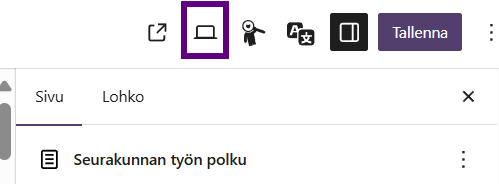
Näkymä avautuu sivun muokkaustilassa. Tämä näkymä on suuntaa antava. Esimerkiksi mobiiliesikatselu ei toimi julkaisuvälineessä täydellisesti. Esikatsele aina valmista sivua myös selaimessa. Voit katsoa verkkosivua mobiili- ja tablettinäkymässä käyttäen avuksi selainten Tarkista-toimintoa.
Verkkosivujen tarkastelu mobiilinäkymässä eri selainten Tarkista -toiminnolla
Yleistä
Verkkosivujen mobiilinäkymän tarkastelu onnistuu selainten kehittäjätyökalujen (Inspect / Developer Tools) avulla. Niiden avulla voi nähdä, miltä sivu näyttää eri puhelimilla ja tableteilla ilman erillistä fyysistä laitetta.
Google Chrome
- Avaa tarkasteltava sivu Chromessa.
- Klikkaa hiiren oikealla sivun päältä ja valitse Tarkista (tai käytä pikanäppäintä Ctrl+Shift+I Windowsilla tai Cmd+Opt+I Macilla).
- Kehittäjätyökalut aukeavat selaimen oikeaan tai alalaitaan.
- Yläpalkista klikkaa Toggle device toolbar -painiketta (puhelin ja tabletti -ikoni). Pikanäppäin: Ctrl+Shift+M / Cmd+Shift+M.
- Nyt sivu näkyy mobiililaitteen näkymässä.
- Yläpalkin pudotusvalikosta voit valita eri laitteita (esim. iPhone, Galaxy, iPad) ja käännellä näkymää pysty- ja vaakasuuntaan.
Microsoft Edge
- Toimi kuten Chromessa (Edge käyttää samaa Chromium-pohjaa).
- Avaa Tarkista hiiren oikealla painikkeella tai pikanäppäimellä Ctrl+Shift+I / Cmd+Opt+I.
- Klikkaa Toggle device emulation -kuvaketta.
- Valitse haluamasi laite ja tarkastele sivua mobiilissa.
Mozilla Firefox
- Avaa sivu Firefoxissa.
- Klikkaa hiiren oikealla ja valitse Tarkastele tai käytä Ctrl+Shift+I / Cmd+Opt+I.
- Kehittäjätyökalujen yläpalkista klikkaa Responsive Design Mode (puhelin + tabletti -ikoni). Pikanäppäin: Ctrl+Shift+M / Cmd+Opt+M.
- Näet sivun mobiilikoossa. Yläpalkista voi valita valmiita laitteita tai syöttää omat leveys- ja korkeusmitat.
- Voit myös simuloida erilaisia verkkoyhteyksiä (hidas 3G, offline jne.).
Safari (Mac)
- Mene Safari-asetuksiin ja ota käyttöön Develop-valikko (Preferences → Advanced → ruksaa “Show Develop menu in menu bar”).
- Avaa tarkasteltava sivu.
- Yläpalkin Develop-valikosta valitse Enter Responsive Design Mode.
- Valitse mobiililaite, esim. iPhone-malli.
Vinkit sisällöntuottajalle
- Tarkista aina useampi laite: Tekstit, kuvat ja valikot voivat käyttäytyä eri tavoin.
- Testaa eri näytön suunnat: pysty ja vaaka.
- Zoomaa ja selaa kuten oikealla laitteella.
- Käytä oikeaa puhelinta/tablettia, jos mahdollista – emulointi ei ole aina täysin identtinen todellisen laitteen kanssa.