
Yhteystietonostot
Yhteystietokortit tuodaan näkyville verkkosivuille yhteystietonostojen avulla.
Tietoja voidaan nostaa Yhteystietonosto-lohkolla näkyviin paitsi pääsivustolle, myös sen alla oleville erillisosioihin.
Jos henkilön tai palvelun tiedot muuttuvat, muutokset tehdään Yhteystiedot-sisältötyypissä, ja ne päivittyvät automaattisesti jokaiseen lohkoon, johon kyseinen henkilö/palvelu on liitetty.
Henkilön yhteystiedolle voi liittää ammattiryhmän, yksikkötiedon (esim. kiinteistöpalvelut, viestintä) ja seurakuntatiedon. Yhteystietohaussa henkilöitä voi suodattaa sen perusteella, mihin seurakuntaan, yksikköön tai ammattiryhmään hän kuuluu.
Yhteystietojen arkistolistausnäkymään pääsee Yhteystiedot-ohjausnäkymän yläpalkin ”Näytä yhteystiedot” -linkin kautta. Palvelujen yhteystiedot eivät listaudu yhteystietojen arkistolistausnäkymässä.
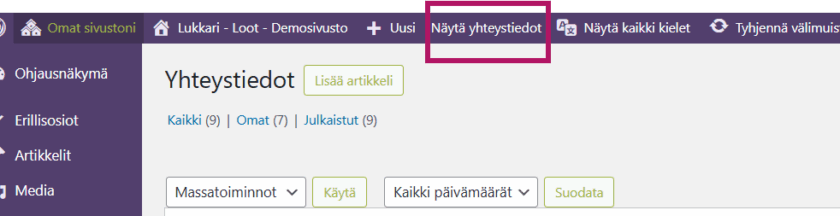
Yhteystietojen arkistolistanäkymä:
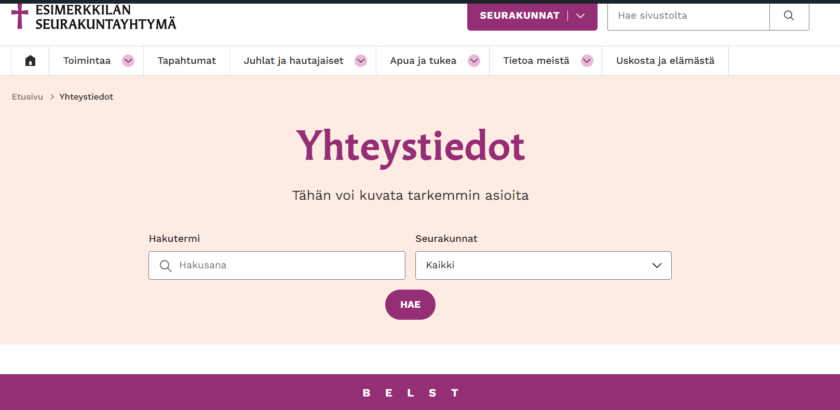
Yhteystietojen arkistolistanäkymässä voit lisätä ingressitekstin otsikon jälkeen.
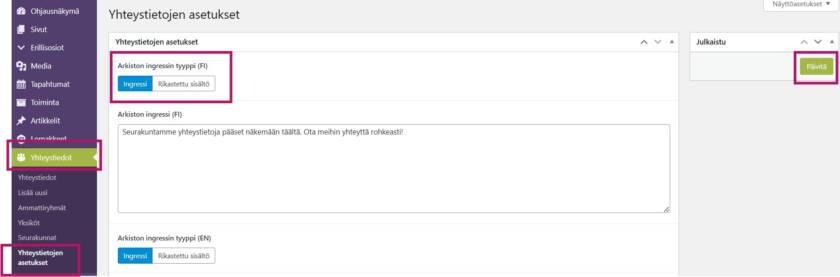
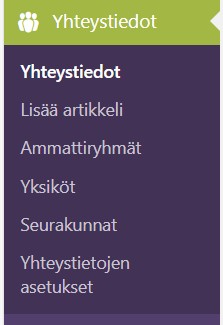
- Mene Yhteystiedot-kohtaan ohjausnäkymässä ja valitse Yhteystietojen asetukset.
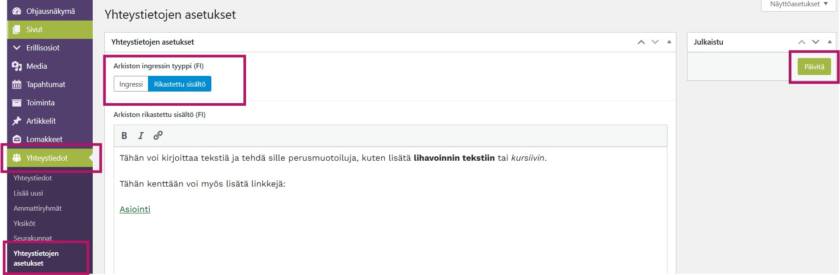
- Valitse haluatko kirjoittaa perusingressitekstin vai ingressin rikastetulla sisällöllä.
- Kirjoita ingressiteksti Arkiston ingressi tai Arkiston rikastettu sisältö -kenttään.
- Arkiston ingressi -kentässä et voi tehdä tekstille mitään muotoiluja.
- Arkiston rikastettu sisältö -kentässä voi tehdä tekstille perusmuotoiluja, kuten lisätä tekstille lihavointia ja kursivointia sekä lisätä ingressikenttään linkkejä.
- Jos sivustolla on kieliversioita voit kirjoittaa kieliversiokohtaisen ingressitekstin.
- Paina lopuksi Päivitä-painiketta muokkausnäkymän oikeassa reunassa.
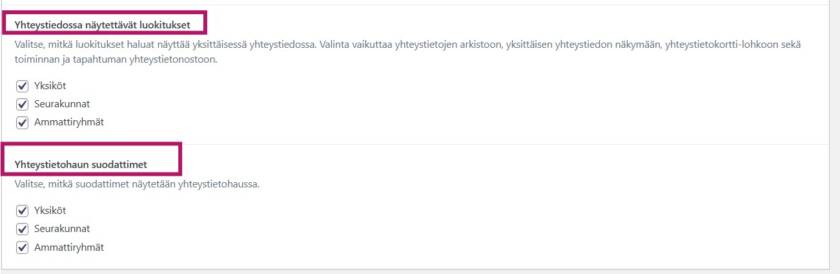
Pääkäyttäjä voi yhteystietojen asetuksissa myös valita, mitkä luokitustiedot (ammattiryhmä, yksikkö, seurakunta) näytetään yksittäisten yhteystietojen kohdalla sekä mitkä näistä luokituksista näytetään suodattimina yhteystietohaussa. Valinnat koskevat koko sivustoa.
- Kohdassa Yhteystiedossa näytettävät luokitukset valitset, mitkä luokitukset haluat näyttää yksittäisessä yhteystiedossa. Valinta vaikuttaa yhteystietojen arkistolistaan, yksittäisen yhteystiedon näkymään, yhteystietonostoon sekä toiminnan ja tapahtuman yhteystietonostoon.
- Kohdassa Yhteystietohaun suodattimet valitset, mitkä suodattimet näytetään yhteystietohaussa.
Näin luot uuden yhteystiedon
Katso ohjeet Yhteystiedot-sivulta.
Uusien ammattiryhmien, yksikköjen ja seurakuntien lisääminen
Ammattiryhmät, yksiköt ja seurakunnat/muut hallinnolliset pääorganisaatiot kannattaa lisätä keskitetysti pääkäyttäjän toimesta. Näin listaukset pysyvät sovituissa termeissä. Seurakunnat nousevat listaan automaattisesti, mutta esimerkiksi yhtymä ja ammattiryhmät sekä yksiköt tulee lisätä käsin.
Huom! Jos olette seurakunta, jolla ei ole kappeliseurakuntia tai alueita, teidän ei tarvitse lisätä mitään Seurakunnat-kategorian alle yhteystiedoissa.
Uusia ammattiryhmiä, yksikköjä ja seurakuntia voi luoda Yhteystieto-osion ohjausnäkymässä:
Anna kategorialle nimi (toimii samalla tavalla ammattiryhmä-, yksikkö- ja seurakuntanäkymässä). Paina Lisää kategoria näkymän vasemmassa alakulmassa.
Luotu kategoria listautuu oikealla olevaan listaan, josta voi helposti lisätä kategorialle tarvittavat kieliversiot samalla. Kategorioiden kieliversiot kannatta lisätä samalla kertaa. Tämä helpottaa yhteystietokorttien kieliversioiden tekemistä.
Paina plussaa tarvittavan kielen kohdalla ja lisää ammattiryhmä/yksikkö/seurakunta tarvittavalla kielellä.
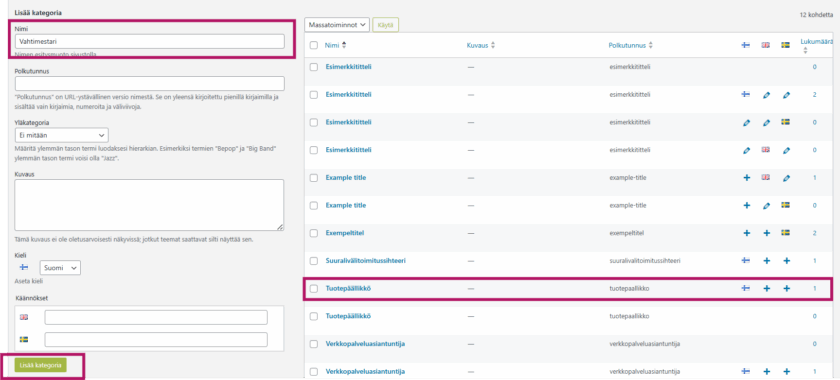
Kun kategorialle on lisätty kieliversio, se näkyy lipun kuvana termin kohdalla. Kynän kuva kertoo, että termistä on olemassa alla olevassa esimerkissä suomenkielinen kieliversio, ja plussa merkitsee, että englanninkielinen kieliversio on tekemättä.

Yhteystietokortin kieliversio ja kategoriat
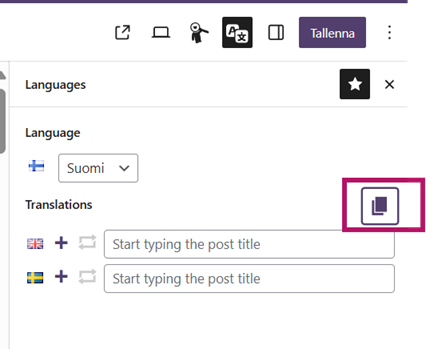
Kun luot kieliversion yhteystietokortista ja käytät duplikointi-ikonia (aktivoit laatikkoikonit), järjestelmä kopioi automaattisesti myös kaikki valitut kategoriatermit.
Tämä tarkoittaa, että
- jos suomenkieliselle yhteystiedolle on valittu ammattiryhmäksi “Papit”, sama termi kopioituu myös ruotsinkieliseen versioon.
- Jos termiä “Präster” ei ole olemassa ruotsiksi, järjestelmä luo ruotsinkielisen termin automaattisesti, mutta käyttää kuitenkin suomenkielistä nimeä.
- Tämän seurauksena sekä suomen- että ruotsinkielisessä kategorialistassa voi olla termi nimeltä “Papit”.
Näin korjaat tilanteen
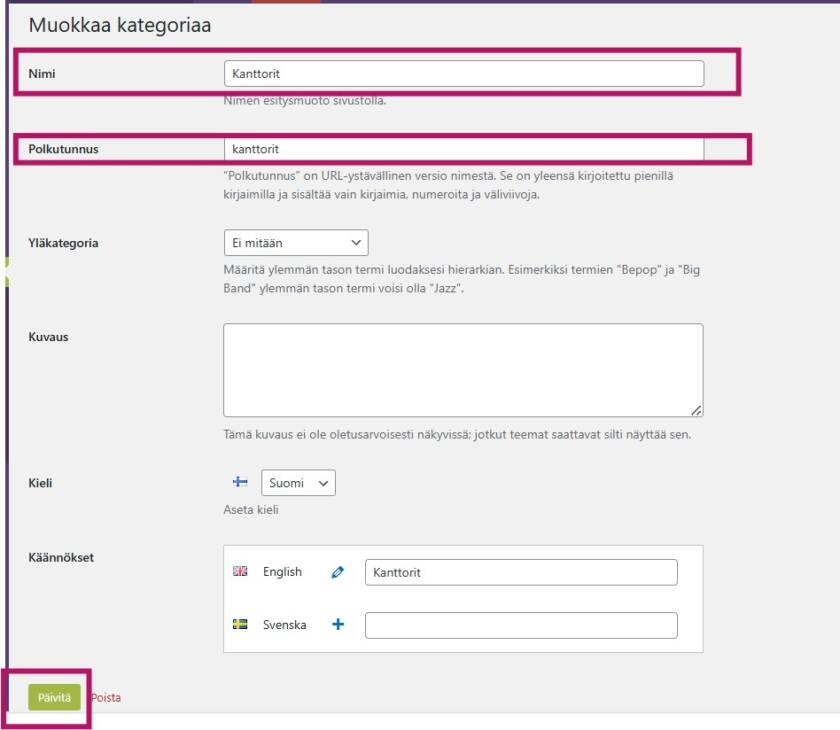
- Mene kategorian (esimerkiksi ammattiryhmät) asetuksiin.
- Avaa ruotsinkielinen termi.
- Muuta sen nimi ja polkutunnus oikeankieliseksi.
- Tallenna muutokset painamalla sivun vasemmassa alanurkassa.
Yhteystietojen lisääminen sivulle
Yhteystiedot lisätään sivuille Yhteystietonosto-lohkon avulla.
- Avaa sivu muokkaustilaan.
- Lisää sivulle Yhteystietonosto-lohko.
- Voit valita yhteystietonostolle taustavärin: oletus (periytyy sivuston värimaailmasta), sininen, oranssi, tai vihreä.
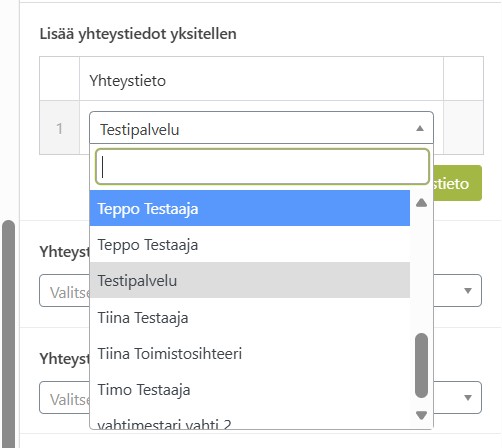
- Voit lisätä yhteystiedon käsin, eli tuoda yksittäisen yhteystietokortin näkyville valitsemalla Lisää yhteystiedot yksitellen. Paina Lisää yhteystieto ja etsi henkilö tai palvelu nimellä avautuvasta valikosta. Palveluiden yhteystiedot lisätään sivulle aina tätä kautta.
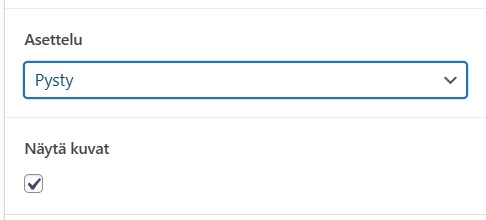
- Valitse, haluatko näyttää kuvan yhteystietonostossa, ja näytetäänkö nosto pysty-, vaaka- vai vaaka – tiivis -muodossa. Vaaka – tiivis luo tiiviimmän listauksen, jos esimerkiksi yhteystietoja on paljon yhdellä sivulla.
- Tallenna sivu.
Yksittäinen yhteystietonostokortti näyttää sivulta tältä (tässä vaaka-asettelu):
-

Projektipäällikkö
Aku Sonninen -
 Julia Lundell
Voit myös tehdä yhteystietokorttien koonteja sivuille ammattiryhmän, yksikön tai seurakunnan mukaan. Näitä koonteja voi tehdä ainoastaan henkilöiden yhteystiedoille.
- Avaa sivu muokkaustilaan.
- Lisää sivulle Yhteystietonosto-lohko.
- Voit valita yhteystietonostolle taustavärin: oletus (periytyy sivuston värimaailmasta), sininen, oranssi, tai vihreä.
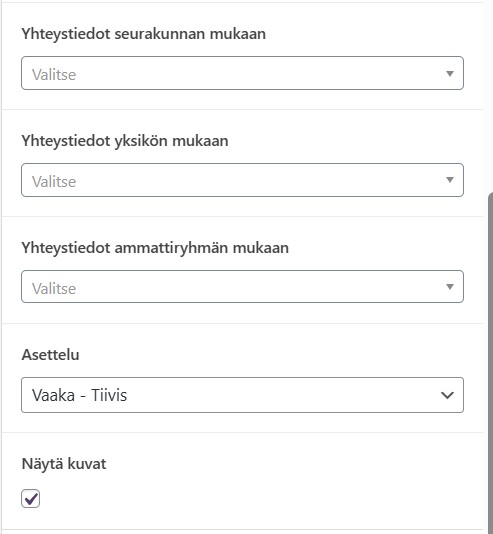
- Valitse oikean palstan valikosta, minkä kategorian mukaan haluat luoda yhteystietokorttien koonnin, ja valitse valikosta haluttu ammattiryhmä/yksikkö/seurakunta. Valitse asettelu (pysty, vaaka tai vaaka-tiivis), ja haluatko näyttää kuvat yhteystietolistauksessa.
- Voit lisätä yhteystietokoonnille otsikon esimerkiksi Otsikko-lohkolla.
- Tallenna sivu.
Yhteystietokorttien listaus näyttää sivulta tältä (pystyasettelu):
-
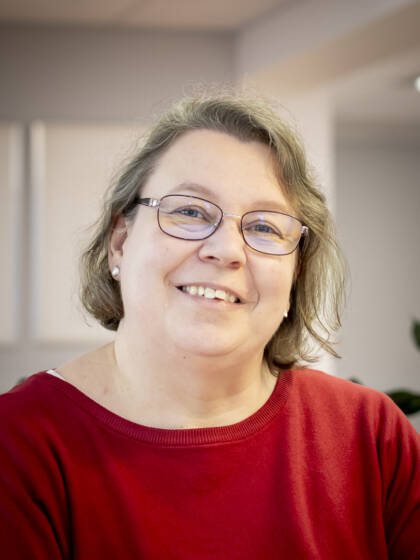
Verkkopalveluasiantuntija
Anna-Maria BymanVerkkopalveluasiantuntija
-
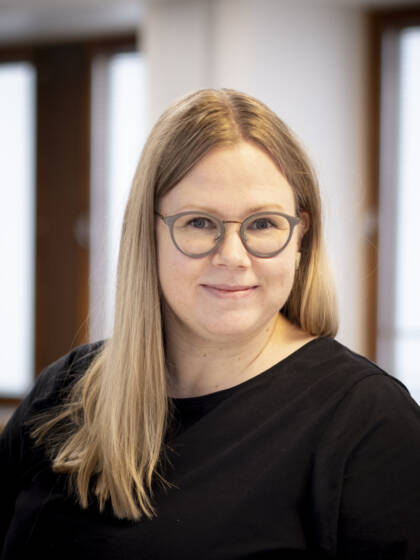
Verkkopalveluasiantuntija
Laura IsoluomaVerkkopalveluasiantuntija
-

Verkkopalveluasiantuntija
Markku PihlajaVerkkopalveluasiantuntija
Sama listaus, kun on valittu vaaka-tiivis -asettelu ilman kuvia:
-
Verkkopalveluasiantuntija
Anna-Maria BymanVerkkopalveluasiantuntija
-
Verkkopalveluasiantuntija
Laura IsoluomaVerkkopalveluasiantuntija
-
Verkkopalveluasiantuntija
Markku PihlajaVerkkopalveluasiantuntija
Video-ohje ei välttämättä käsittele kaikkia yksityiskohtia, jotka löytyvät kirjallisesta ohjeesta. Lue aina myös kirjalliset ohjeet.