
Toimintanostot
Toimintakortit tuodaan näkyville verkkosivuille toimintalistojen avulla.
Toimintaa voidaan nostaa Toimintalista-lohkolla näkyviin paitsi pääsivustolle, myös sen alla oleviin erillisosioihin.
Toimintalistassa näkyy toiminnan kohdalla ilmoittautumisen tila, jos ilmoittautuminen on käytössä.
Yksittäinen toiminta poistuu toimintalistasta toimintakortille määritetyn piilottamispäivämäärän mukaisesti.
Ohjeet toimintakortin luomisesta löydät Toiminta-sivulta.
Toimintakorttien lisääminen sivulle
Toimintakortit lisätään sivuille Toimintalista-lohkon avulla.
- Avaa sivu muokkaustilaan.
- Lisää sivulle Toimintalista-lohko.

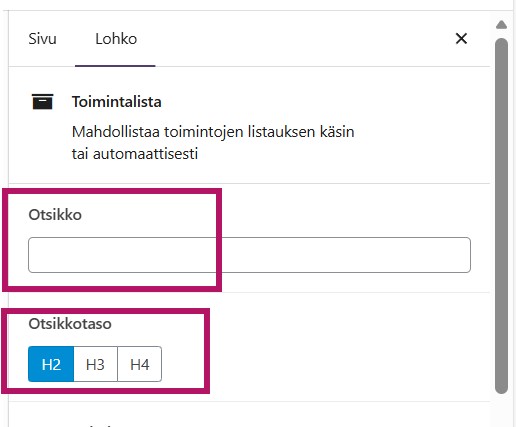
- Voit kirjoittaa toimintalistalle otsikon ja valita oikean otsikkotason oikean palstan asetuksista.
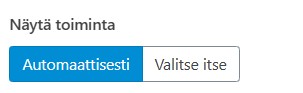
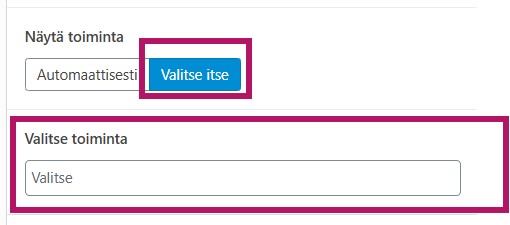
- Toimintakortit voi näyttää listassa joko automaattisesti tai näytettävät toimintakortit voi valita itse.
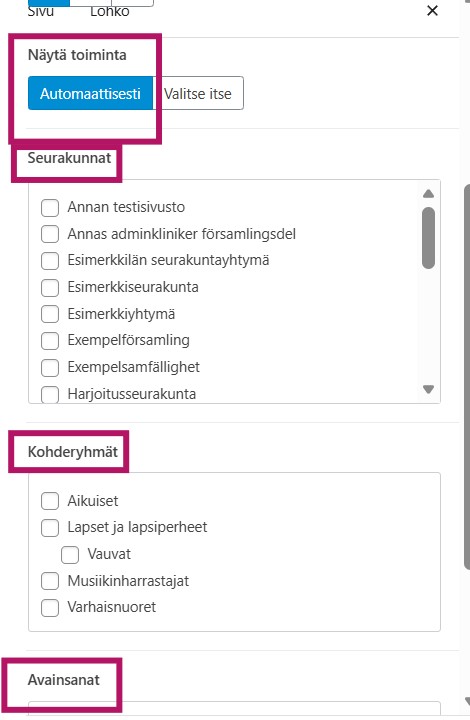
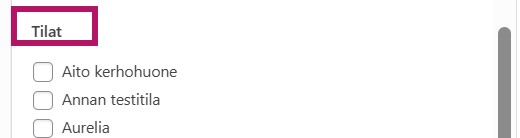
- Jos valitset välilehden Automaattisesti, voit valita nostettavat toimintakortit seurakunnan, kohderyhmän, avainsanojen ja/tai tilojen mukaan. Toimintakortit järjestyvät aakkosjärjestyksessä.
- Jos valitset välilehden Valitse itse, voit kohdasta Valitse toiminta etsiä haluamasi toimintakortit ja liittää ne toimintalistaan. Tällöin voit itse valita, missä järjestyksessä toimintakortit näkyvät listassa.
- Muista lopuksi tallentaa sivu.
Löydät esimerkin toimintalistasta demosivustolta.
Yksittäisen toimintakortin tuominen sivulle
Toimintakortin voi myös tuoda verkkosivulle ns. valmiiksi avattuna korttina, jos haluat luoda kyseiselle toiminnalle oman verkkosivun. Tällöin toimintakortti lisätään sivulle Toiminnan tiedot -lohkon avulla.
- Luo uusi sivu ja valitse sivumalliksi sivunavigaatiosivu.
- Anna sivulle oikea Yläsivu.
- Lisää sivulle otsikko ja täytä tarvittavat tiedot Sivun ylätunniste -lohkoon. Käytä samaa otsikkoa kuin toimintakortissa.
- Lisää sivulle Toiminnan tiedot -lohko.
- Klikkaa lohko aktiiviseksi ja valitse muokkausnäkymän oikean palstan asetuksista, kohdan ”Valitse toiminta” alla olevasta valikosta, minkä toimintakortin haluat tuoda sivulle nähtäville.

- Toimintakortti tulee ns. valmiiksi avattuna sivulle, kaikki toimintakortille syötetyt tiedot näkyvät sivulla. Voit lisätä muita lohkoja toimintakortin alle.
- Muista lopuksi tallentaa sivu.
Löydät esimerkin avatusta toimintakortista verkkosivulla demosivustolta.
Uusien toimintakategorioiden luominen
Uusia kategorioita, eli kohderyhmiä, avainsanoja ja tarvittaessa seurakuntia, kannattaa luoda keskitetysti pääkäyttäjän toimesta. Tällöin listaukset pysyvät sovituissa termeissä.
Seurakunnat nousevat kategorialistaukseen automaattisesti, mutta tarvittaessa voi luoda lisää seurakunta esimerkiksi alueita tai kappeliseurakuntia varten.
Huom! Jos olette seurakunta, jolla ei ole kappeliseurakuntia tai alueita, teidän ei tarvitse lisätä mitään Seurakunnat-kategorian alle.
- Anna kategorialle nimi (toimii samalla tavalla kohderyhmä-, avainsana ja seurakuntanäkymässä). Paina Lisää uusi näkymän vasemmassa alakulmassa.
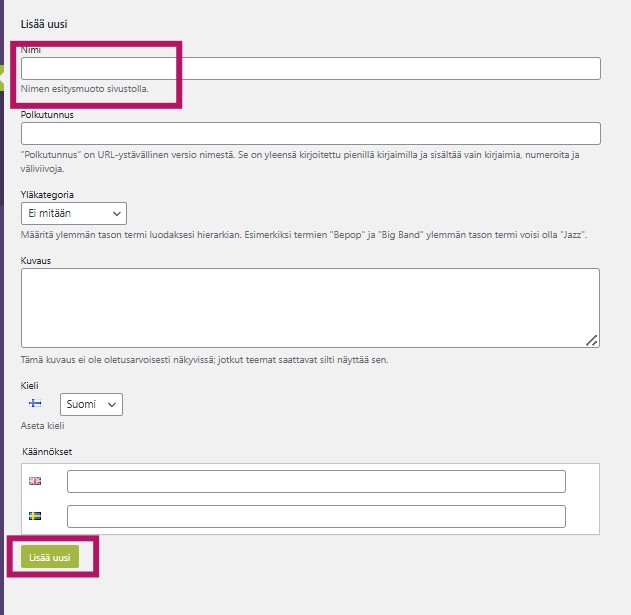
- Luotu kategoria listautuu oikealla olevaan listaan, josta voi helposti lisätä kategorialle tarvittavat kieliversiot samalla. Kategorioiden kieliversiot kannatta lisätä samalla kertaa. Tämä helpottaa toimintakorttien kieliversioiden tekemistä.
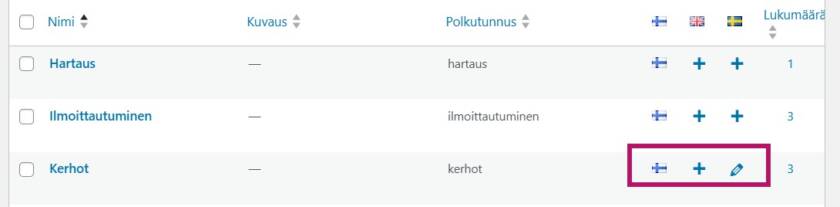
- Paina plussaa tarvittavan kielen kohdalla ja lisää kohderyhmä/avainsana tarvittavalla kielellä. Seurakuntakategorialle ei voi lisätä kieliversioita, nämä luodaan tarvittaessa yksitellen.

- Kun kategorialle on lisätty kieliversio, se näkyy lipun kuvana termin kohdalla. Kynän kuva kertoo, että termistä on jo olemassa kieliversio, ja plussa merkitsee, että kieliversio on tekemättä.
Toimintakortin kieliversio ja kategoriat
Kun luot kieliversion toimintakortista ja käytät duplikointi-ikonia (aktivoit laatikkoikonit), järjestelmä kopioi automaattisesti myös kaikki valitut kategoriatermit.
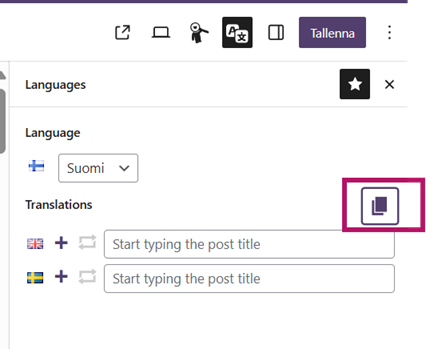
Tämä tarkoittaa, että
- jos suomenkieliselle toiminnalle on valittu avainsanaksi “kerhot”, sama termi kopioituu myös ruotsinkieliseen versioon.
- Jos termiä “klubbar” ei ole olemassa ruotsiksi, järjestelmä luo ruotsinkielisen termin automaattisesti, mutta käyttää kuitenkin suomenkielistä nimeä.
- Tämän seurauksena sekä suomen- että ruotsinkielisessä kategorialistassa voi olla termi nimeltä “kerhot”.
Näin korjaat tilanteen
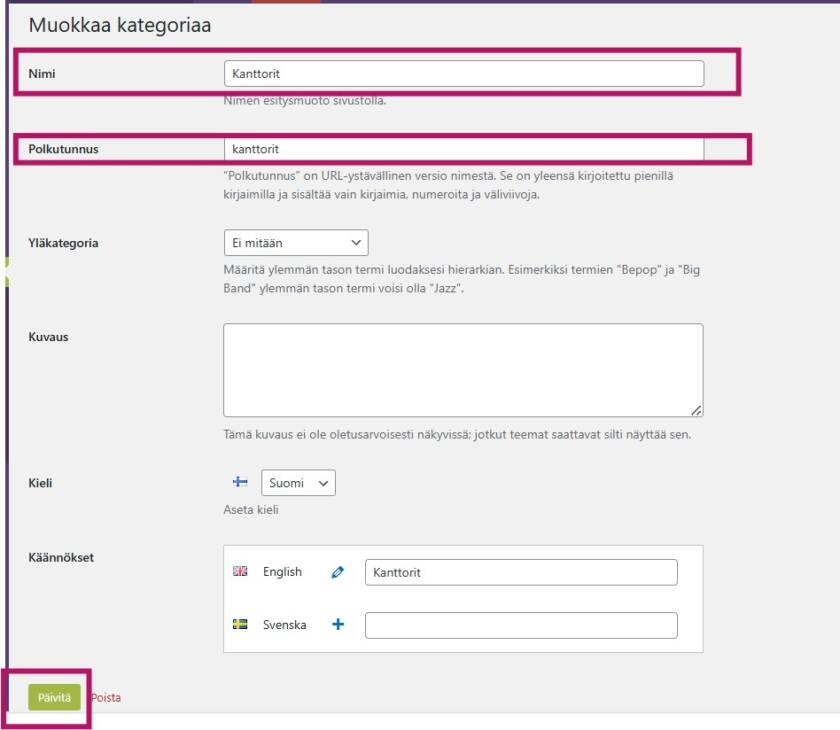
- Mene kategorian asetuksiin.
- Avaa ruotsinkielinen termi.
- Muuta sen nimi ja polkutunnus oikeankieliseksi.
- Tallenna muutokset painamalla sivun vasemmassa alanurkassa.
Video-ohje ei välttämättä käsittele kaikkia yksityiskohtia, jotka löytyvät kirjallisesta ohjeesta. Lue aina myös kirjalliset ohjeet.