
Lomakkeet
Lomakkeet tehdään lisäosalla, joka on integroitu Lukkari-järjestelmään.
Yleistä
Lomakkeet tehdään Gravity Forms -lisäosalla, joka on kolmannen osapuolen kehittämä ja integroitu Lukkari-järjestelmään.
Lisäosan avulla voidaan rakentaa erilaisia palautelomakkeita, ilmoittautumisia ja yhteydenottolomakkeita ilman erillistä koodausta.
Päätoimittajilla ja sisällöntuottajilla on oletuksena pääsy kaikkiin lomakkeisiin ja niitten vastauksiin.
Huom! Lomaketyökalu ei mahdollista arkaluontoisen tiedon keräämistä, koska yhteisessä järjestelmässä on mahdotonta toteuttaa esimerkiksi henkilötunnuksien tai muiden arkaluontoisten tietojen käsittelyä riittävän turvallisella tavalla.
Normaalit GDPR-asiat tulee myös ottaa huomioon, jos lomakkeella kerätään tietoja, jotka muodostavat henkilörekisterin. Kerättävän tiedon käsittelystä tulee siis mainita kyselyn yhteydessä, jotta on selvää, milloin kyselyssä kerätyt tiedot poistetaan ja mihin käyttötarkoitukseen tietoa kerätään.
Arkaluontoista materiaalia varten suositellaan muita kolmannen osapuolen vaihtoehtoja, kuten Webropol ja Microsoft Forms.
Microsoft Forms on myös hyvä vaihtoehto muidenkin lomakkeiden tekemiseen.
Jos lomakkeesta tarvitaan kieliversio, tulee luoda uusi lomake, jossa kentät ja sisällöt ovat kyseisellä kielellä.
Lomakkeen luominen
- Valitse vasemman valikon kohdasta Lomakkeet → Lisää uusi.
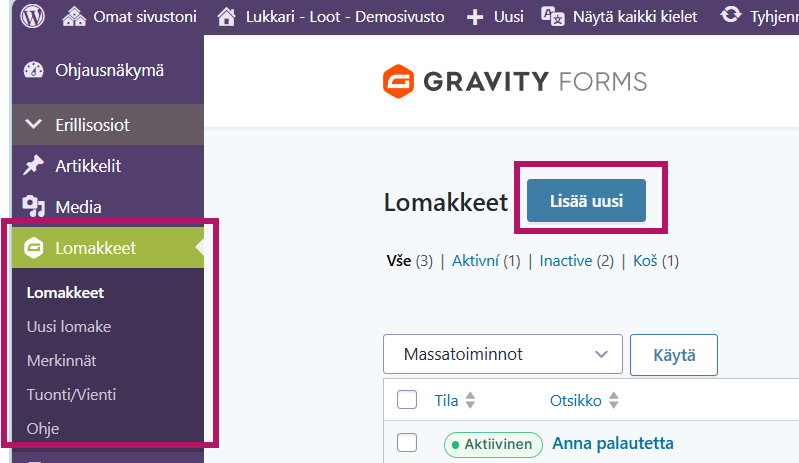
- Valitse: Tyhjä lomake, tai Valmis pohja (jos käytettävissä).
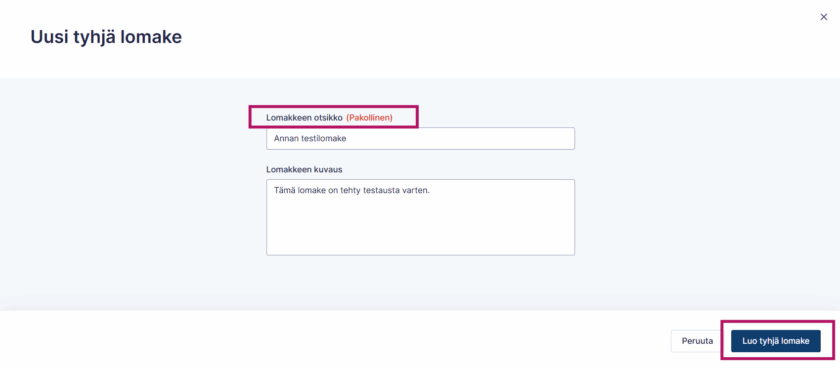
- Anna lomakkeelle otsikko (pakollinen kenttä).
- Klikkaa Luo lomake.
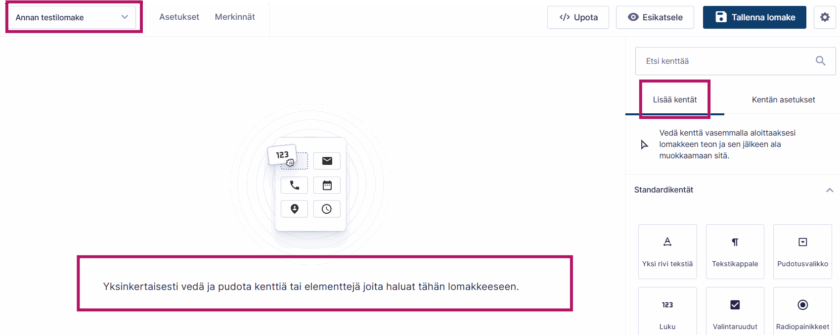
- Lomake avautuu editoriin, jossa:
- Keskellä on lomakkeen sisältöalue.
- Oikeassa reunassa on kenttävalikko, josta voi lisätä uusia kenttiä raahaamalla ne lomakkeeseen
Kenttien lisääminen ja muokkaaminen
Peruskentät
- Käytettävissä on standardikenttiä ja edistyneitä kenttiä.
- Yleisimmät kentät ovat:
- Yksi rivi tekstiä
- Tekstikappale
- Valintaruutu
- Monivalinta
- Radiopainikkeet (kuin halutaan, että käyttäjä voi tehdä vain yhden valinnan)
- Nimi, Päivämäärä, Puhelin, Osoite
- Sähköposti (sisältää automaattisen osoitetarkistuksen)
- Suostumus (esim. tietosuojatiedot tai henkilötietojen käsittely)
- Huom: Käytä aina kenttien otsikoita, vaikka lisäisitkin vihjetekstiä kenttään.
Kentän asetukset
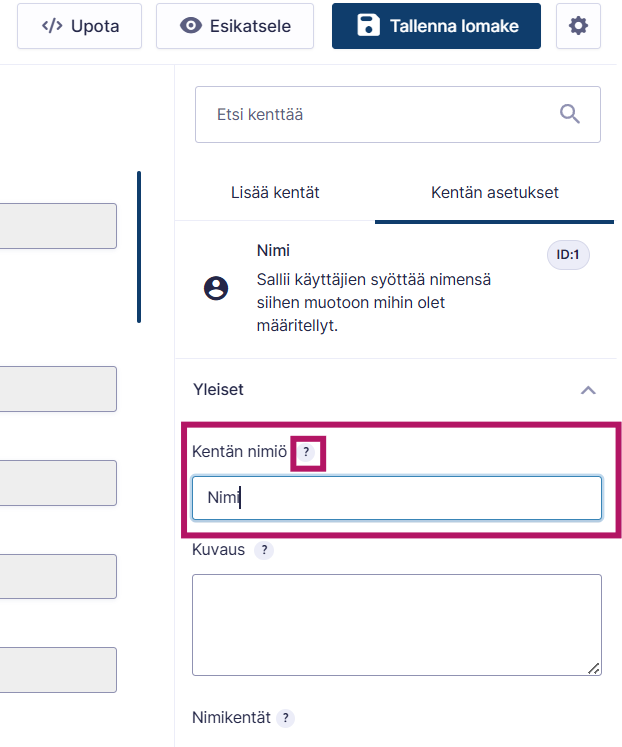
Kun klikkaat yksittäistä kenttää sivun sisältöalueella, sen asetukset näkyvät oikeassa laidassa. Jos kentän otsikon vieressä on ?-symboli saat lisätietoja kentästä viemällä hiiren kysymysmerkin päälle.
- Kentän nimi: näkyvä otsikko. Tämän tekstin voi muuttaa.
- Kuvaus: tarkentava teksti kentän alle.
- Pakollinen kenttä: laitetaan päälle Säännöt-otsikon alla.
- Merkkimäärän rajoitus: asetetaan tarvittaessa.
- Ulkoasuasetukset: mm. kentän koko ja kuvauksen sijainti.
Erikoiskentät ja logiikka
- Monivalinta: määrittele vastausvaihtoehdot Valinnat-kohdassa > Muokkaa valintoja.
- Mahdollista lisätä myös ”Muu” -vaihtoehto tekstikentällä.
- Päivämääräkenttä: valitse haluttu päivämäärän syöttötapa (esim. kalenteri).
- Tiedoston lataus: käyttäjä voi lisätä liitetiedoston (esim. ilmoittautumislomakkeissa).
- Ehdollinen logiikka: määritä, että tietty kenttä näkyy vain, jos edellisessä kysymyksessä on valittu tietty vaihtoehto (esim. jos ”Kyllä” → näytä lisäkenttä).
- Huom! Älä käytä CAPTCHA-kenttää lomakkeessa. Roskapostia vastaan voit tehdä omat asetukset lomakkeen asetuksissa, lisätietoja alla kohdassa Lomakeasetukset.
Suostumuskenttä ja tietosuoja
- Jos lomakkeella kerätään henkilötietoja, lisää Suostumus-kenttä:
- Anna kentälle nimi ja valintaruudun teksti (esimerkiksi ”Olen tutustunut verkkopalvelun tietosuojaselosteeseen”).
- Kuvaus-kenttään voi lisätä koko tietosuojatekstin.
- Merkitse kenttä pakolliseksi.
- Jos haluat linkata esimerkiksi seurakunnan omaan tietosuojaselosteeseen valintaruudun otsikkotekstistä, linkki tulee syöttää html-koodina. Tämä tehdään siten, että kirjoitat tekstin ja lisäät sen sisälle linkin ja target-tiedon. Alla olevassa liitteessä oleva linkki, joka vie evl.fi-tietosuojaselosteeseen, on vain esimerkkilinkki.
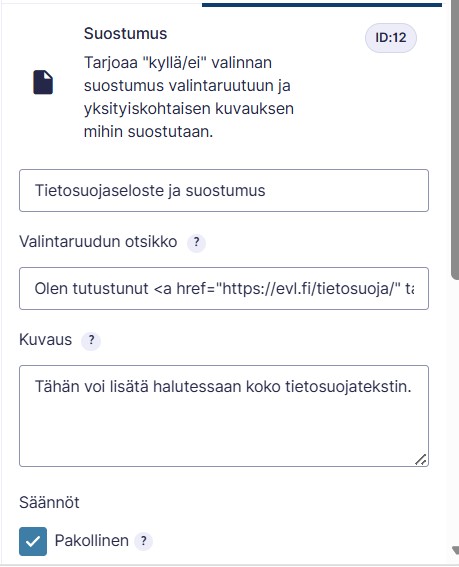
Suostumuskentän täyttö.
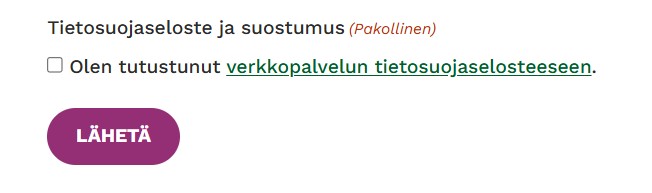
Tältä näyttää valintaruudun otsikkoon lisätty linkki lomakkeella.
Lomakkeen asetukset
Yleisasetukset
- Tallenna lomake ennen kuin siirryt lomakkeen asetuksiin.
- Asetukset löytyvät lomake-editorin yläreunan Asetukset-välilehdeltä.

- Asetukset-välilehdellä on neljä eri asetuskohtaa:
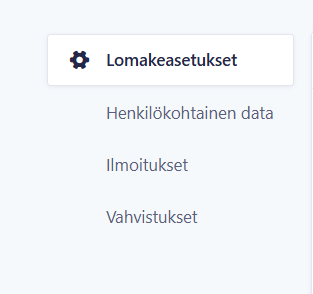
- Muista tallentaa jokaiselle välilehdelle tekemäsi muutokset ennen kuin siirryt toiselle välilehdelle
Lomakeasetukset
- Tärkeimmät kohdat tällä välilehdellä ovat:
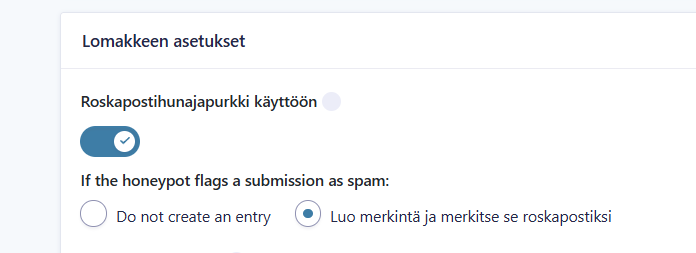
- Roskapostihunajapurkki (”Honeypot”): pidä aina päällä.
- Käytä vaihtoehtoa ”Luo merkintä ja merkitse se roskapostiksi”.
- Roskapostihunajapurkki (”Honeypot”): pidä aina päällä.
- Voit lisätä lomakkeen loppuun myös turvakysymyksen roskapostin vähentämiseksi. Turvakysymys on aina sama: ”Millä kirjaimella viikon viimeinen päivä alkaa?”

- Voit myös määrittää lomakkeelle ajastuksen
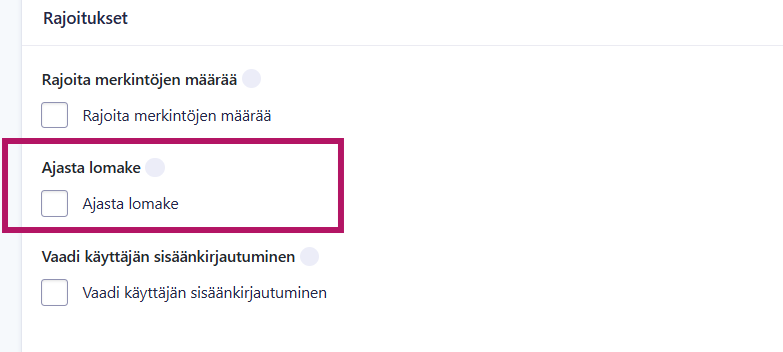
- Sisäänkirjautuminen ja Tallenna ja jatka eivät ole käytössä Lukkarissa.
Henkilökohtainen data
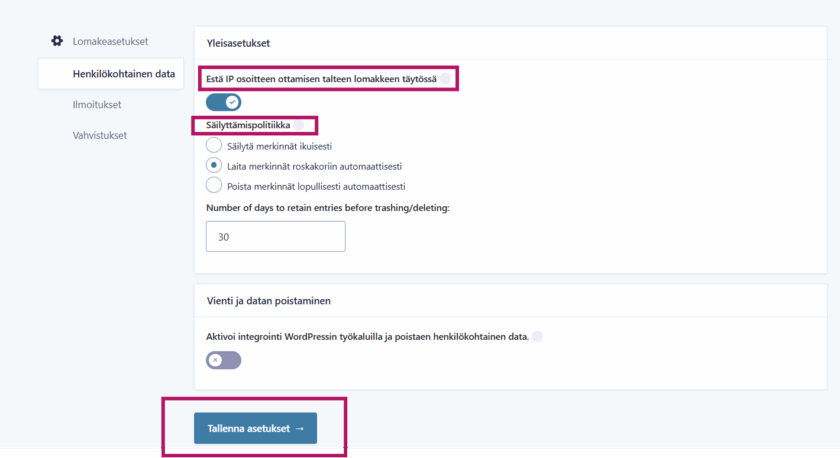
- Laita päälle valinta ”Estä IP-osoitteen tallentaminen” → tällöin ei luoda IP-rekisteriä.
- Määritä säilyttämispolitiikka: vastauksia ei tule säilyttää pysyvästi, vaan tyhjennä roskakori säännöllisesti.
Ilmoitukset
- Määrittele, minne viestit lähtevät, kun joku on täyttänyt lomakkeen:
- Lomakkeella on valmiiksi Ylläpitäjän ilmoitukset-viestipohja: määritä tähän vastaanottaja tai useita vastaanottajia.
- Vastaus sähköpostiosoitteeseen -kenttä tulee aina täyttää sellaisella osoitteella, mihin mahdolliset vastaukset tästä sähköpostista tulee.
- Lähettävä osoite -kenttää ei voi muokata, ilmoitus lähtee aina järjestelmän osoitteesta.
- Reititys: viestit voidaan ohjata eri sähköposteihin vastausten perusteella (esim. eri työntekijöille seurakunnan sisällä), katso tarkemmat ohjeet alla.
- Viestipohja: valitse, mitä lomakkeella olevia kenttiä sisällytetään viestiin (oletuksena valmiissa Ylläpitäjän ilmoitukset -viestipohjassa on {all_fields}).
- Lähettäjän viesti: voidaan personoida (esim. käyttämällä etunimikenttää).
- Lomakkeella on valmiiksi Ylläpitäjän ilmoitukset-viestipohja: määritä tähän vastaanottaja tai useita vastaanottajia.
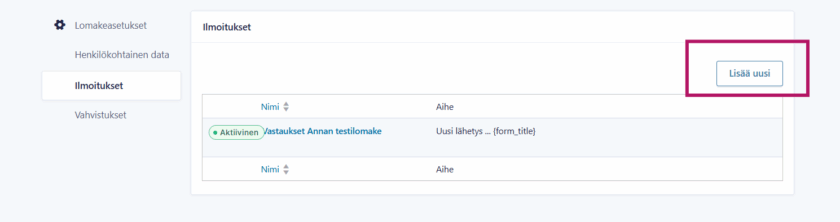
- Ilmoituksia voi useita, lisää ilmoitus painamalla Ilmoitus-välilehdellä Lisää uusi. Voit siis lisätä myös esimerkiksi sähköposti-ilmoituksen, joka lähtee lomakkeen täyttäjälle.
- Jos lisäät uuden ilmoituksen, ilmoituksen viestikentässä ei näy automaattisesti tuota {all_fields} -tekstiä. Jos haluat lisätä viestiin kaikki lomakkeella olevat kentät, lisää teksti {all_fields} viestikenttään.
Ilmoitusten reititys
Voit myös luoda ilmoituksen, joka menee vain tietylle henkilölle, jos joku on vastannut ennalta määriteltyyn kysymykseen.
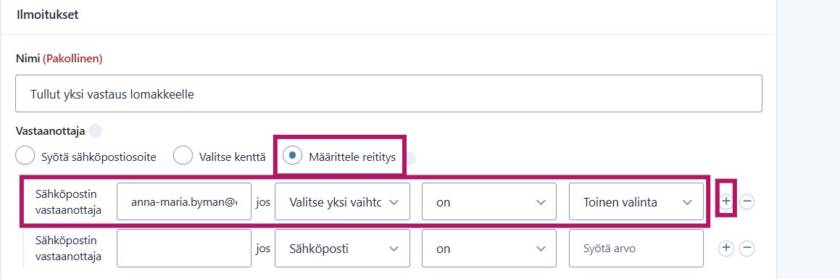
Valitse tällöin ilmoituksessa Määrittele reititys.
- Kirjoita sähköpostiosoite, johon ilmoitus lähetetään.
- Valitse valikosta sanan ”jos” jälkeen se kenttä, jota ilmoitus koskee.
- Valitse tarkempi asetus kentässä, jossa näkyy sana ”on”.
- Valitse kentästä se vaihtoehto, jota ilmoitus koskee.
- Voit luoda useita reitityksiä kerralla painamalla rivin lopussa olevaa plus-merkkiä.
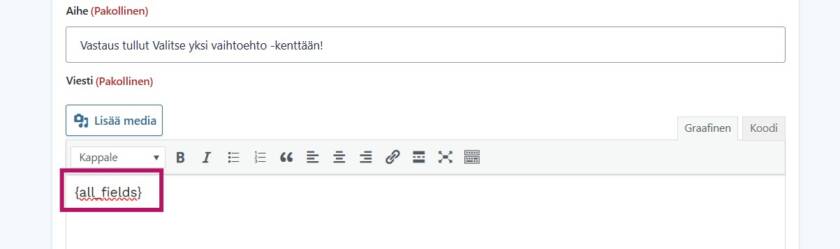
- Lisää viestikenttään teksti {all_fields}, jotta kaikki lomakkeeseen täytetyt vastaukset lisätään sähköpostiviestiin, joka lähetetään henkilölle, jolle kyseistä vastausta koskeva ilmoitus menee.
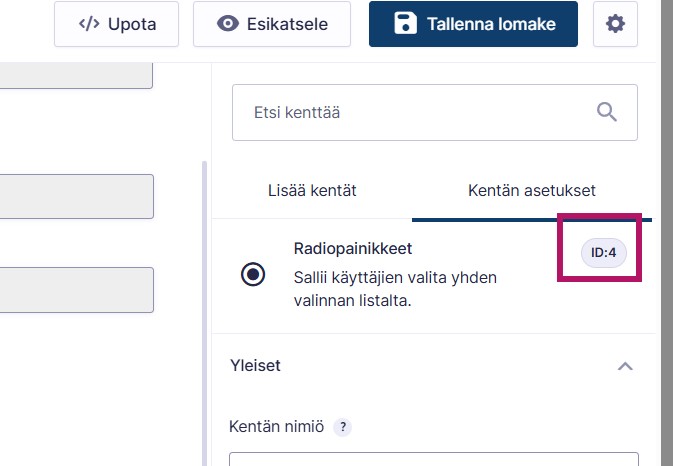
- Jos haluat, että ilmoituksessa lähetetään vain yksi lomakkeen kenttä, lisää viestikenttään kyseisen kentän ID-numero.
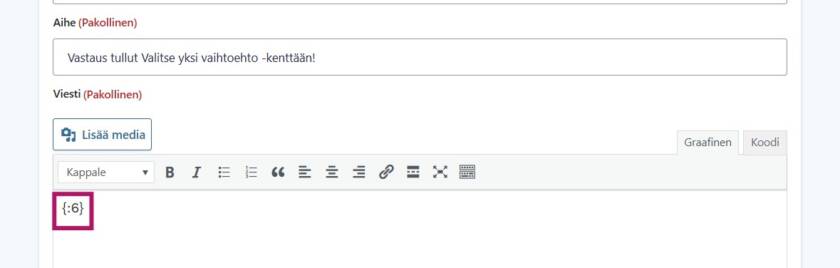
- Kentän ID-numero näkyy lomakkeen muokkausnäkymässä oikeassa sarakkeessa, kun olet valinnut välilehden ”Kentän asetukset”.
Vahvistukset
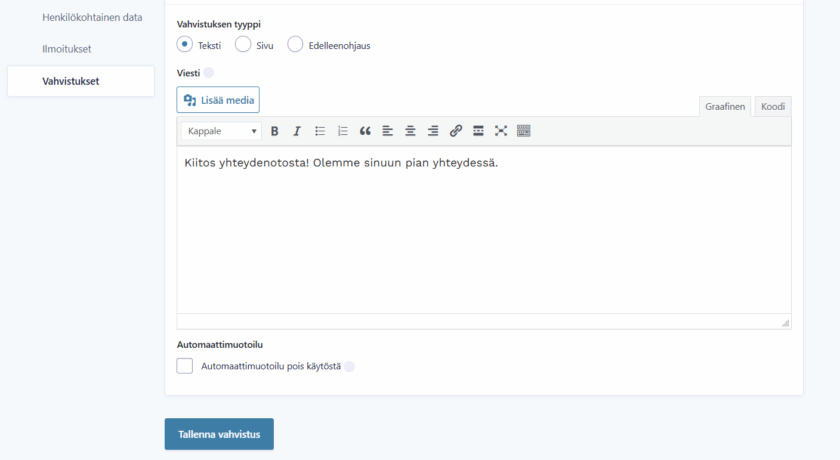
- Määrittää, mitä käyttäjä näkee lomakkeen lähettämisen jälkeen:
- Kiitosviesti tekstinä, joka näkyy sivulla lomakkeen lähettämisen jälkeen = Teksti-valinta
- Uudelleenohjaus toiselle sivulle oman sivuston sisällä = Sivu-valinta
- Siirtyminen ulkoiseen verkko-osoitteeseen = Edelleenohjaus-valinta
Lomakkeen aktivoiminen
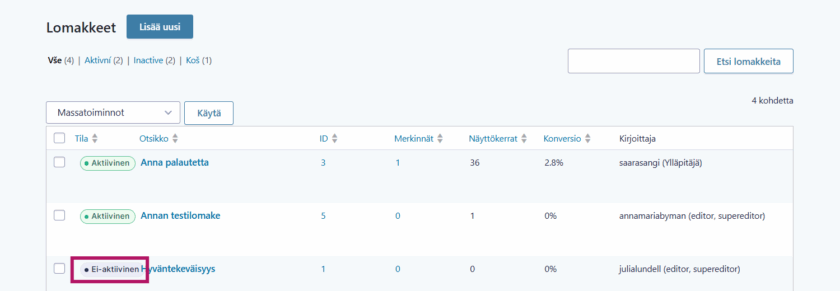
- Kun lomake on valmis otettavaksi käyttöön, aktivoi lomake painamalla tekstiä Ei-aktiivinen Lomakkeet-sivulla:
- Tämän jälkeen voit julkaista lomakkeen verkkosivuilla ja alkaa keräämään vastauksia.
- Lomakkeen voi poistaa julkaisusta (Aktiivinen-tilasta) klikkaamalla vihreää Aktiivinen tekstiä.
Lomakkeen lisääminen verkkosivulle
Löydät ohjeet Lomake-lohkon ohjesivulta.
Vastaukset ja tietojen käsittely
Merkinnät
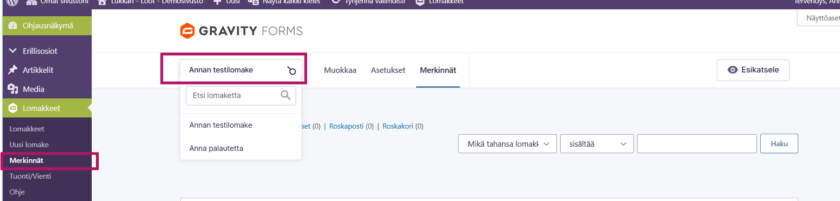
- Vastaukset löytyvät kohdasta Lomakkeet → Merkinnät.
- Valitse ylävalikosta, minkä lomakkeen vastauksia haluat tarkastella.
- Näkymässä voit suodattaa vastauksia tai hakea tiettyjä merkintöjä.
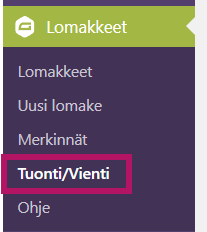
Tuonti ja vienti
Tämä ei vielä toimi.
- Kohdasta Tuonti/Vienti voi viedä vastaukset ulos CSV-muodossa.
- Valitse lomake.
- Valitse halutut kentät.
- Lataa vientitiedosto (CSV).
- Avaa tiedosto Excelissä tai vastaavassa ohjelmassa
Vinkkejä käyttöön
- Käytä valmiita kenttätyyppejä (esim. sähköposti, puhelin), jotta validointi toimii automaattisesti.
- Lisää aina suostumuskenttä, jos lomakkeessa kerätään henkilötietoja.
- Ota roskapostisuojaus käyttöön kaikissa lomakkeissa.
- Tyhjennä roskakori säännöllisesti – älä säilytä vastauksia tarpeettomasti.
- Varmista, että ilmoitukset lähtevät oikeille vastaanottajille.
Video-ohje ei välttämättä käsittele kaikkia yksityiskohtia, jotka löytyvät kirjallisesta ohjeesta. Lue aina myös kirjalliset ohjeet.