
Uutiset
Uutinen, artikkeli julkaisujärjestelmässä, on mikä tahansa ajankohtaissisältö, kuten uutinen, tiedote tai henkilöjuttu.
Uutiset luodaan artikkeli-sisältötyypillä.
Luokittelutekijät
Luokittelutekijät ovat keskeinen osa uutissisältöä ja mahdollistavat monipuolisen sisällönsuodatuksen ja -nostojen hallinnan.
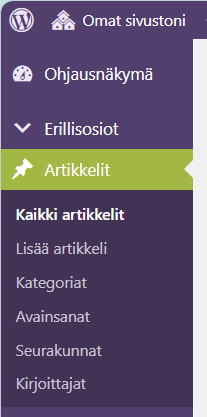
Artikkeleihin voidaan liittää useita eri luokittelutekijöitä:
| Luokittelutekijä | Tarkoitus | Esimerkki |
| Kategoria | Ylätason sisältötyyppi | Uutinen, Tiedote, Vieraskynä |
| Avainsana | Aihe tai teema | Lapset, Ympäristö, Diakonia |
| Seurakunta | Sisällön sijainti tai vastuualue | Harjun srk |
| Kirjoittaja | Sisällön tekijä | Matti Meikäläinen |
- Jokaiselle artikkelille voi lisätä useita luokittelutekijöitä.
- On tärkeää miettiä, mitä luokitteluita lisätään, jotta artikkelit nousevat oikeisiin nostoihin ja listoihin.
- Uusia kategorioita ja avainsanoja voi lisätä Artikkelit-valikon kautta. Huom! Ainoastaan pääkäyttäjät voivat lisätä uusia kategorioita ja avainsanoja.
- Seurakunnat-luokittelut muodostuvat automaattisesti erillisosioiden kautta, mutta niitä voi lisätä myös manuaalisesti esimerkiksi kappeliseurakuntia varten.
- Kirjoittajille voi lisätä myös kuvan.
- Olemassa olevia luokittelutekijöitä voi muokata.
- Monikielisillä sivuilla myös luokittelutekijöille on tehtävä kieliversiot. Luokittelutekijöiden kieliversiot kannatta lisätä samalla kertaa. Tämä helpottaa uutisten kieliversioiden tekemistä.
Uutisen kieliversio ja luokittelutekijät
Kun luot kieliversion uutisesta ja käytät duplikointi-ikonia (aktivoit laatikkoikonit), järjestelmä kopioi automaattisesti myös kaikki valitut luokittelutekijät.
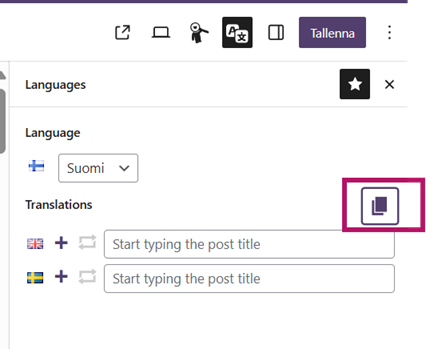
Tämä tarkoittaa, että
- jos suomenkieliselle uutiselle on valittu avainsanaksi “Diakonia”, sama termi kopioituu myös ruotsinkieliseen versioon.
- Jos termiä “Diakoni” ei ole olemassa ruotsiksi, järjestelmä luo ruotsinkielisen termin automaattisesti, mutta käyttää kuitenkin suomenkielistä nimeä.
- Tämän seurauksena sekä suomen- että ruotsinkielisessä luokittelutekijälistassa voi olla termi nimeltä “Diakonia”.
Näin korjaat tilanteen
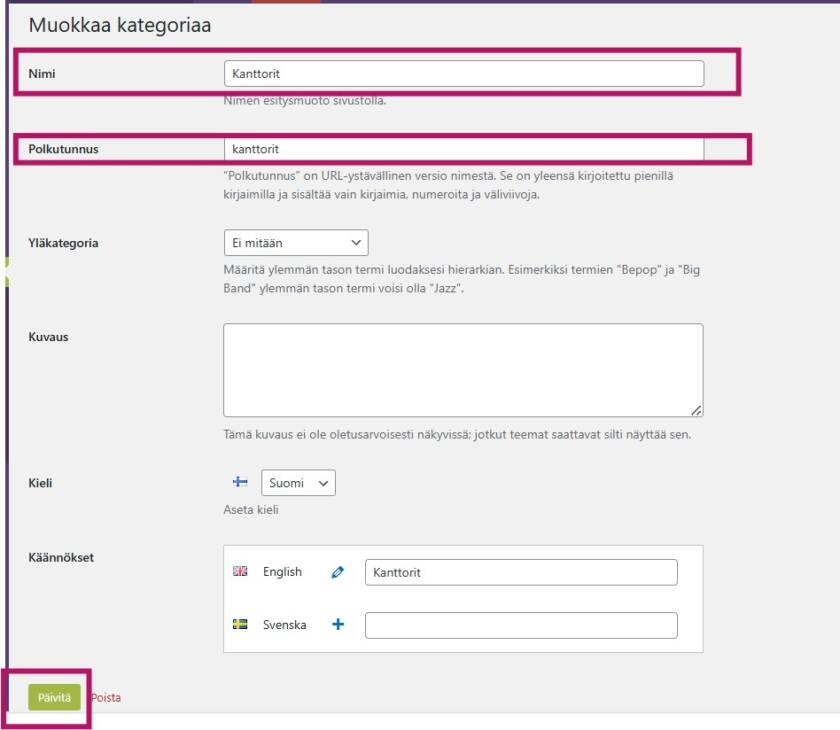
- Mene luokittelutekijän asetuksiin.
- Avaa ruotsinkielinen termi.
- Muuta sen nimi ja polkutunnus oikeankieliseksi.
- Tallenna muutokset painamalla sivun vasemmassa alanurkassa.
Uutisten rakenne ja editorin käyttö
- Editorin käyttö on samanlaista kuin sivuilla: voit lisätä mitä tahansa lohkoja.
- Ero sivuihin:
- Sivun ylätunnistetta ei tarvitse lisätä erikseen.
- Ylätunniste sisältää automaattisesti: julkaisupäivämäärän, kategorian, otsikon, ingressin ja kuvan.
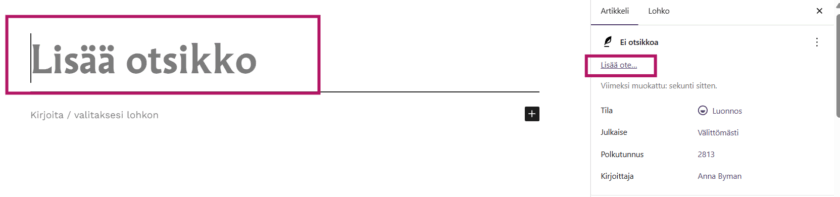
- Ingressi syötetään Ote-kenttään (syötetty teksti ei näy editointinäkymässä, mutta näkyy julkipuolella).
- Ote-kentässä ei voi käyttää muotoiluja.
- Otsikko syötetään vain kerran otsikkokenttään.
- Muita asetuksia:
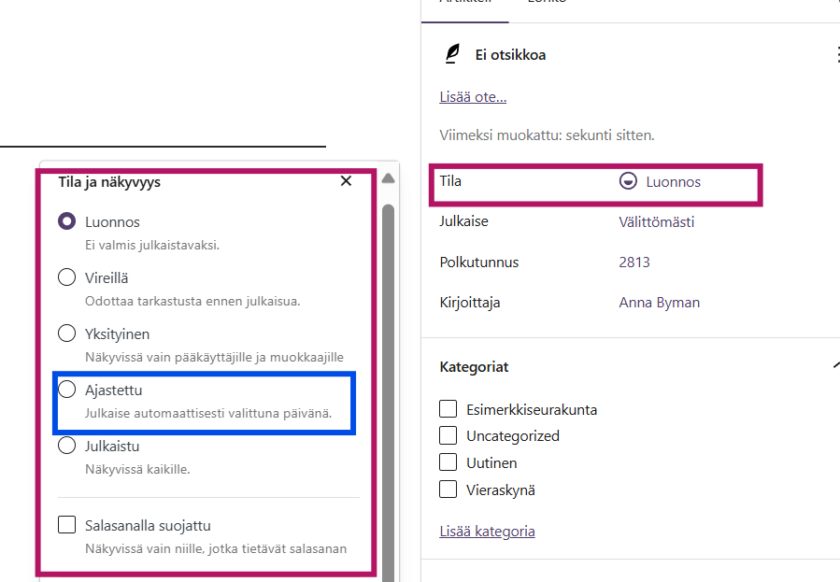
- Artikkelin tila valitaan oikean asetuspalstan kohdasta tila. Yleisimmin käytetyt tilat ovat luonnos, ajastettu ja julkaistu.
- Ajastustoiminto: valittavissa tila-valikon alta.
- SEO-asetukset voi määrittää jokaiselle artikkelille erikseen pääkäyttäjän toimesta.
Artikkelikuvan ja kirjoittajan hallinta
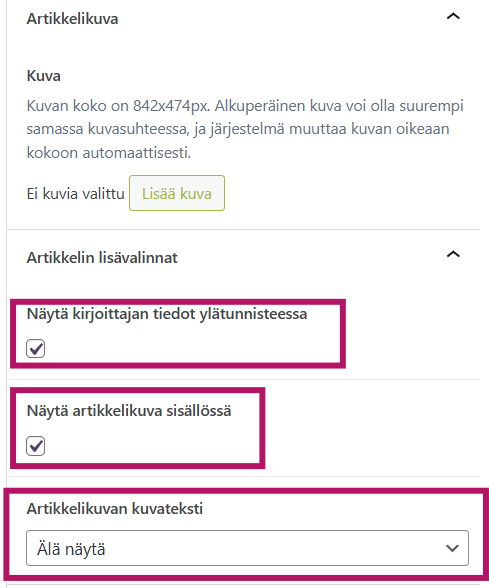
- Artikkelikuvan lisääminen on suositeltavaa aina, vaikka kuva ei näkyisi varsinaisessa sisällössä. Kuva tulee tällöin näkyviin kuitenkin nostolistoissa.
- Oikealla olevan asetuspalstan alalaidassa on lisävalintoja:
- Näytä kirjoittajan tiedot ylätunnisteessa — oletuksena päällä, voi ottaa pois käytöstä.
- Näytä artikkelikuva sisällössä — oletuksena päällä, voi tarvittaessa poistaa.
- Artikkelikuvan kuvateksti voidaan lisätä käsin tai käyttää mediakirjaston tekstiä.
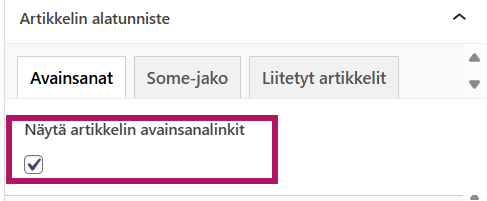
- Some-jako: näkyy oletuksena, voi poistaa käytöstä.
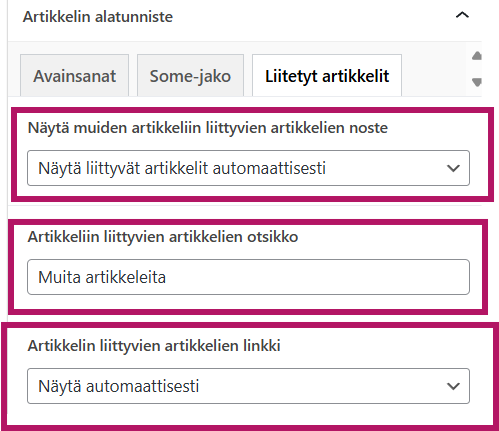
- Liitetyt artikkelit:
- Oletuksena näytetään automaattisesti samankaltaisia artikkeleita (sama kategoria tai avainsana).
- Voi myös valita käsin, mitkä artikkelit näytetään.
- ”Älä näytä” -vaihtoehto piilottaa liittyvät artikkelit kokonaan.
- Liittyvien artikkelien otsikon voi muuttaa tai käyttää oletustekstiä.
- Huomioi, että jos muutat uutisen kieltä myöhemmin, julkaisunosteen Otsikko-kentässä näkyvä oletusotsikko näytetään aina sillä kielellä, jolla uutinen on alun perin luotu. Muuta tässä tapauksessa otsikko manuaalisesti oikealle kielelle.
- Liittyvien artikkelien kohdalle voi lisätä myös linkin. Linkki voi näkyä automaattisesti, sen voi lisätä käsin tai ottaa kokonaan pois näkyvistä.
- Oletuksena näytetään automaattisesti samankaltaisia artikkeleita (sama kategoria tai avainsana).
Uutishuone – uutisarkisto
- Uutissivu määritetään erikseen: se toimii uutishuoneena. Katso esimerkki demosivustolta.
- Sivulle voi lisätä uutisnostolohkoja.
- Sivulle voi myös lisätä muita sisältölohkoja (esim. sisältönostokortteja ja bannereita).
- Uutishuoneesta pääsee uutisarkistoon kategoriatermien kautta. Uutisarkistossa:
- kaikki uutiset listautuvat sinne kategorioiden mukaisesti
- uusin uutinen näkyy isompana
- käyttäjät voivat suodattaa uutisia hakusanan, avainsanojen tai päivämäärien perusteella.
Uutislistaukset
Uutisia voi nostaa näkyviin haluamilleen sivuilleen artikkelilistalohkon avulla. Katso tarkemmat ohjeet lohkon ohjesivulta.
Ylläpidon toiminnot
- Ohjausnäkymän Artikkelit-listauksessa voi Massatoiminnot-painikkeella voi tehdä toistuvia hallintatoimia, kuten useiden artikkeleiden siirron luonnostilaan.
- Kategorian tai muun luokittelutekijän näkymässä voi tarkistaa, montako artikkelia käyttää kyseistä termiä. Lukumäärä-sarakkeessa olevasta numerolinkistä pääsee suoraan esimerkiksi kyseistä kategoriaa käyttävien artikkelien listaukseen.

Käytännön vinkkejä
- Lisää jokaiselle artikkelille vähintään yksi kategoria, avainsana, kuva ja ingressi (= Ote).
- Hyödynnä artikkelilistalohkoja seurakuntien ja teemojen omiin uutisnostoihin.
- Aloita uutisten tuottaminen uuteen Lukkariin mahdollisimman pian, jotta arkisto alkaa karttua.
- Sivustolle tulee automaattisesti yksi oletuskategoria: Uutinen.
Video-ohje ei välttämättä käsittele kaikkia yksityiskohtia, jotka löytyvät kirjallisesta ohjeesta. Lue aina myös kirjalliset ohjeet.