
Toiminta
Säännöllisen toiminnan esittelyä varten voi luoda toimintakortteja. Korttien avulla kuvataan kausiluonteisesti, säännöllisesti kokoontuvat ryhmät sekä ennakkoilmoittautumista edellyttävät, usein kestoltaan pidemmät tapahtumakokonaisuudet.
Toimintakortissa kerrotaan selkeästi, kenelle toiminta on tarkoitettu, milloin tavataan ja mitä tehdään. Ryhmän vetäjien yhteystiedot nostetaan korttiin näkyviin. Kortille merkitään ilmoittautumisen tila ja kortille voi myös lisätä piilottamispäivämäärän, jolloin kortti poistuu näkyvistä. Kortin voi myöhemmin päivittää ja ottaa uudelleen käyttöön seuraavaa kautta varten.
Esimerkkejä toiminnasta ovat lastenkerhot, partiotoiminta, vertaistukiryhmät, aikuisten ryhmät, kuorot sekä leirit, joihin ilmoittaudutaan pitkään etukäteen.
Näin luot uuden toimintakortin
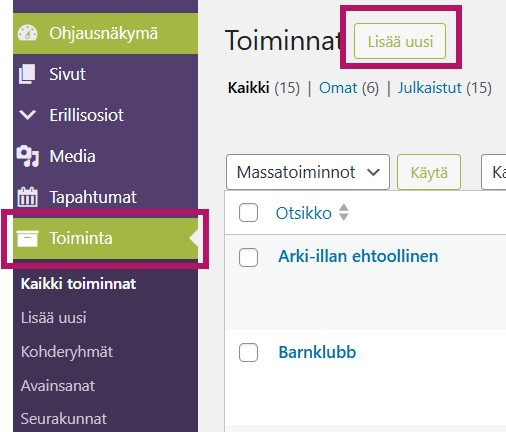
Toimintakortteja luodaan ja ylläpidetään ohjausnäkymän kohdassa Toiminta.
- Valitse Toiminta -> Lisää uusi
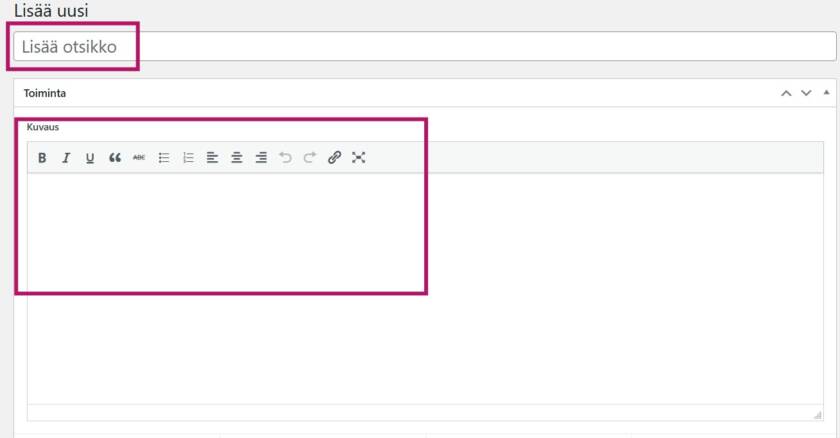
- Avautuu tyhjä toimintakortti, johon täytetään toiminnan perustiedot niille tarkoitettuihin kenttiinsä.
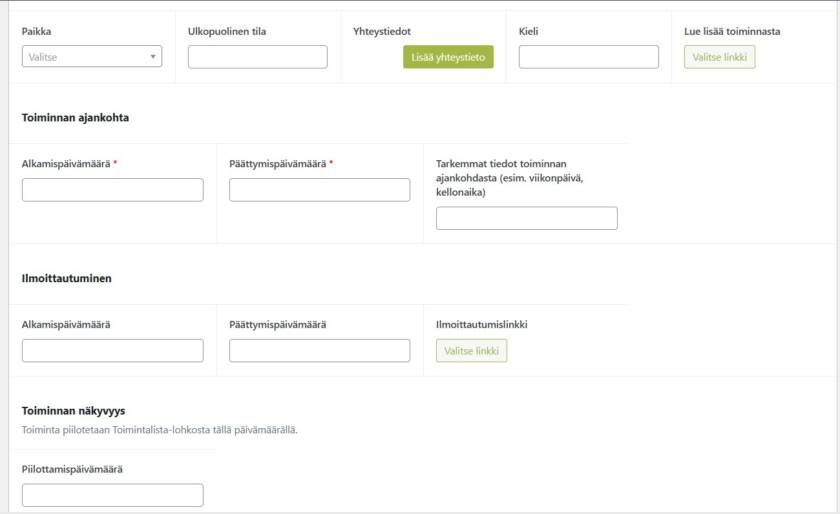
- Paikka-valikossa voi valita paikan jo luoduista tilakorteista.
- Ulkopuolinen tila -kentässä voit lisätä tilan, jolle ei ole luotu tilakorttia.
- Yhteystieto-valikosta voi valita yhteyshenkilön/-henkilöt jo luoduista yhteystietokorteista.
- Paina Lisää yhteystieto -painiketta.
- Etsi yhteyshenkilö kirjoittamalla nimi hakukenttään ja klikkaa nimeä.
- Voit lisätä useamman yhteystiedon painamalla Lisää yhteystieto -painiketta uudestaan.
- Kieli-kenttään voit kirjoittaa toiminnan kielen.
- Lue lisää toiminnasta -kohdassa voi tarvittaessa linkittää verkkosivulle, missä on lisätietoja toiminnasta.
- Toiminnan alkamis- ja päättymispäivämäärä -kentät ovat pakollisia kenttiä.
- Päivämäärät kannattaa lisätä siten, että alkamispäivämäärä on ensimmäisen tapaamiskerran päivämäärä ja päättymispäivämäärä on viimeinen tapaamiskerta.
- ”Tarkemmat tiedot toiminnan ajankohdasta (esim. viikonpäivä, kellonaika)” -kenttään kannattaa lisätä esimerkiksi toiminnan tarkka viikonpäivä ja kellonajat.
- Jos toimintaan on ilmoittautuminen, lisää ilmoittautumisen alkamis- ja päättymispäivämäärä. Ilmoittautumislinkki -kohtaan voi lisätä linkin myös ulkopuolisiin järjestelmiin.
- Toiminnan näkyvyys -kohdassa voit valita päivämäärän, jolloin toimintakortti piilotetaan verkkosivuilta.
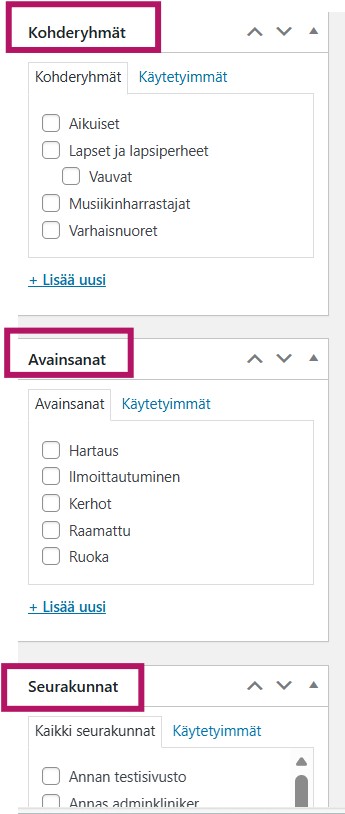
- Valitse tämän jälkeen oikean palstan asetuspaneelista tarvittavat kategoriat. Voit valita kohderyhmän ja avainsanoja, sekä liittää toiminnan seurakuntaan. Samalle toimintakortille voi valita useamman kategorian.
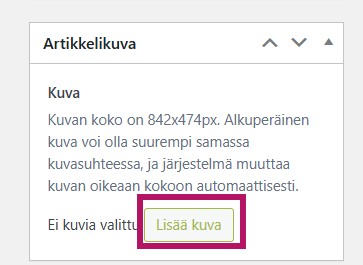
- Voit lisätä myös kuvan kohdassa artikkelikuva, joka näkyy toimintakortissa ja toimintalistauksissa.
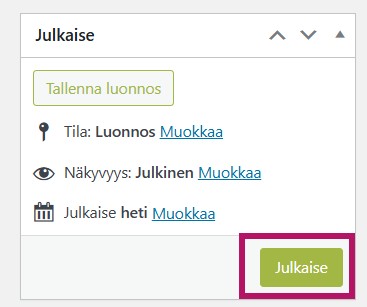
- Paina lopuksi Julkaise.
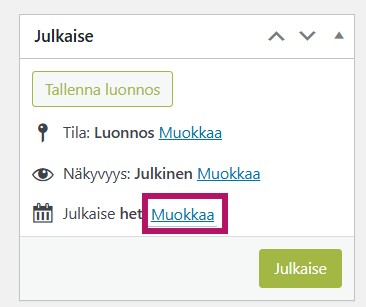
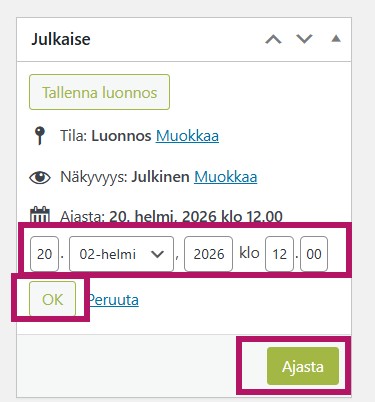
- Jos haluat ajastaa toimintakortin, sinun tulee Julkaise-kohdassa valita Julkaise heti -kohdassa Muokkaa ja antaa toivotun julkaisuajankohdan päivämäärä ja kellonaika. Paina tämän jälkeen ensin OK ja sitten Ajasta-painiketta.
Ohjeet sisällöntuottajille ja pääkäyttäjille siitä, miten toimintanostoja tehdään löytyvät sivulta Toimintanostot.
Video-ohje ei välttämättä käsittele kaikkia yksityiskohtia, jotka löytyvät kirjallisesta ohjeesta. Lue aina myös kirjalliset ohjeet.